
Как создать и редактировать пользовательские пропуска в Google Wallet
Быстрые ссылки
- Что такое пользовательский пропуск?
- Как создать пользовательский пропуск
- Редактирование пользовательского пропуска
- Частые ошибки и способы их устранения
Что такое пользовательский пропуск?
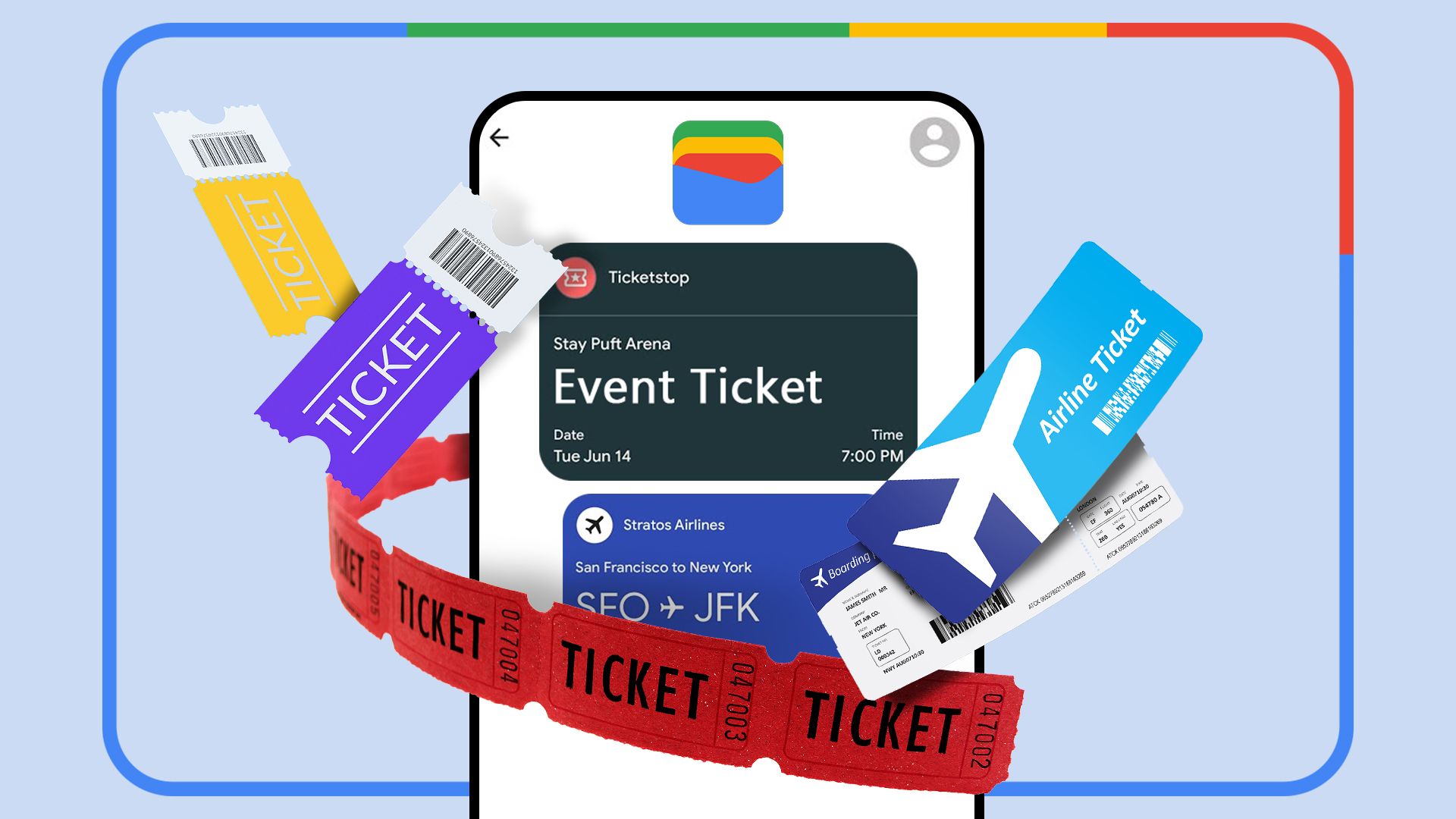
Пользовательский пропуск — это цифровая версия документа или карточки, которую Google Wallet не относит к стандартным категориям (проездные, посадочные талоны, банковские карты и т. п.). Это может быть страховая карточка, билет на событие, визитка, членская карта или любой другой документ, который вы хотите хранить в телефоне.
При создании Google Wallet сканирует документ, пытается распознать тип и автоматически формирует оформление (эскиз, заголовок, поля с данными). Вы затем подтверждаете результат, при необходимости редактируете поля и сохраняете.
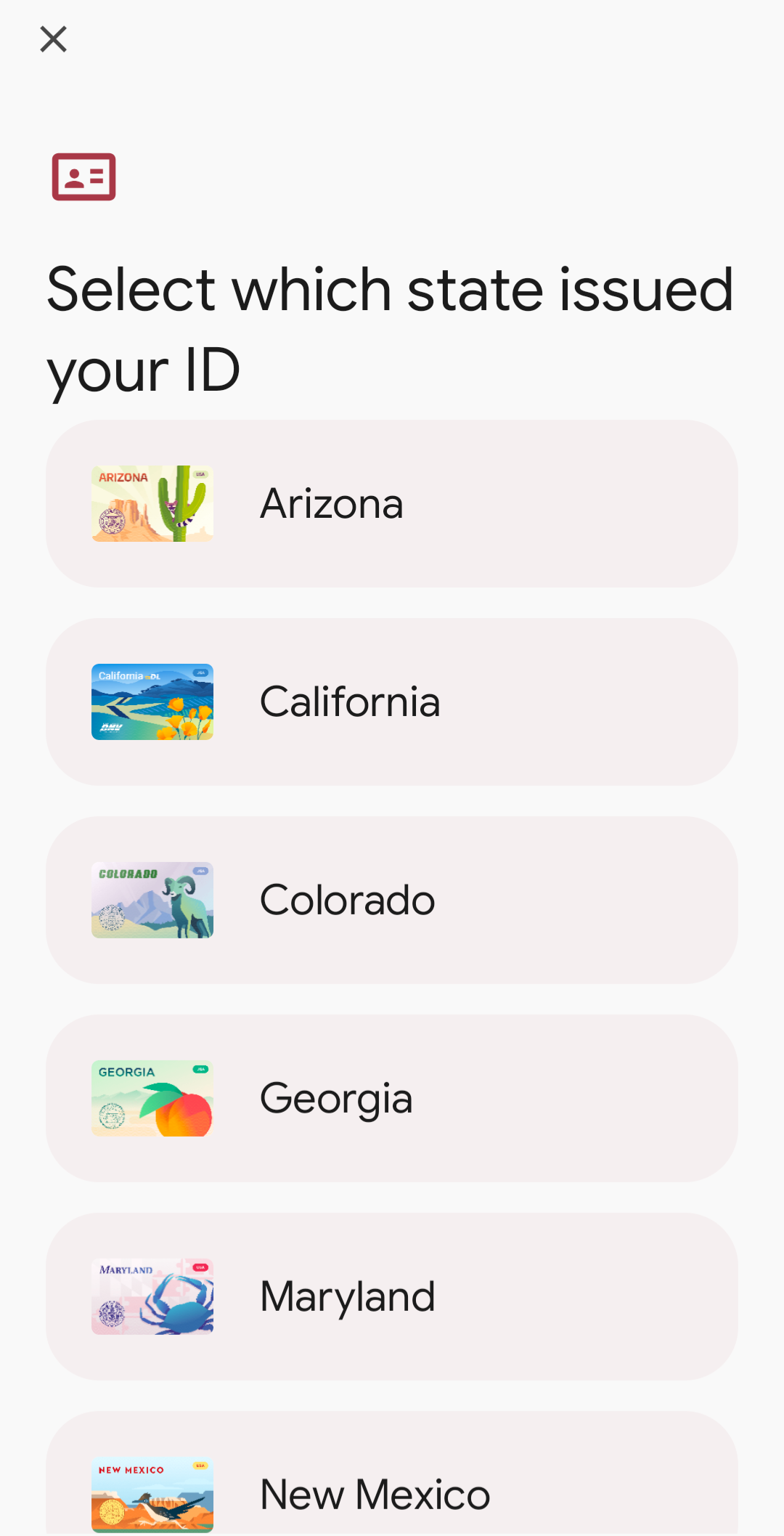
Важно: некоторые организации или государственные службы не принимают цифровые копии определённых документов. Например, в ряде штатов США цифровая версия водительского удостоверения или полиса ОСАГО, созданная как пользовательский пропуск, может быть не признана официально. Google Wallet может уведомлять о таких ограничениях для отдельных штатов или юрисдикций.
Как создать пользовательский пропуск
Ниже — детальная пошаговая инструкция с подсказками по качеству скана и оформлению.
Шаг 1 — Откройте приложение Google Wallet
- Запустите Google Wallet на своём смартфоне.
- На экране «Главная» ищите кнопку “Добавить в кошелёк” в правом нижнем углу.
Шаг 2 — Выберите категорию
- Нажмите “Добавить в кошелёк” → в открывшемся меню пролистайте вниз и выберите «Прочее».
- При выборе «Прочее» откроется видоискатель камеры для сканирования.
Шаг 3 — Отсканируйте документ
- Выравнивайте документ в рамке видоискателя.
- Приложение автоматически сделает снимок, когда документ будет правильно выровнен.
- Для двусторонних карт сделайте снимок обеих сторон, если система это предложит.
Совет по качеству: работайте при хорошем освещении, используйте ровный фон и избегайте бликов. Если скан не устроит, нажмите «Переснять».
Шаг 4 — Коррекция изображения и назначение типа
- На экране предпросмотра можно обрезать и повернуть изображение.
- Нажмите “Готово”, затем укажите тип документа (например, «Страховая карточка», «Визитка», «Билет»).
- Дайте пропуску название и опционально добавьте описание.
Шаг 5 — Сохраните пропуск
- Нажмите “Добавить” для сохранения в Google Wallet.
- Если нужно подправить — выберите “Редактировать” перед сохранением.
Критерии приёмки
- Изображение читаемо, все значимые поля видны.
- Название и описание понятны владельцу.
- При необходимости указаны обе стороны карточки.
Редактирование пользовательского пропуска
Google добавила возможность редактировать пользовательские пропуска после их создания. Это удобно, если при сканировании приложение пропустило значение или вы хотите обновить информацию.
Как редактировать
- Откройте нужный пользовательский пропуск в Google Wallet.
- Нажмите на значок с тремя точками в правом верхнем углу.
- Пролистайте экран параметров до пункта “Редактировать” и выберите его.
- Внесите изменения: можно редактировать текстовые поля, добавлять новые поля или заменять изображение пропуска.
- Нажмите “Сохранить” — пропуск обновится сразу.
Подсказка: если вы добавляете новое поле, выбирайте тип данных (текст, номер, дата) так, чтобы дальше было проще ориентироваться.
Когда создание пользовательского пропуска не сработает или нецелесообразно
- Юридическая недействительность: цифровая копия может не заменять оригинал в официальных ситуациях (пункты контроля, правительственные службы).
- Плохое качество скана: нерезкие, засвеченные или частично закрытые документы будут распознаны неверно.
- Скрытые элементы безопасности: водяные знаки, голограммы и рельефные элементы не передаются на фото и могут быть критичны для подлинности.
Если вам нужна официальная цифровая версия (например, цифровое водительское удостоверение), проверьте, поддерживает ли выдающая организация официальную интеграцию с Google Wallet или аналогичными сервисами.
Альтернативные способы хранения и подтверждения документов
- Использовать официальные цифровые идентификаторы провайдеров услуг (банк, страховая компания, государственный сервис), если они доступны.
- Хранить зашифрованные копии в менеджере паролей или облачном хранилище с двухфакторной аутентификацией.
- Делать резервные фотографии в зашифрованной галерее и иметь оригиналы при себе для официальных проверок.
Мини‑методология качественного скана
- Освещение: равномерное, без бликов.
- Фон: однотонный и контрастный относительно документа.
- Фокус: камера в фокусе, без смаза.
- Обрезка: оставьте все края, не обрезайте важные поля.
- Двусторонность: если есть информация на обороте — сделайте второй снимок.
Шаблон чеклиста перед сохранением пропуска
- Заголовок понятен и однозначен.
- Все важные поля видны на изображении.
- Дата и номер (если есть) распознаны верно.
- Если требуется — добавлена вторая сторона.
- Указана категория документа.
Роли и обязанности (короткий чеклист)
Для частого использования в рабочей среде полезно разделить обязанности:
- Владелец: создаёт и поддерживает актуальность пропуска.
- Администратор (если используется в корпоративной среде): проверяет соответствие политики хранения и доступа.
- Пользователь доступа: знает, как предъявлять цифровой пропуск и в каких случаях нужно предъявлять оригинал.
Пример сценариев использования и тестовые случаи
- Сценарий: Сотрудник сохраняет членскую карту. Критерии приёмки: карта отображается корректно, номер читабелен, доступ ограничен политикой устройства.
- Сценарий: Пропуск для события. Критерии приёмки: штрих‑код или QR-код читается с экрана другим устройством.
Безопасность и конфиденциальность
- Храните устройство под блокировкой экрана и с включённой двухфакторной аутентификацией для связанных аккаунтов.
- Избегайте хранения сильно конфиденциальных документов только в виде изображения без шифрования.
- Для корпоративных документов используйте управляемые решения (MDM, корпоративные политики), которые контролируют доступ к Google Wallet и резервным копиям.
Примечание о приватности (GDPR и локальные правила): если вы обрабатываете личные данные других лиц, соблюдайте местные законы о защите данных. Храните только необходимую информацию и обеспечьте права доступа.
Устранение проблем и советы
Проблема: документ распознался неверно
- Решение: пересканируйте при лучшем освещении, вручную отредактируйте поля.
Проблема: QR‑код не считывается
- Решение: увеличьте яркость экрана, убедитесь, что код целиком в кадре и не бликует.
Проблема: приложение не позволяет добавить определённый тип документа
- Решение: попробуйте использовать общую категорию «Прочее» или обратитесь к источнику документа за официальной цифровой версией.
Краткое итоговое резюме
Google Wallet делает удобным хранение многих видов карт и документов, включая те, которые не входят в стандартные категории. Создание пользовательского пропуска — быстрый процесс: скан, выбор типа, корректировка и сохранение. Важно помнить про ограничения юридической силы цифровых копий и обеспечить безопасность устройства и данных.
Ключевые рекомендации
- Используйте качественный скан и чёткие названия.
- Проверьте юридическую приемлемость цифровой копии для нужной вам службы.
- Храните конфиденциальные документы безопасно и ограничьте доступ.
Часто задаваемые вопросы
Можно ли показать цифровой пропуск вместо оригинала в официальных службах?
Это зависит от конкретной службы и юрисдикции. Многие организации требуют оригиналы для официальных проверок. Проверьте правила вашей организации или местного законодательства.
Можно ли редактировать пропуск после сохранения?
Да. Откройте пропуск → три точки → Редактировать → внесите изменения → Сохранить.
Что делать, если скан плохого качества?
Переснимите в хорошем освещении, используйте ровный фон и обрезку на экране предпросмотра.
С помощью пользовательских пропусков Google Wallet вы можете с лёгкостью оцифровать широкий спектр карт и документов для личного использования. Всегда учитывайте требования к подлинности и безопасность хранения.

Похожие материалы

Несколько аккаунтов Skype: Multi Skype Launcher

Журнал для работы: повысить продуктивность

Персональные звуки уведомлений на Android

Скачивание шоу Hulu для офлайн‑просмотра

Microsoft Start: персонализированная новостная лента
