
Создание и применение тем CyanogenMod с помощью ThemeDIY
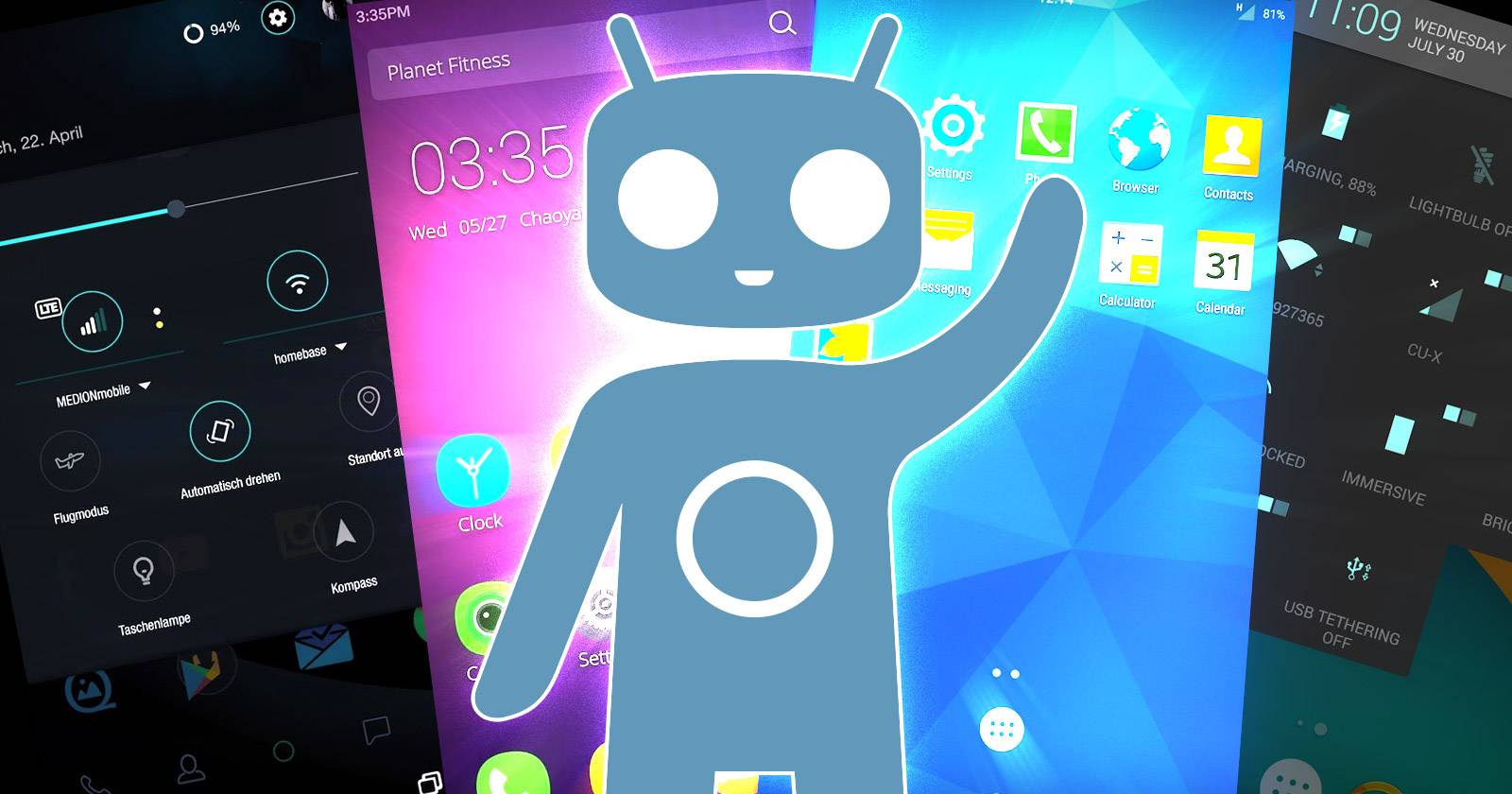
Stock Android значительно преобразился внешне за последние годы, но единый стиль не всегда подходит всем. Кастомные прошивки, такие как CyanogenMod, дают возможность глубже настраивать внешний вид. С помощью ThemeDIY можно создать тему, которая поменяет панель уведомлений, навигационную панель и многие другие элементы интерфейса.
Важно: в статье описаны общие принципы работы с ThemeDIY и CyanogenMod. Перед изменением системных компонентов сделайте резервную копию данных.
Как изменить тему в CyanogenMod
Если на вашем устройстве установлена CyanogenMod, в списке приложений должно быть приложение «Темы». Также к нему можно перейти через Настройки > Темы.
Приложение «Темы» содержит текущий стиль и позволяет загружать дополнительные пакеты из магазина приложений.
Каталог тем привязан к Play Store — вариантов очень много. Вы не обязаны применять тему целиком: можно менять только панель уведомлений и экран блокировки или комбинировать элементы из разных тем.
Создание собственной темы
Вместо ручной замены файлов и правки APK можно установить ThemeDIY от разработчика Darkion Avey через Google Play. Требования: устройство на Android Lollipop (5.0) или новее и поддержка движка тем CyanogenMod 12+. При первом запуске откроется пустой рабочий экран: нажмите плавающую кнопку плюс (+) для начала.
Вы попадёте на экран создания темы. Сначала задайте имя. Затем можно:
- загрузить существующую тему CyanogenMod 12 для изменения,
- выбрать готовую палитру DIY,
- получить цвета из изображения (Color pick from image).
Ниже показан пример моей темы под названием SofaBot — цвета сгенерированы из фотографии плюшевого Android на футонах.
Для ручного выбора системных цветов перейдите в раздел изменений по приложению. ThemeDIY позволяет настраивать внешний вид строки состояния, панели действий и навигационной панели. Выберите светлый или тёмный фон и подберите цвет текста, иконок и элементов управления.
Вы можете задать правила адаптации для каждого приложения: в одних приложениях предпочитать контрастные элементы, в других — полупрозрачность. Также доступны выбор шрифтов, загрузка файлов для обоев, экрана блокировки и анимации загрузки.
Применение созданной темы
Когда закончите настройку, нажмите кнопку подтверждения (плавающая галочка) в правом нижнем углу. Рабочая область ThemeDIY покажет миниатюру темы с её названием, цветовой палитрой и обоями.
Нажмите «Установить». Появится уведомление, по которому можно применить тему, либо откройте приложение «Темы» и выберите пакет в списке установленных. На устройствах с root-права ThemeDIY может устанавливать тему автоматически и избегать лишних шагов.
Несколько важных замечаний
- Лицензия: разработчик запрещает продавать темы, созданные с помощью ThemeDIY, и запрещает распространять модификации платных тем без разрешения — это рассматривается как пиратство. Уважайте авторские права.
- Реклама: в приложении по умолчанию присутствует реклама. В настройках есть опция её отключения; при отключении подумайте о добровольном донате автору.
- Совместимость: некоторые элементы могут работать по-разному на разных версиях CyanogenMod и Android. Перед крупными изменениями проверьте тему на тестовом профиле.
Когда это не сработает
- На устройстве без поддержки движка тем CyanogenMod (Theme Engine) ThemeDIY не создаст применимый пакет.
- Если тема содержит ресурсы, несовместимые с версией Android (например, ресурсы для API выше, чем у вашей системы), возможны ошибки или падения интерфейса.
- Некоторые системные модификации или кастомные прошивки без стандартного Theme Engine могут игнорировать пакеты тем.
Важно: всегда делайте резервную копию и, при возможности, тестируйте изменения на отдельной учётной записи или через слот A/B.
Альтернативные подходы
- Substratum — движок тем с широкой поддержкой и большим сообществом, требует дополнительных прав или модуля OMS.
- Ручное редактирование APK — гибко, но рискованно: нужно распаковать APK, изменить ресурсы и подписать заново.
- Поиск и комбинирование готовых пакетов в Play Store — быстрее, если вам не нужна уникальная тема.
Ментальные модели и эвристики
- Думайте о теме как о наборе слоёв: цвета → иконки → шрифты → обои → анимации. Изменяя один слой за раз, проще отследить эффект.
- Начинайте с малого: сначала цветовая гамма, затем шрифты и только после этого — обои и анимации.
- Контраст важнее оригинальности: чёткость текста и иконок повысит удобство использования.
Мини‑методика: быстрый пошаговый план
- Сделайте резервную копию данных и текущей темы.
- Установите ThemeDIY и проверьте версию CyanogenMod/Android.
- Создайте новый проект в ThemeDIY: задайте имя и источник цветов.
- Настройте системные цвета, шрифты, обои и boot animation.
- Сгенерируйте миниатюру темы и установите её через ThemeDIY или приложение «Темы».
- Проверьте стабильность интерфейса и поведение приложений.
- Если всё в порядке, сохраните экспорт темы и создайте бэкап.
Роли и контрольные списки
Для дизайнера:
- Подобрать основную и вспомогательные палитры.
- Проверить читаемость текстов на светлом и тёмном фоне.
- Подготовить обои с подходящей контрастностью.
Для продвинутого пользователя:
- Убедиться в совместимости с текущей версией ROM.
- Протестировать тему в условиях ежедневного использования.
- Сделать снимки экрана и бэкап темы.
Для разработчика/тестировщика:
- Проверить ресурсы на предмет конфликтов имён.
- Тестировать смену темы при активных сервисах и уведомлениях.
- Проверить crash log на предмет ошибок, связанных с ресурсами темы.
Матрица совместимости
| Платформа | Примечание |
|---|---|
| CyanogenMod 12 (Android 5.x Lollipop) | Полная поддержка ThemeDIY для стандартного движка тем |
| CyanogenMod 13 (Android 6.x Marshmallow) | Обычно совместимо, возможны мелкие отличия в ресурсах |
| CyanogenMod 14+ (Android 7.x Nougat и выше) | Требуйте проверки; некоторые API для тем могли измениться |
Примечание: конкретная совместимость зависит от того, как настроена ваша прошивка и какие патчи установлены.
Критерии приёмки
- Текст и иконки читаемы в основных штатных приложениях.
- Нет видимых графических артефактов при смене ориентации и во время анимаций.
- Тема корректно применяется через «Темы» без ошибок установки.
- Бэкап темы успешно экспортируется и импортируется на другом устройстве с совместимой версией ROM.
Глоссарий
- ThemeDIY — приложение для создания тем CyanogenMod.
- CyanogenMod — кастомная прошивка Android с поддержкой движка тем.
- ROM — модифицированная система Android, устанавливаемая вместо заводской.
- APK — файл пакета Android-приложения.
Итог и рекомендации
ThemeDIY упрощает задачу создания персональной темы для CyanogenMod: не нужно править APK вручную, достаточно интуитивного редактора. Если вы хотите уникальный интерфейс и готовы проверять совместимость, ThemeDIY — удобный инструмент для дизайнеров и продвинутых пользователей.
Важно: соблюдайте права на платные темы и уважайте лицензии. Если вы отключаете рекламу в приложении — поддержите автора донатом.
Короткое приглашение к обсуждению: пробовали ли вы создавать темы раньше? Какие инструменты показались удобнее — ThemeDIY, Substratum или ручная правка ресурсов? Напишите в комментариях.

Похожие материалы

Несколько аккаунтов Skype: Multi Skype Launcher

Журнал для работы: повысить продуктивность

Персональные звуки уведомлений на Android

Скачивание шоу Hulu для офлайн‑просмотра

Microsoft Start: персонализированная новостная лента
