
Создание облачной библиотеки электронных книг с Calibre
Изображение: стопка электронных книг и устройство для чтения на столе
Мы привыкли покупать и читать электронные книги через крупные магазины вроде Amazon — там дешёво, широкий выбор и синхронизация между приложениями Kindle. Но у многих есть личная коллекция: бесплатные загрузки, книги, которыми поделились знакомые, или приобретённые файлы в формате EPUB/MOBI/PDF. Как хранить и открывать эти файлы с разных компьютеров и устройств?
Простой и гибкий вариант — собрать свою облачную библиотеку с помощью Calibre. Ниже — подробное руководство и дополнительные рекомендации по безопасности, миграции и поддержке мобильного доступа.
Почему стоит выбрать Calibre
Calibre — это приложение для управления коллекциями электронных книг, которое давно зарекомендовало себя как наиболее функциональное решение для энтузиастов. Кратко о важных понятиях:
- Calibre — настольное приложение для каталогизации, конвертации и управления электронной библиотекой.
- DRM — цифровая защита (Digital Rights Management); удаление DRM может быть незаконным в вашем регионе.
Преимущества Calibre:
- Универсальность: поддержка множества форматов (EPUB, MOBI, AZW, PDF и др.).
- Настраиваемые колонки и метаданные: вы сами решаете, какие поля видеть и сортировать.
- Скачивание обложек и метаданных из интернета, встроенные инструменты конвертации форматов.
- Плагины: сообщество создало множество расширений для автоматизации задач.
- Кроссплатформенность: Windows, macOS, Linux.
Ограничения и когда Calibre не подойдёт:
- Не предназначен как коммерческое облачное хранилище с совместной работой и расширенными правами доступа.
- Интерфейс может показаться устаревшим по сравнению с современными приложениями.
Важно: Calibre управляет локальной библиотекой файлов. Чтобы получить доступ с разных машин, библиотеку можно разместить в папке облачного провайдера с десктопным клиентом.
Какой облачный провайдер выбрать
Главные критерии выбора:
- Достаточно места для ваших файлов и обложек.
- Наличие настольного клиента с интеграцией в файловую систему (синхронизируемая папка).
- Уровень приватности и варианты шифрования.
Популярные опции и их особенности:
- Google Drive — бесплатно 15 ГБ по умолчанию; удобная интеграция с Windows и macOS.
- OneDrive — бесплатно 5 ГБ; хорош для пользователей Microsoft/Windows.
- Dropbox — бесплатно 2 ГБ; простая синхронизация и истории версий.
Если конфиденциальность критична, рассмотрите провайдеры или инструменты с клиентским шифрованием (Cryptomator, VeraCrypt) или сервисы с end-to-end шифрованием. Например, можно хранить зашифрованный контейнер с библиотекой в обычном облаке.
Совет: прежде чем переносить всю коллекцию, проверьте свободное место и скорость синхронизации — большие вложения обложек и изображений увеличивают объём.
Пошаговая инструкция по созданию облачной библиотеки
Ниже — детальная последовательность действий с пояснениями, как для новых пользователей Calibre, так и для тех, кто уже ведёт библиотеку локально.
1. Установка настольного клиента облачного хранилища
Скачайте и установите десктопный клиент выбранного провайдера (Google Drive, OneDrive или Dropbox). Клиенты создают локальную синхронизируемую папку, которая автоматически загружает файлы в облако.
Рекомендация: убедитесь, что клиент настроен на автоматическую синхронизацию и что у вас достаточно места.
Скачать: Google Drive | OneDrive | Dropbox
2. Перенос вашей коллекции в облако
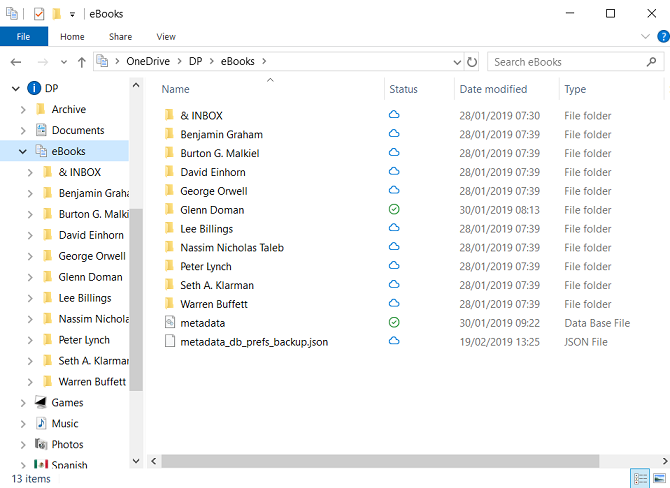
Изображение: папка облачного диска с подпапками для электронных книг
Если у вас уже есть коллекция, создайте в синхронизируемой папке родительскую папку, например, Ebooks или Моя библиотека, и переместите туда все файлы. Это позволит проще управлять библиотекой и при необходимости быстро менять местоположение.
Подождите, пока клиент завершит синхронизацию всех файлов. Не открывайте Calibre, пока синхронизация не закончена — частичное состояние может привести к неполадкам.
3. Указание папки библиотеки в Calibre
Теперь нужно показать Calibre, где находится библиотека в облаке. Процесс зависит от того, новый вы пользователь или уже используете Calibre.
Для новых пользователей Calibre
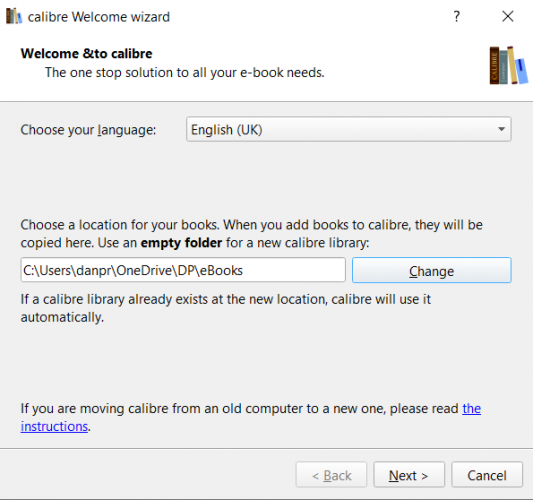
Изображение: мастер приветствия Calibre с полем для выбора расположения библиотеки
При первом запуске Calibre появится мастер приветствия. На начальном экране укажите расположение библиотеки: нажмите Изменить и выберите созданную в облаке папку. Затем нажмите Далее и укажите модель устройства для чтения, если это требуется.
Для существующих пользователей Calibre
Если Calibre уже настроен на работу с локальной библиотекой, можно перенести управление на облачную папку двумя способами:
- Перезапустите мастер приветствия: откройте стрелку рядом с Настройки, выберите Запустить мастер приветствия. После перезапуска укажите новую папку в облаке.
- Или используйте переключатель библиотеки: в верхнем меню Calibre выберите Ebooks, затем Переключить/Создать библиотеку. В появившемся окне выберите Использовать существующую библиотеку в новом расположении, нажмите пиктограмму файла и укажите папку в облаке. Нажмите ОК.
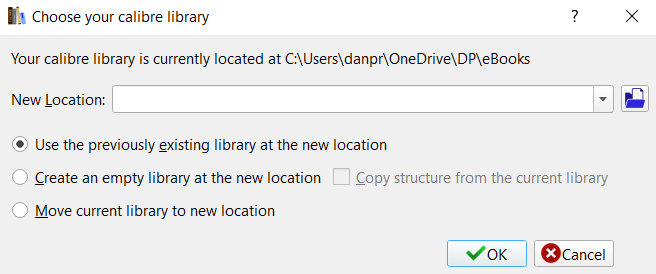
Изображение: диалог выбора новой папки библиотеки в Calibre
После успешной привязки Calibre отобразит вашу библиотеку, и вы сможете работать с книгами как обычно.
Добавление новых книг в библиотеку
Есть два основных способа добавить книги после того, как библиотека находится в облаке:
- В интерфейсе Calibre нажмите Добавить книги и выберите файл или папку для импорта. Calibre добавит метаданные и поместит книги в текущую библиотеку.
- Перетащите файлы напрямую в папку облака через файловый менеджер вашей ОС. Calibre обнаружит изменения после перезапуска или при использовании функции обновления библиотеки.
Советы по массовой загрузке:
- Используйте структуру подпапок для организации (автор/название книги) — Calibre может импортировать из директорий.
- Не изменяйте файлы библиотеки Calibre вручную во время работы программы — лучше использовать интерфейс Calibre или дождаться её закрытия.
Доступ с мобильного устройства и планшета
Самый простой способ — установить мобильное приложение выбранного облачного провайдера и открывать файлы через сторонние ридеры. Если вы планируете активно читать с телефона или планшета, рекомендуем установить полноценное приложение для чтения EPUB/PDF, которое поддерживает локальные файлы и импорт из облака.
Популярные сценарии:
- Просмотр и загрузка отдельных файлов через приложение облака, затем открытие в ридере.
- Хранение зашифрованного контейнера в облаке и монтирование его на мобильном устройстве — для повышенной приватности.
Улучшение опыта работы с Calibre
Calibre — мощный инструмент. Несколько способов улучшить работу:
- Конвертация форматов: используйте встроенную функцию конвертации для создания копий в нужном формате для разных устройств.
- Плагины: сообщество предлагает расширения для управления библиотекой, интеграции с внешними сервисами и автоматизации метаданных.
- Автоматизация: настроить скрипты или «горячие папки», которые будут добавлять новые книги в библиотеку при появлении в определённой папке.
Важно о DRM: существуют плагины сторонних авторов, которые удаляют DRM, но их использование может нарушать законы и условия поставщиков контента. Всегда проверяйте юридические последствия в своей юрисдикции.
Методика безопасной миграции: пошаговый SOP
- Создайте резервную копию текущей локальной библиотеки (скопируйте папку Calibre на внешний диск).
- Установите и настройте настольный клиент облачного провайдера.
- Создайте папку Ebooks в синхронизируемой директории и переместите туда файлы (не удаляйте старую копию сразу).
- Дождитесь полной синхронизации клиента (проверьте статус значка в системном трей).
- Запустите Calibre и переключите библиотеку на новое расположение. Проверьте целостность и метаданные нескольких случайных книг.
- Если всё в порядке и вы уверены, удалите старую локальную копию.
Критерии приёмки
- Все книги видны в Calibre и открываются без ошибок.
- Обложки и метаданные корректны для выборки из 10–20 книг разных форматов.
- Синхронизация между двумя компьютерами работает: изменения, добавления и удаления отражаются.
Роли и чек-листы
Администратор (владелец библиотеки):
- Сделать резервную копию перед переносом.
- Выбрать провайдера и проверить место.
- Настроить шифрование при необходимости.
Обычный пользователь (чтение/добавление):
- Загружать книги в папку Ebooks или использовать интерфейс Calibre.
- Следить за завершением синхронизации до открытия файлов.
Мобильный пользователь:
- Установить приложение облака и ридер для открытия EPUB/PDF.
- При необходимости синхронизировать отдельные книги для офлайн-чтения.
Риски и меры противодействия
- Риск: Потеря данных при некорректной синхронизации. Мера: резервные копии перед миграцией и регулярные бэкапы.
- Риск: Конфликты версий при одновременном изменении метаданных на двух устройствах. Мера: закрывать Calibre на одном устройстве перед изменениями на другом; использовать историю версий облака.
- Риск: Утечка личных данных или метаданных. Мера: шифрование файлов, использование Cryptomator/VeraCrypt или провайдеров с клиентским шифрованием.
Дополнительные советы и альтернативы
Альтернативные подходы:
- Использовать специализированный сервер OPDS/Calibre-web для удалённого доступа через веб-интерфейс — требует отдельного хоста или VPS.
- Хранить библиотеку в сетевом хранилище NAS, доступном по SMB/AFP/rsync, если у вас локальная инфраструктура.
Когда решение не подходит:
- Если вам нужна совместная работа и детальные права доступа между несколькими пользователями, лучше выбрать корпоративное решение для обмена файлами.
- Если вы храните коммерческие книги с DRM, хранение копий и их модификация могут нарушать лицензию — проконсультируйтесь с условиями поставщика.
Ментальные модели при выборе метода:
- «Простота и доступность»: облако с настольным клиентом — самый быстрый путь.
- «Контроль и приватность»: локальный NAS + VPN или зашифрованный контейнер в облаке.
- «Доступность с веб/мобильных»: Calibre-web или OPDS-сервер на хостинге.
Факты для принятия решения
- Google Drive: 15 ГБ бесплатно.
- OneDrive: 5 ГБ бесплатно.
- Dropbox: 2 ГБ бесплатно.
(Эти значения актуальны по умолчанию для бесплатных аккаунтов; при необходимости рассмотрите платные тарифы.)
Краткое резюме
Использование Calibre вместе с настольным клиентом облачного хранилища — практичный способ организовать собственную облачную библиотеку электронных книг. Подготовьте резервную копию, перенесите коллекцию в синхронизируемую папку, укажите её в Calibre и следуйте рекомендациям по безопасности. Для продвинутых сценариев рассмотрите Calibre-web, NAS или шифрование контейнеров.
Важно: перед использованием сторонних плагинов и инструментов для удаления DRM убедитесь, что это не противоречит закону в вашей стране.
Полезные контрольные вопросы перед началом
- Хватает ли у меня свободного места в облаке?
- Есть ли у меня резервные копии до миграции?
- Нужен ли мне доступ с мобильных устройств или веб-интерфейс?
Если вы хотите, я могу подготовить упрощённый чек-лист миграции в формате таблицы или помочь выбрать провайдера на основе ваших требований по объёму и приватности.

Похожие материалы

Несколько аккаунтов Skype: Multi Skype Launcher

Журнал для работы: повысить продуктивность

Персональные звуки уведомлений на Android

Скачивание шоу Hulu для офлайн‑просмотра

Microsoft Start: персонализированная новостная лента
