
Рождественская открытка в Photoshop: пошаговый урок
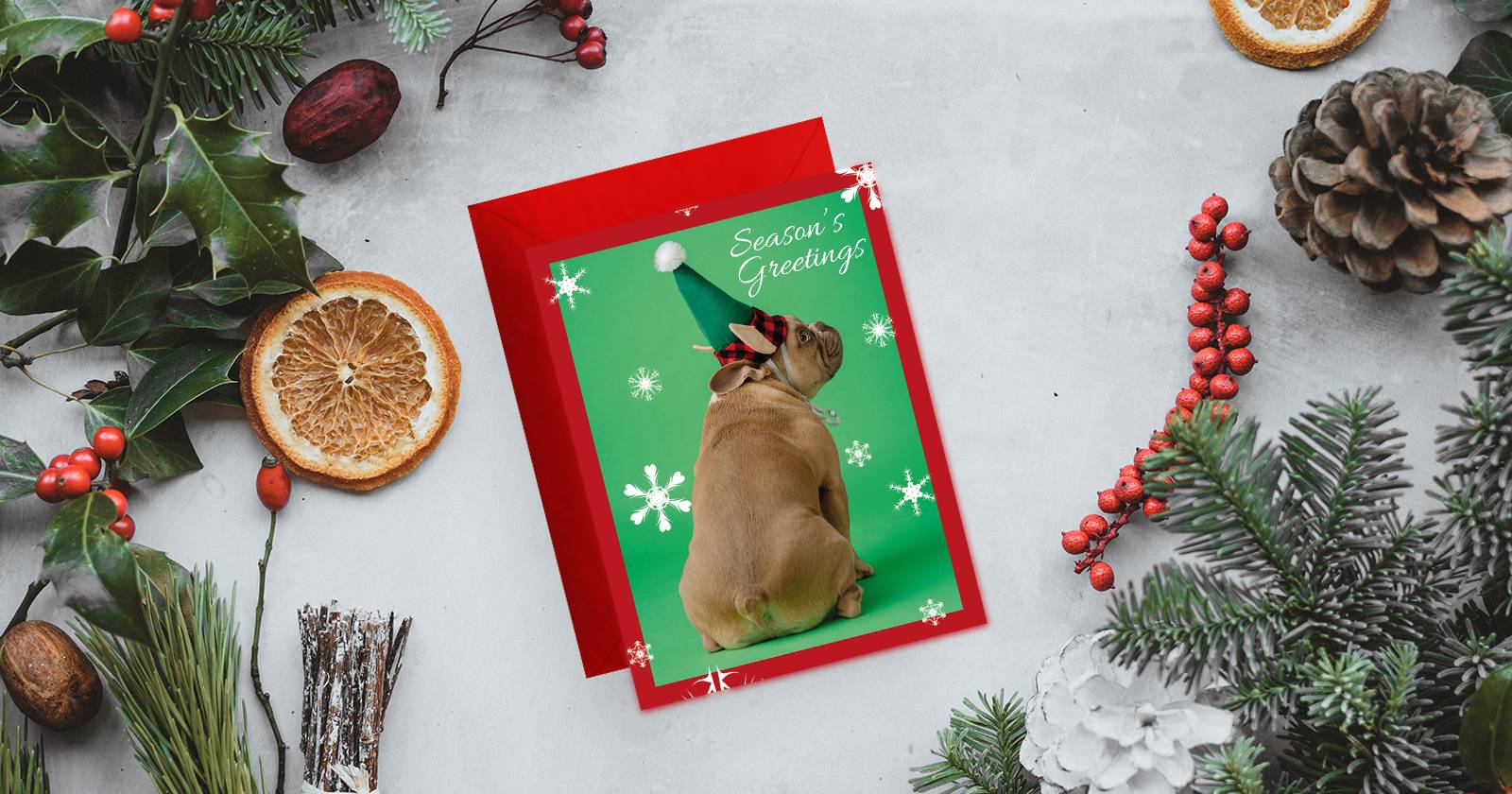
О чём этот материал
Этот материал подойдёт начинающим и тем, кто уже знаком с Photoshop, но хочет получить понятный, практичный чеклист для подготовки открытки к печати. Вы получите шаблон со следующими блоками:
- подготовка документа и параметры печати (CMYK, разрешение, отступы);
- работа с изображением и композицией;
- дизайн обложки: рамка, текст, декоративные элементы;
- добавление декоративных кистей (снежинки) и их настройка;
- оформление внутренней страницы и верстка послания;
- экспорт и проверка файлов для типографии;
- контроль качества: тесты и чек-листы для отправки в печать;
- сценарии, когда выбранный подход не подходит, и альтернативы.
Важно: все инструкции в статье используют простые команды Photoshop, актуальные и для Windows, и для macOS. Я указываю сочетания клавиш для обеих систем.
Что нужно перед началом
Материалы и инструменты:
- Компьютер с установленным Adobe Photoshop.
- Качественное изображение (рекомендуется 300 ppi при конечном размере).
- Если планируете печатать — доступ к принтеру на плотной бумаге или местной типографии.
- Набор кистей для снега в формате .abr (опционально).
- Конвертер или архиватор для распаковки ZIP-файлов.
Совет по размерам: в этом примере мы готовим сложенную открытку 6”×4” (6 на 4 дюйма) в развороте. В метрической системе это примерно 15,24 × 10,16 см. Всегда учитывайте поля обрезки и технические отступы типографии: добавьте по 3–5 мм для обрезки и 5–8 мм безопасной зоны для текста.
Шаг 1: подготовка документа к печати
- Откройте Photoshop и создайте новый документ размером 6” × 4” (15,24 × 10,16 см). Выберите цветовой режим CMYK — это важно для печати.
- Установите разрешение 300 ppi (dots per inch). Если вы готовите дизайн для экранного использования, можно оставить 72–150 ppi, но для печати нужен 300 ppi.
- Включите линейки: Ctrl+R (Windows) или Cmd+R (Mac).
- Вытяните вертикальную направляющую из левой линейки и поместите её точно по центру разворота — она покажет линию сгиба.
Пояснение: цветовое пространство CMYK отвечает за процессную печать (четыре краски). Экран показывает RGB — цвета будут отличаться после конверсии. Проверяйте яркость и контрастность в CMYK уже на этапе дизайна.
Важно: обсудите с вашей типографией требуемую ширину полей обрезки (bleed) и допустимые форматы файлов. Многие типографии просят добавить 3 мм bleed со всех сторон и отдавать PDF/X-1a или TIFF с встраиванием профиля.
Шаг 2: размещаем изображение или дизайн
- Перетащите фотографию в документ или вставьте через Edit > Place Embedded (Файл > Поместить встроенно).
- Изображение по умолчанию выровняется по центру. Переместите его вправо — правая половина разворота станет лицевой стороной открытки.
- Масштабируйте изображение: используйте рамку трансформации. Удерживайте Alt (Windows) / Option (Mac) при пропорциональном масштабировании от центра. Для пропорций ещё добавьте Shift в новых версиях Photoshop наоборот: Shift фиксирует или разблокирует, зависит от версии — проверяйте подсказку на панели.
Совет: оставьте запас на обрезку — не размещайте важные элементы (лица, текст) ближе чем 5 мм от линии сгиба и краёв.
Шаг 3: добавляем рамку
Рамка придаёт открытке «праздничный» акцент и помогает сфокусировать внимание.
- Выберите инструмент Rectangular Marquee (M).
- Используйте центральную направляющую, чтобы выделить правую половину (лицевую часть) разворота.
- В Select > Modify > Contract (Выделение > Изменить > Уменьшить) укажите величину, например 50 px. Это определит ширину внутренней границы рамки.
- Щёлкните правой кнопкой и выберите Select Inverse (Инвертировать выделение), чтобы выделить область рамки снаружи.
- Создайте новый слой в панели слоёв и заполните выделение цветом: Edit > Fill (Редактирование > Заливка) => Contents: Foreground Color (Содержимое: Цвет переднего плана).
Выбор цвета: классические варианты — тёплый красный, глубокий зелёный, металлический золото или сочетание матового и блеска. Проверяйте цвет в CMYK: насыщенный RGB-красный не всегда достижим в печати.
Шаг 4: работа с текстом
- Выберите Horizontal Type Tool (T) (Горизонтальный текст).
- Введите приветствие: варианты — «Счастливого Рождества», «С Рождеством», «С теплом и радостью в эти праздники».
- Выберите шрифт. Для рубленого заголовка подойдёт жирный шрифт без засечек; для тёплого послания — курсивный или рукописный шрифт.
- Настройте размер, трекинг (интервал между буквами) и кернинг. Для печати на маленькой открытке выдерживайте читаемость: не мельчите до менее чем 10–12 pt для основного текста.
- Переместите текст с помощью Move (V). Следите, чтобы важные части не оказались в зоне сгиба или ближе 5 мм от краёв.
Дизайн-шпаргалка: сочетайте не более двух контрастных гарнитур (например, один заголовок + одна гарнитура для тела текста). Для праздничных карточек хорошо работают шрифты с мягкими формами и лёгким контрастом.
Шаг 5: добавляем снежинки кистями
- Загрузите набор кистей (.abr). Распакуйте ZIP и импортируйте их через панель Brush: выберите Brush (B) > маленькая стрелка рядом со сватчем кисти > Gear (шестерёнка) > Import Brushes.
- Выберите нужные кисти и настройте параметры: Size (размер), Spacing (интервал), Shape Dynamics (динамика формы), Scatter (разброс). Также можно настроить Opacity и Flow для полупрозрачности.
- Создавайте отдельный слой для каждого типа снежинок — это упрощает редактирование и маскирование.
- Используйте разные размеры и непрозрачность, чтобы создать глубину: большие полупрозрачные снежинки ближе к фону, мелкие — на переднем плане.
Совет: если хотите, добавьте эффект глянца или блеска в виде слоя с мягким режимом смешивания (например, Overlay или Soft Light) и расставьте точки света кистью Soft Round.
Шаг 6: содержание внутренней страницы
- Создайте второй документ 6” × 4” (или дублируйте первый и очистите правую часть). Отметьте середину вертикальной направляющей для сгиба.
- Используйте тот же шрифт, что и на обложке, чтобы обеспечить визуальную согласованность.
- Текст внутри карты лучше печатать тёмно-серым цветом вместо чистого чёрного — так он выглядит мягче.
- Разместите подпись, дату и, при желании, персонализированное сообщение. Если планируете печатать одну большую партию, оставьте место для подписей ручкой.
Совет: если используете тонкую декоративную рамку на внутреннем развороте, не делайте её слишком насыщенной — она может отвлекать от основного текста.
Экспорт и подготовка файлов для типографии
Ключевые параметры экспорта:
- Формат: PDF/X-1a или TIFF высокого качества. Многие типографии принимают и PSD, но PDF/X-1a — безопасный промышленный стандарт.
- Разрешение: 300 ppi для растровых изображений.
- Цветовой профиль: CMYK (встраивая профиль, например, ISO Coated v2, если типография про это просит).
- Bleed (область под обрезку): минимум 3 мм со всех сторон (часто 5 мм для нестандартной обрезки).
- Flatten/Embed: если используете прозрачности и особые режимы наложений, обсудите с типографией; для PDF/X-1a многие вещи лучше «сплющить» (flatten) заранее.
Шаги экспорта в PDF:
- File > Save As > выберите Photoshop PDF.
- В настройках выберите Adobe PDF Preset: [PDF/X-1a:2001] или [High Quality Print], затем в настройках Marks and Bleeds укажите Use Document Bleed Settings и добавьте 3–5 мм.
- В Output (Вывод) выберите конвертацию в CMYK и встраивание профиля.
- Сохраните и проверьте файл в Acrobat Pro: проверьте размеры, наличие bleed и отсутствие прозрачностей.
Проверка перед отправкой в печать:
- Все шрифты либо векторны, либо встраиваемы. Лучше превратить текст в кривые (Type > Create Outlines) только после последней правки и сохранения исходного PSD с редактируемым текстом.
- Изображения — 300 ppi, без сильно сжатых JPEG-артефактов.
- Цвета — в CMYK; живые цвета (например, яркий RGB) могут обесцветить при переводе в печать.
Контроль качества: чек-лист перед отправкой в печать
Обязательный чек-лист:
- Документ — CMYK, 300 ppi.
- Bleed задан (3–5 мм).
- Все важные элементы дальше 5 мм от края и линии сгиба.
- Шрифты встраиваемы или преобразованы в контуры.
- Изображения не пикселизированы; нет видимых артефактов сжатия.
- Экспорт в PDF/X-1a (или формат, требуемый типографией).
- Проверка цветопередачи и пробная печать (если возможно).
Критерии приёмки
Файлами для приёма считаются те, которые соответствуют следующим критериям:
- Технические: размеры совпадают с макетом, bleed присутствует, слои не содержат скрытых ошибок.
- Визуальные: текст читаемый, нет объектов в линии сгиба, нет «мерцания» малых шрифтов.
- Совместимость: файл можно открыть в Acrobat/профессиональном RIP без ошибок.
Сценарии когда это НЕ подойдёт (когда подход не работает)
- Если вы печатаете крупным тиражом на офсетной машине, этапы с экспортом в PDF и встраиванием профиля требуют уточнения у типографии (спецификации могут отличаться).
- Для открыток с фольгой, тиснением или выборочной лакировкой необходимы дополнительные клише или слой с маской для спецэффектов.
- Если вы используете очень насыщенные или неуклонно яркие цвета (непечатаемые RGB), результат в CMYK будет отличаться.
Альтернативные подходы:
- Для простых открыток используйте онлайн-конструкторы, которые автоматизируют установку bleed и шаблонов.
- Если нет Photoshop — можно собрать открытку в Affinity Designer или Canva; они тоже поддерживают экспорт в PDF с bleed.
Дополнительные советы по дизайну (психология, композиция)
- Правило третей: расположите ключевой элемент (лицо, игрушка) в одной из точек пересечения третей.
- Контраст: для читабельности текста ставьте тёмный текст на светлом фоне и наоборот.
- Баланс: не перегружайте лицевую сторону декоративными элементами — оставьте «воздух» для дыхания композиции.
Ментальная модель выбора цвета: вместо «нравится/не нравится» используйте «контраст/символика/печать». Запросите образцы бумаги у типографии — тот же цвет может выглядеть иначе на матовой и на глянцевой бумаге.
Шаблоны и чек-листы (быстрая копия)
Мини-шаблон полей для 6”×4” открытки:
- Документ: 6” × 4” (15,24 × 10,16 см).
- Bleed: 3–5 мм.
- Безопасная зона (для текста и важных элементов): 5 мм от границ и линии сгиба.
- Разрешение: 300 ppi.
- Цвет: CMYK.
Рольовые задачи перед печатью:
- Дизайнер: подготовил PSD, встраивает шрифты, выставил bleed, протестировал цвета.
- Верстальщик/контролёр: проверил PDF на ошибки, провёл пресса-отпечаток.
- Отправитель/администратор: заказал печать, собрал список адресов и подготовил конверты.
Тестовые кейсы и приёмка
- Визуальная проверка: откройте PDF и проверьте, что ничего не обрезано и текст читаем.
- Печать пробного экземпляра: распечатайте на домашнем принтере (или в копировальном центре) и физически сложите — проверьте линии сгиба.
- Проверка цветов: если вы печатаете партию, попросите типографию сделать цветопробы.
Критерии приёмки:
- Цвета в пределах ожидаемых отклонений (визуально согласованы с пробой).
- Вырезка ровная, без смещения более 1–2 мм по краям.
- Нет обрезанных лиц или текста.
Советы по рассылке и упаковке
- Выберите конверты подходящего размера (обычно C6 для 6”×4” открыток).
- Для защиты открытки используйте плотные конверты и, при необходимости, внутреннюю прокладку.
- Если отправляете массово, распечатайте адреса на этикетках или используйте печать на конвертах в типографии.
Локальные варианты печати: обратитесь в ближайшую типографию или копи-центр. Многие локальные печатные службы принимают цифровые файлы на флешке или принимают загрузку через веб-интерфейс.
Частые ошибки и как их избежать
- Ошибка: создаёте документ в RGB. Решение: перед началом выберите CMYK.
- Ошибка: забыли установить bleed. Решение: добавьте минимум 3 мм по каждому краю.
- Ошибка: важный текст в зоне сгиба. Решение: держите 5–8 мм безопасной зоны от сгиба.
- Ошибка: низкое разрешение изображений. Решение: используйте изображения ≥300 ppi для печати.
Быстрые пресеты экспорта (чек-лист)
- PSD: сохраните рабочую копию с редактируемыми слоями.
- PDF/X-1a: финальный файл для типографии с включённым bleed.
- TIFF (LZW без потерь): для требовательных случаев, где PDF не подходит.
Маленькая методология: как работать с фотосессией для открытки
- Снимайте в максимально высоком разрешении на 2–3 дюйма больше необходимого размера.
- Используйте мягкое освещение и избегайте сильных бликов.
- Для портретов оставьте немного свободного пространства в кадре со стороны, куда планируете поставить текст.
Итог: дизайн для помощника Санты
Создание рождественской открытки — это сочетание творческого подхода и технической аккуратности. Немного планирования убережёт вас от удивительных сюрпризов при печати. Используйте шаблоны и чек-листы, проверяйте цвета и не торопитесь с экспортом. Подаренная от руки подписанная открытка всегда ценится больше, чем массовая рассылка без тепла.
Короткая памятка:
- Подготовьте документ в CMYK с bleed 3–5 мм.
- Сохраните рабочую копию PSD и экспортируйте финал в PDF/X-1a.
- Проверьте текстовые поля и линии сгиба, сделайте пробную печать.
Наслаждайтесь процессом. Пусть ваша открытка принесёт радость получателям — а вы можете считать себя временным помощником Санты и маленьким цифровым эльфом.
Ресурсы и варианты развития (если хотите усложнить)
- Добавление фольги или выборочной лакировки — требует обращения к типографии и предоставления дополнительных масок.
- Тиснение и рельеф — потребует разделения слоев для клише и специальных векторных масок.
- Создание серий персонализированных открыток: можно подготовить шаблон и массово вставлять имена через Data Merge (сведение данных) или скрипты.

Похожие материалы

Несколько аккаунтов Skype: Multi Skype Launcher

Журнал для работы: повысить продуктивность

Персональные звуки уведомлений на Android

Скачивание шоу Hulu для офлайн‑просмотра

Microsoft Start: персонализированная новостная лента
