
Как сделать рождественскую открытку в Photoshop — пошаговое руководство
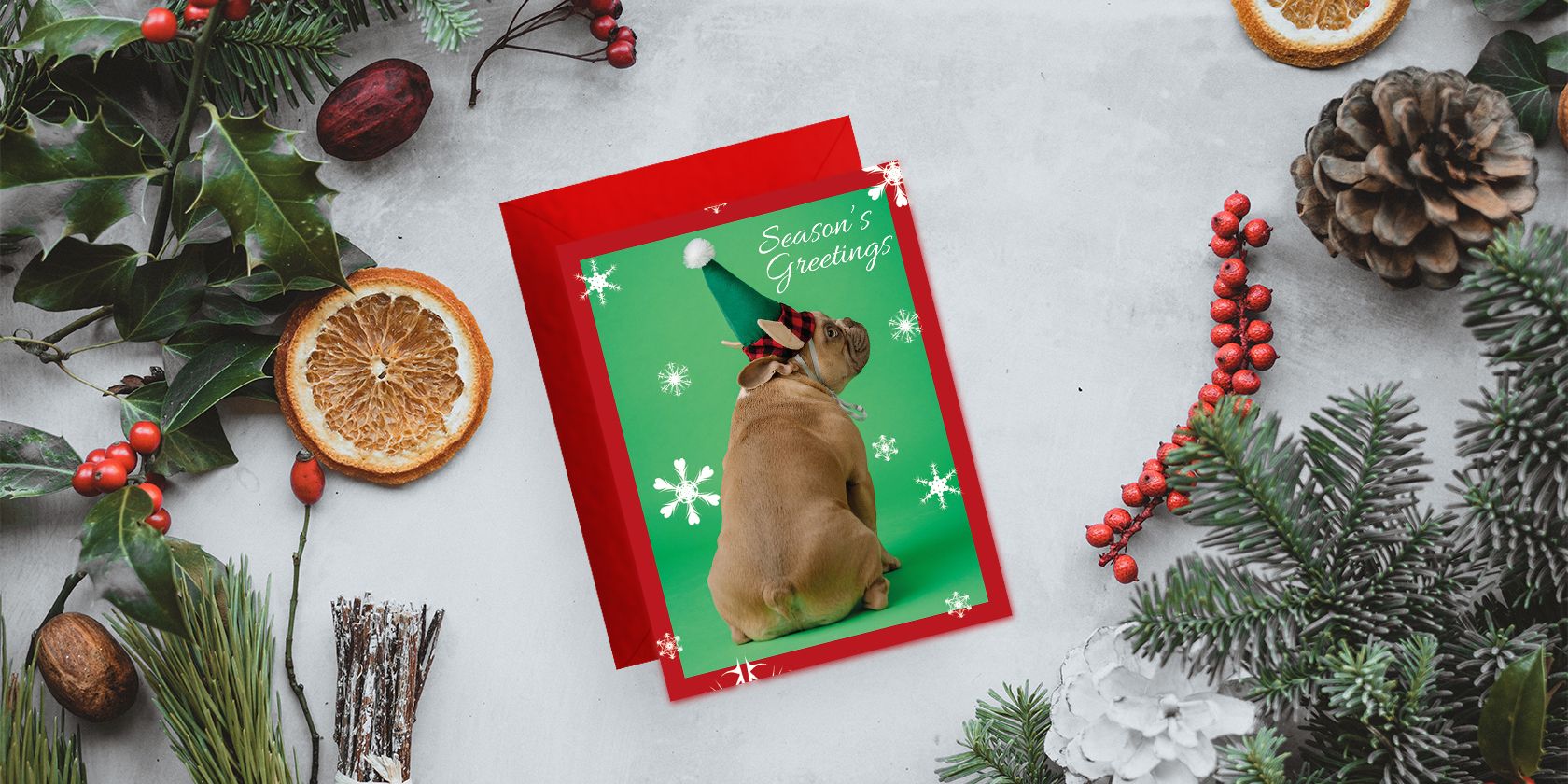
Варианты запроса: как сделать рождественскую открытку, рождественская открытка Photoshop, шаблон открытки для печати, дизайн открытки шаг за шагом, экспорт в типографию.
Важно: все примеры в руководстве ориентированы на классическую складную открытку размером 6” × 4” (передняя/задняя панели по 6×4), но в разделе шаблонов даны альтернативные размеры и советы для разных форматов.
Введение
Универсальные рождественские открытки часто выглядят стандартно — избитые фразы и шаблонные картинки. Гораздо приятнее получить открытку, сделанную с душой. Это руководство рассчитано на начинающих и даёт полный набор приёмов, чтобы за один сеанс в Photoshop получить готовый к печати макет.
Кратко о терминах:
- CMYK: модель цвета для печати (Cyan, Magenta, Yellow, Key/Black).
- Bleed (обрезной выход): дополнительная область изображения по краям, которая уходит на обрезку.
- Smart Object: смарт-объект — слой, сохраняющий содержимое без потери качества при трансформации.
Что вам понадобится
- Photoshop (версия CS6 и новее предпочтительна);
- Исходные фотографии или иллюстрации в высоком разрешении (рекомендуется ≥ 300 ppi);
- Набор кистей (ABR) при желании добавить декоративные элементы;
- Доступ к принтеру или службе печати; лучше заранее уточнить их требования к файлам.
Важно: В этом руководстве мы не используем вымышленные параметры принтеров — все рекомендации общие и применимы в большинстве случаев.
Шаг 1: Подготовка документа для печати
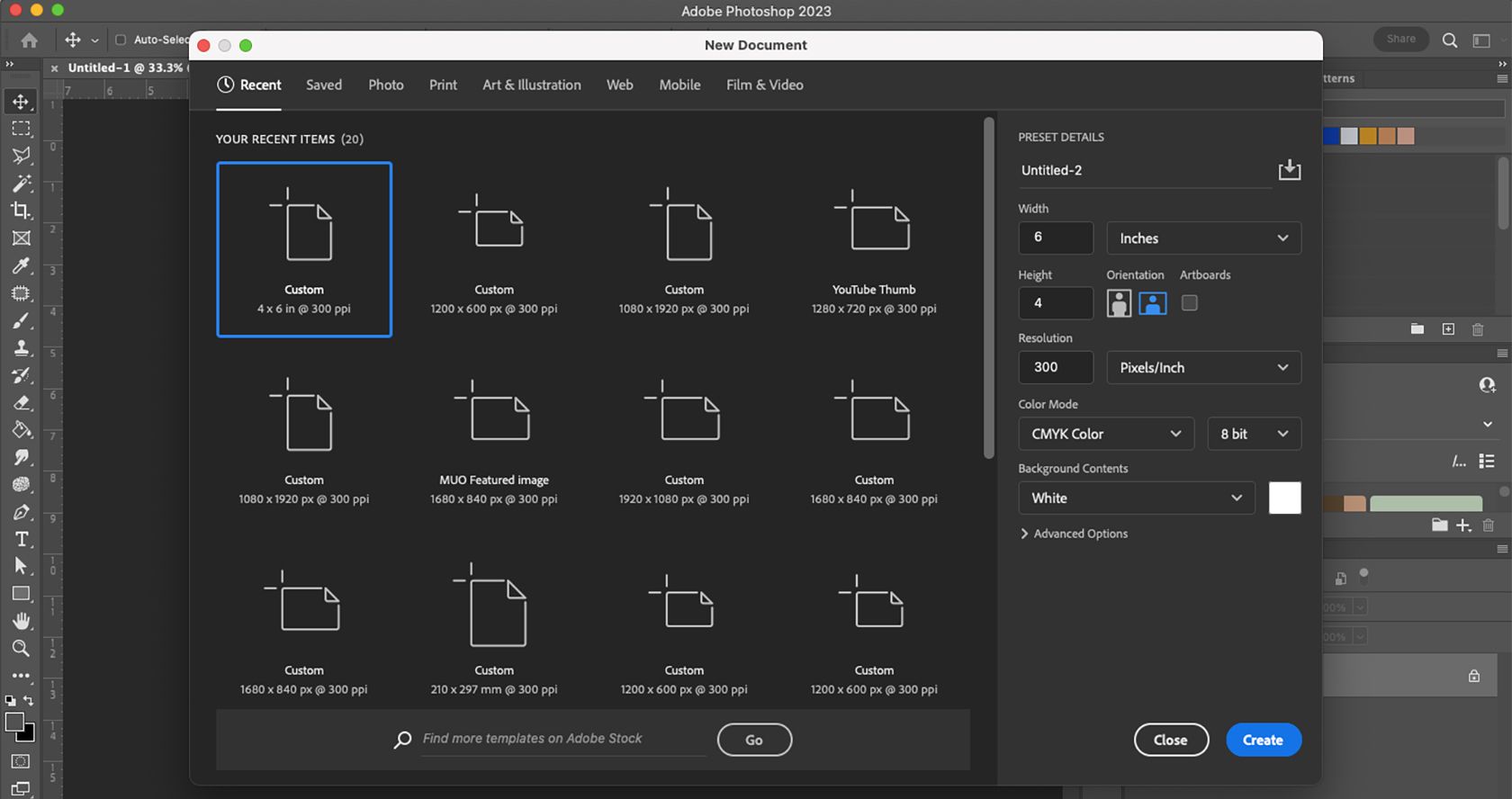
- Откройте Photoshop и создайте новый документ размером 6” × 4”. Это размер одной половины складной открытки; для сложенной открытки понадобится два таких артборда (лицевая и внутренняя части).
- Выберите режим цвета CMYK — это важно для точной передачи цветов при офсетной или цифровой печати.
- Установите разрешение 300 ppi (точек на дюйм) для качественной печати; для больших форматов можно использовать 300 ppi или меньше, если фотография очень крупная и печать будет на больших листах.
- Добавьте bleed 3–5 мм (0.125–0.2 дюйма) вокруг, если планируете печать с обрезкой по краю. В Photoshop проще увеличить документ на половину размера bleed с каждой стороны или создать направляющие, отступив нужное расстояние.
Практические советы:
- Если не уверены в требованиях типографии, спросите их рекомендованный формат файла: многие просят PDF/X-1a с встройкой шрифтов и профилем CMYK.
- Для домашней печати можно работать в RGB и конвертировать в CMYK на этапе экспорта, но следите за цветопередачей — цвета изменятся.
Совет по направляющим: включите линейки (Ctrl+R / Cmd+R) и перетащите вертикальную направляющую в центр для отметки сгиба. Это помогает визуально отделить лицевую и внутреннюю части.
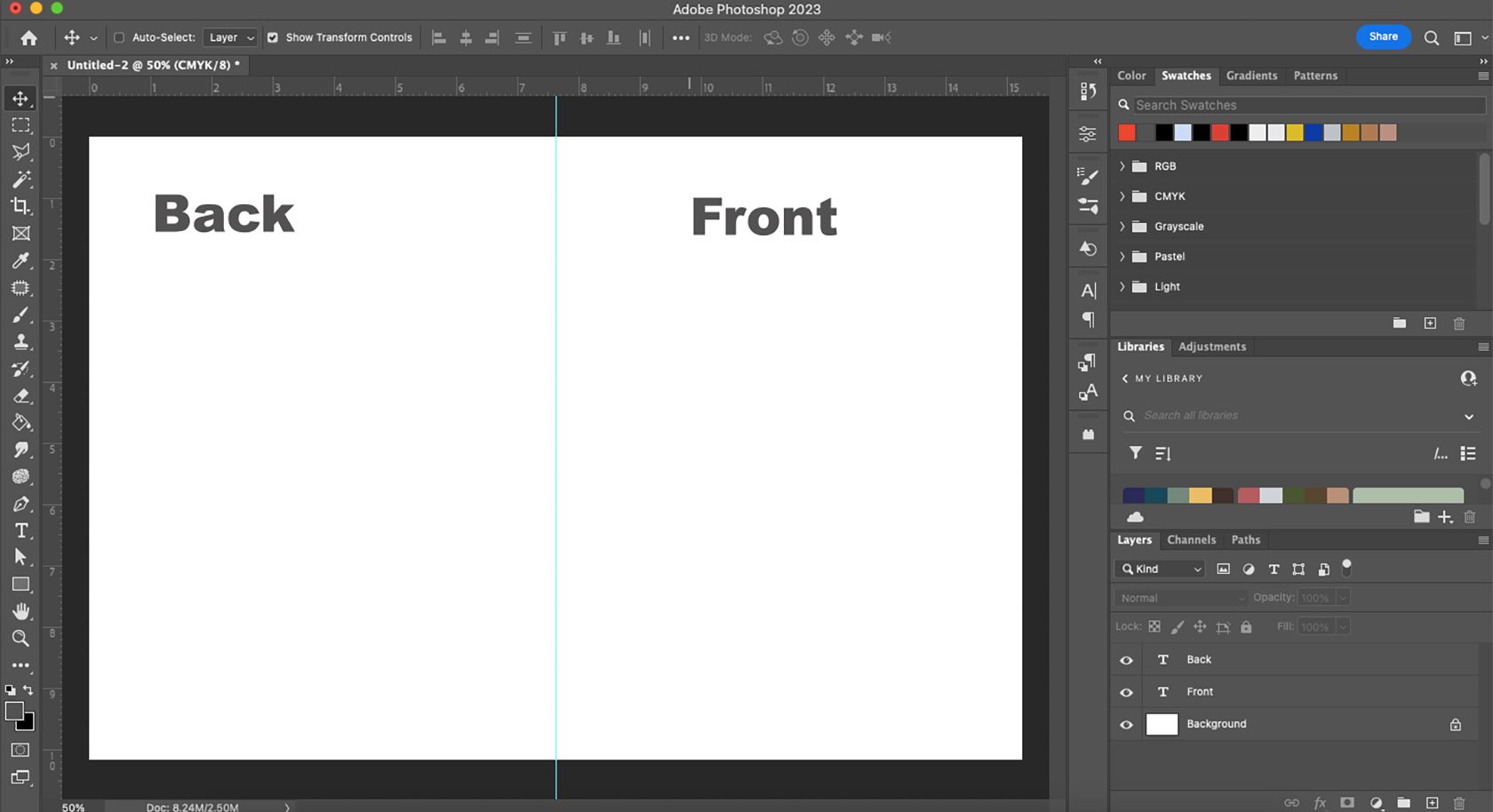
Если вы создаёте складную открытку, удобнее работать с двумя документами по 6” × 4” — отдельно для лицевой стороны и для внутренней панели. Альтернативно можно создать один документ 12” × 4” и разделить его пополам, но большинство принтеров предпочитают отдельные файлы для каждой стороны.
Шаг 2: Размещение изображения или дизайна
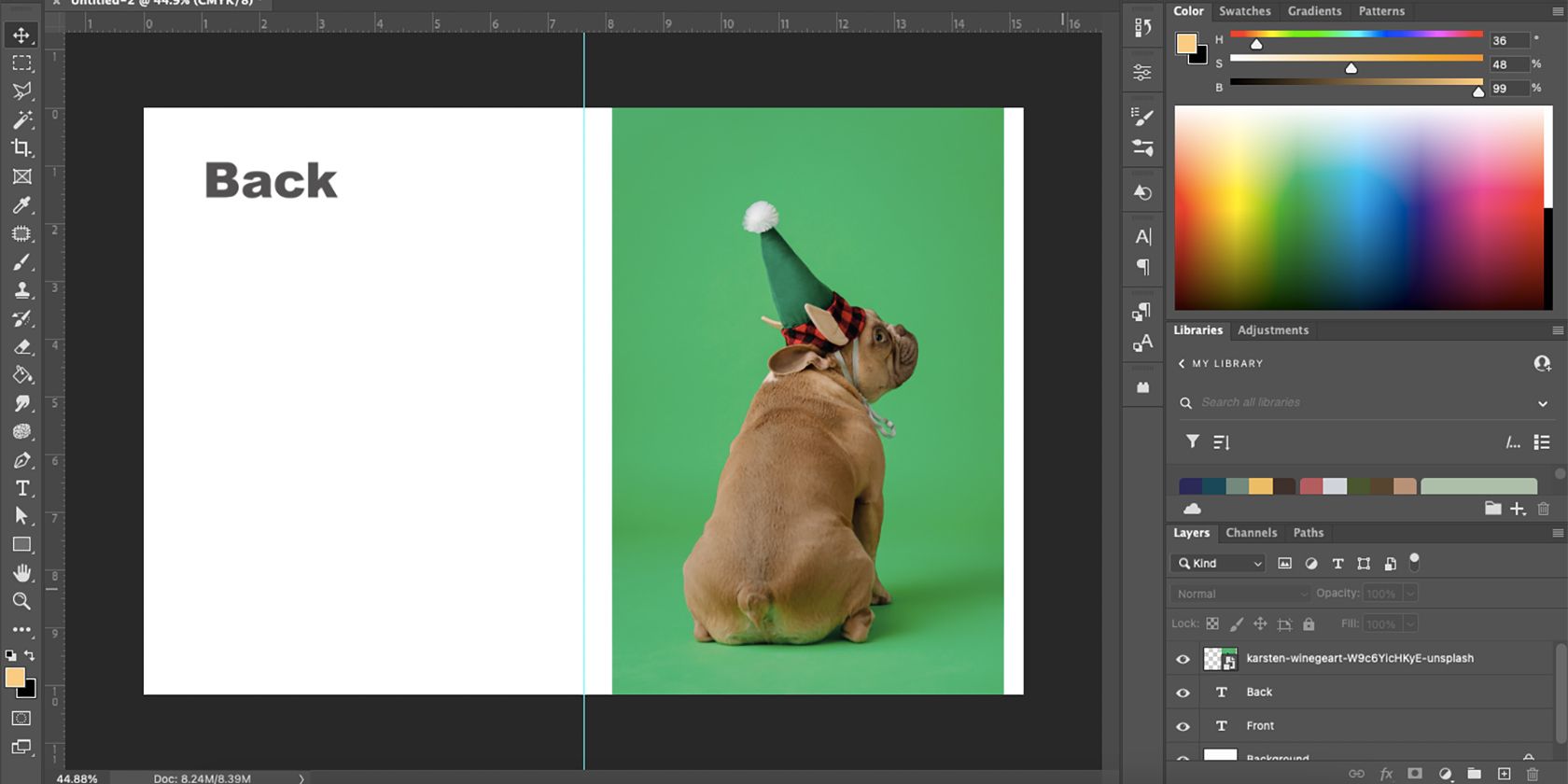
Выберите фотографию или иллюстрацию. Это может быть семейный портрет, фото питомца (например, французский бульдог в костюме эльфа) или собственная иллюстрация.
- Откройте изображение и перетащите его в документ или используйте
Файл > Поместить встроенныйдля создания Smart Object. - По умолчанию изображение центрируется на артборде. Переместите его в правую половину (для лицевой стороны) с помощью инструмента Перемещение (V).
- Если картинка меньше нужной области, масштабируйте через трансформацию (Ctrl+T / Cmd+T). Для пропорционального масштабирования удерживайте Alt/Option (в зависимости от версии Photoshop это может вести себя по-разному) и Shift при необходимости, если версия требует Shift для сохранения пропорций.
Советы по качеству изображения:
- Лучше использовать исходники с разрешением ≥ 300 ppi для заданных печатных размеров.
- Используйте Smart Objects, чтобы не потерять качество при масштабировании.
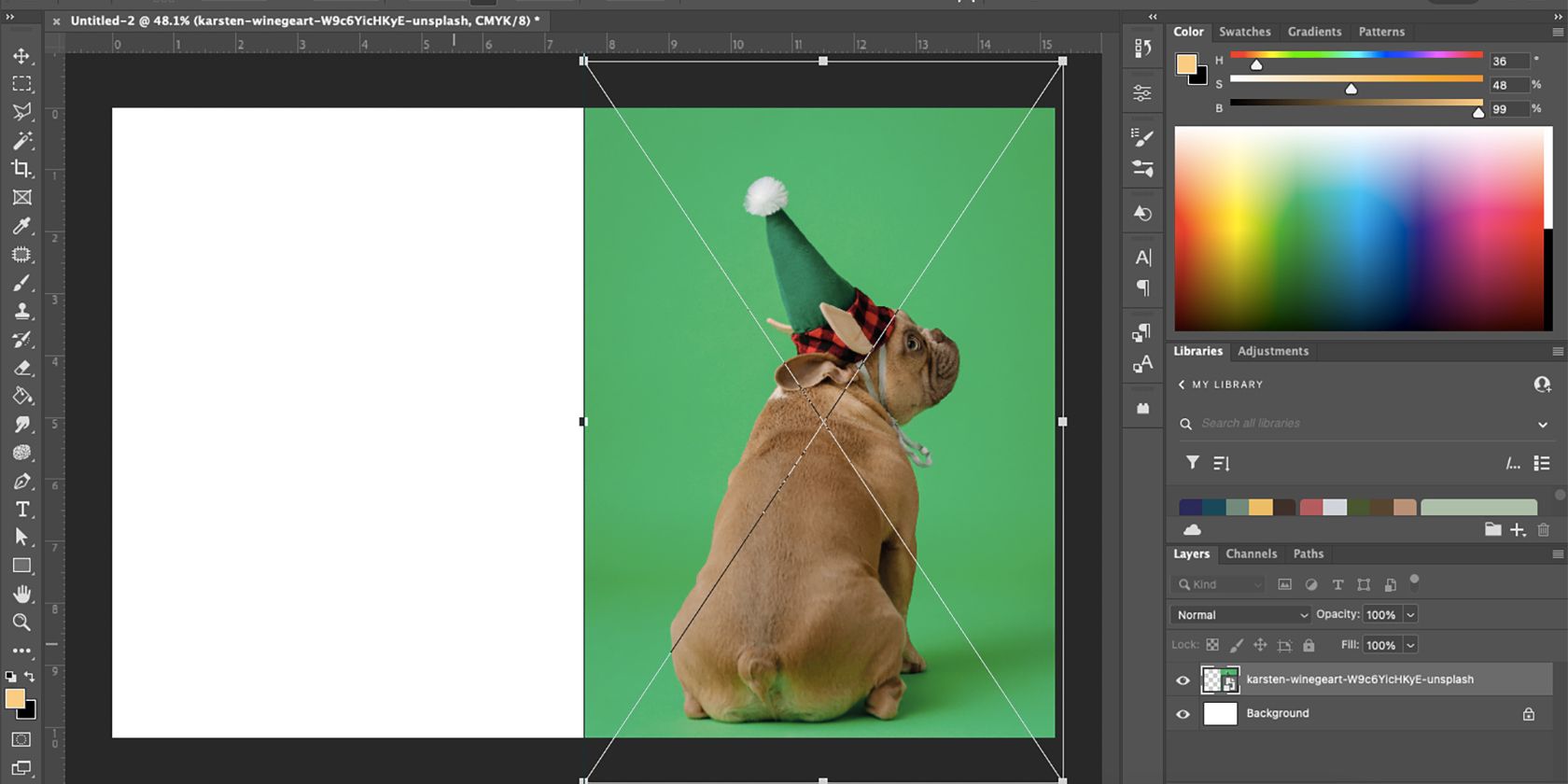
Если фото содержит фон, который вы хотите изменить, используйте быструю маску или инструмент “Выделение предмета” для аккуратного вырезания, затем поместите слой под изображением фоновой заливки или текстуру.
Шаг 3: Добавление рамки
Рамка помогает визуально отделить фотографию от краёв открытки и придаёт ей праздникный вид.
- Нажмите M, чтобы выбрать инструмент Прямоугольная область.
- С помощью направящей в центре сделайте выделение для фронтальной половины.
- Идите в Select > Modify > Contract и уменьшите выделение на необходимое количество пикселей (например, 50 px) — это создаст внутреннюю область.
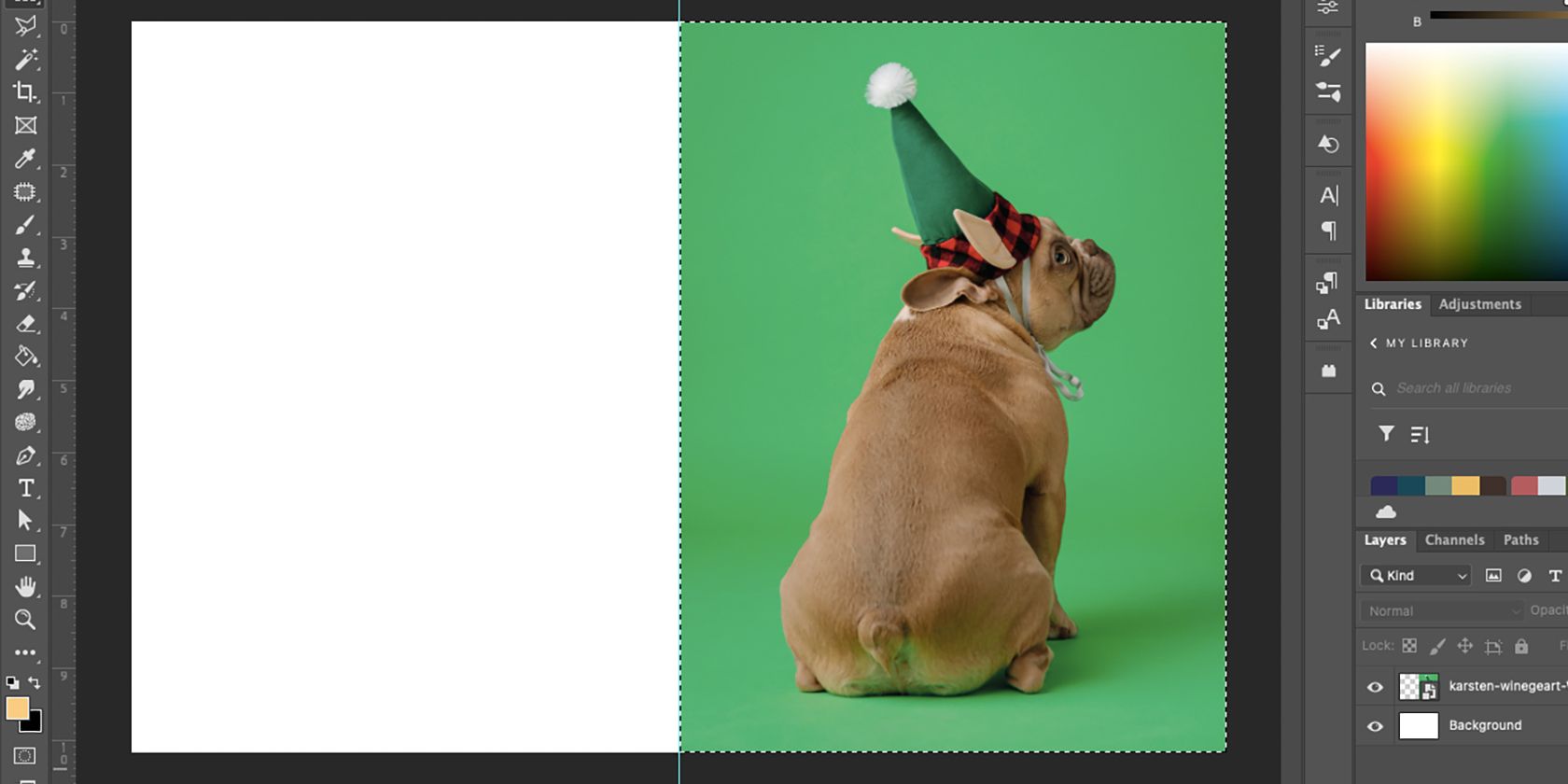
- Далее выберите Select > Inverse, чтобы инвертировать выделение и получить наружную рамку.
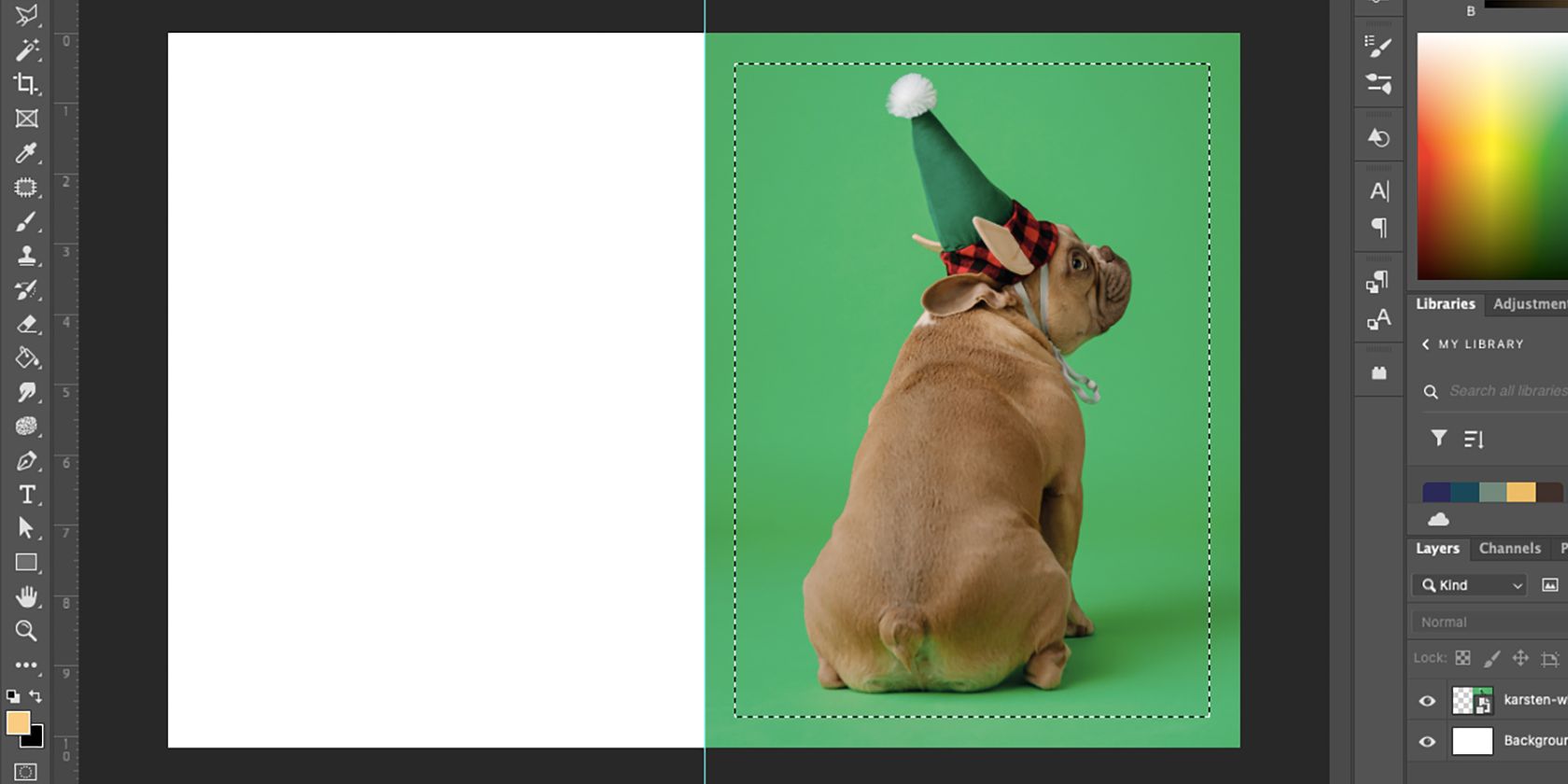
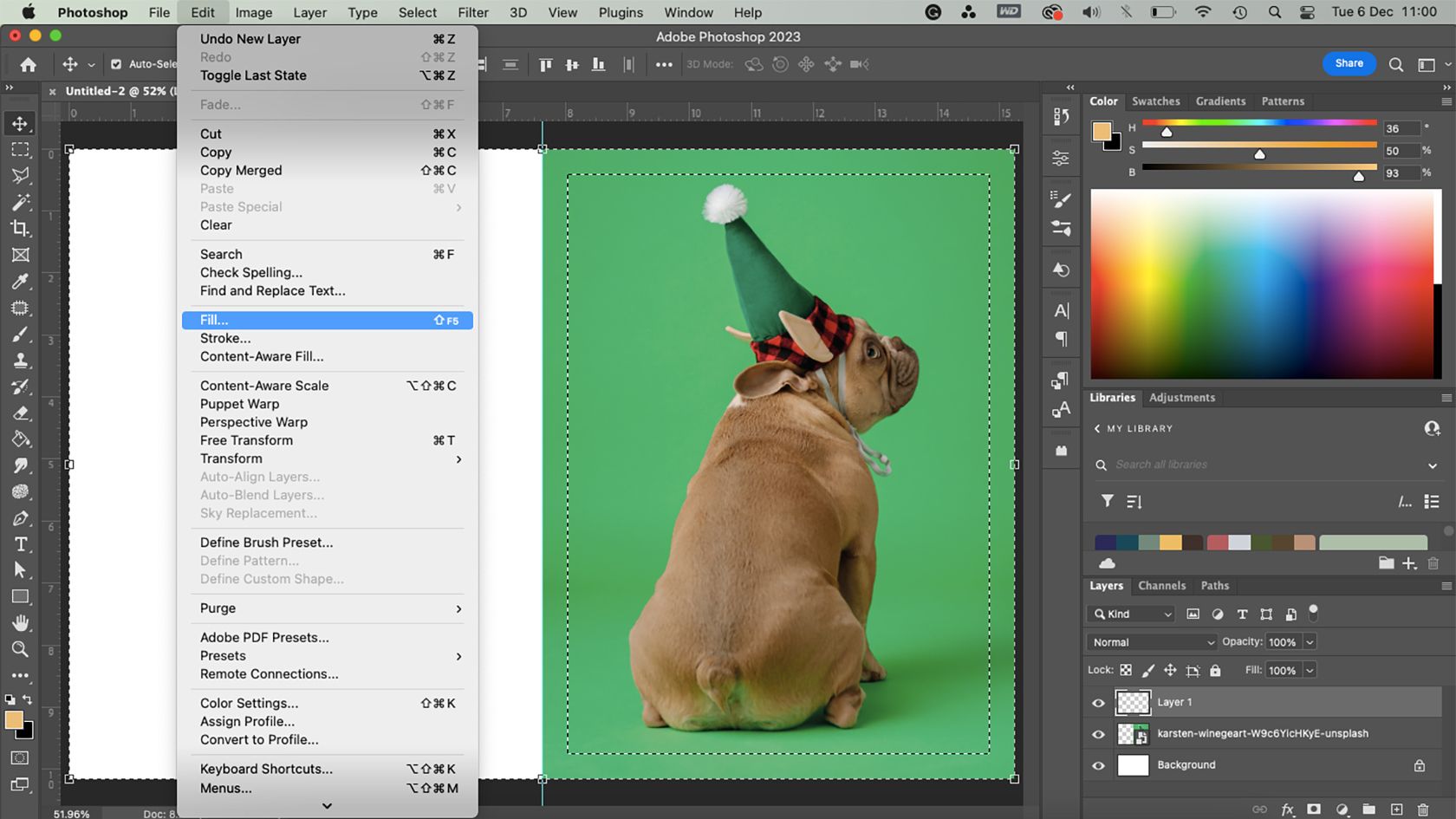
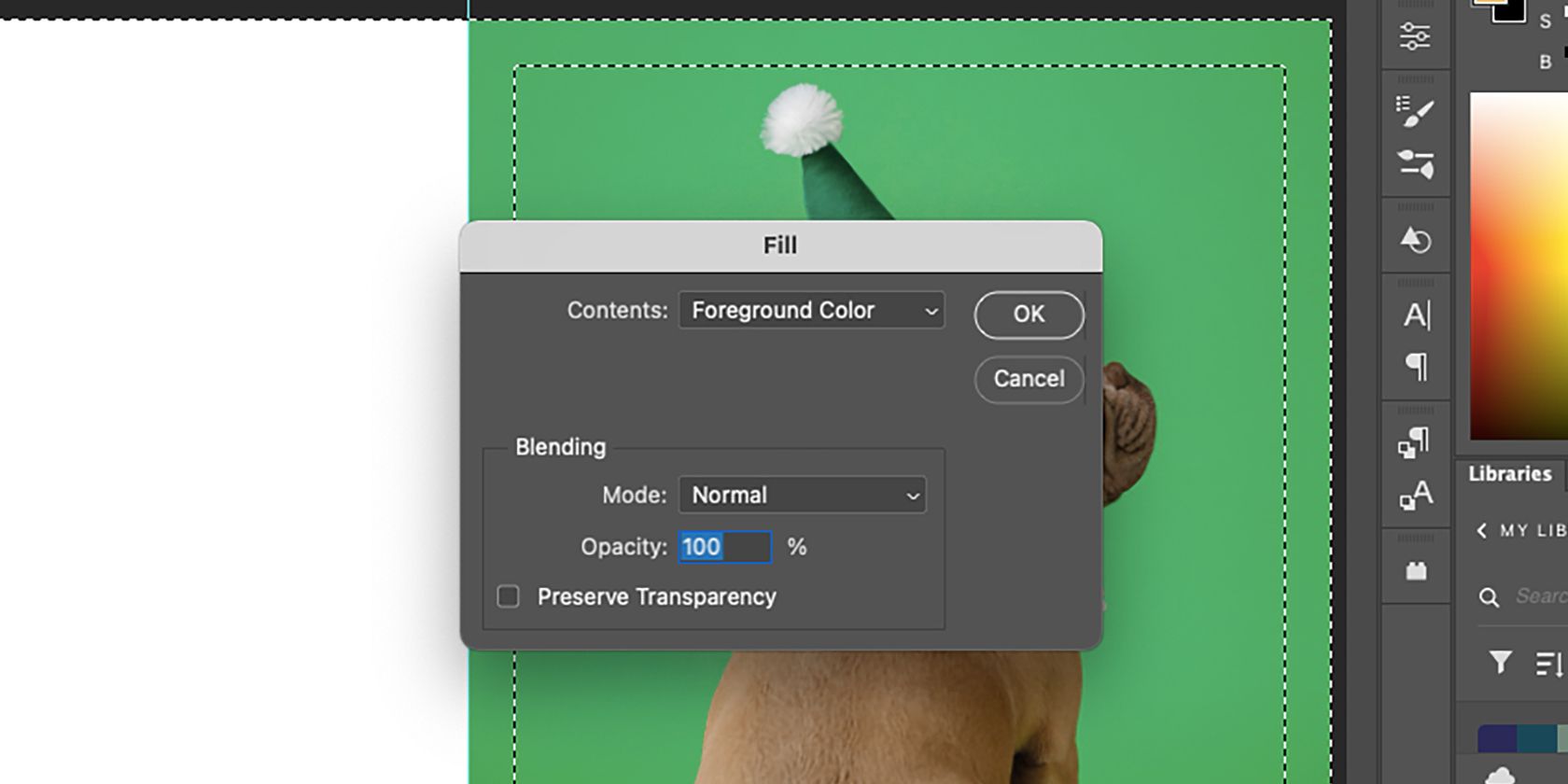
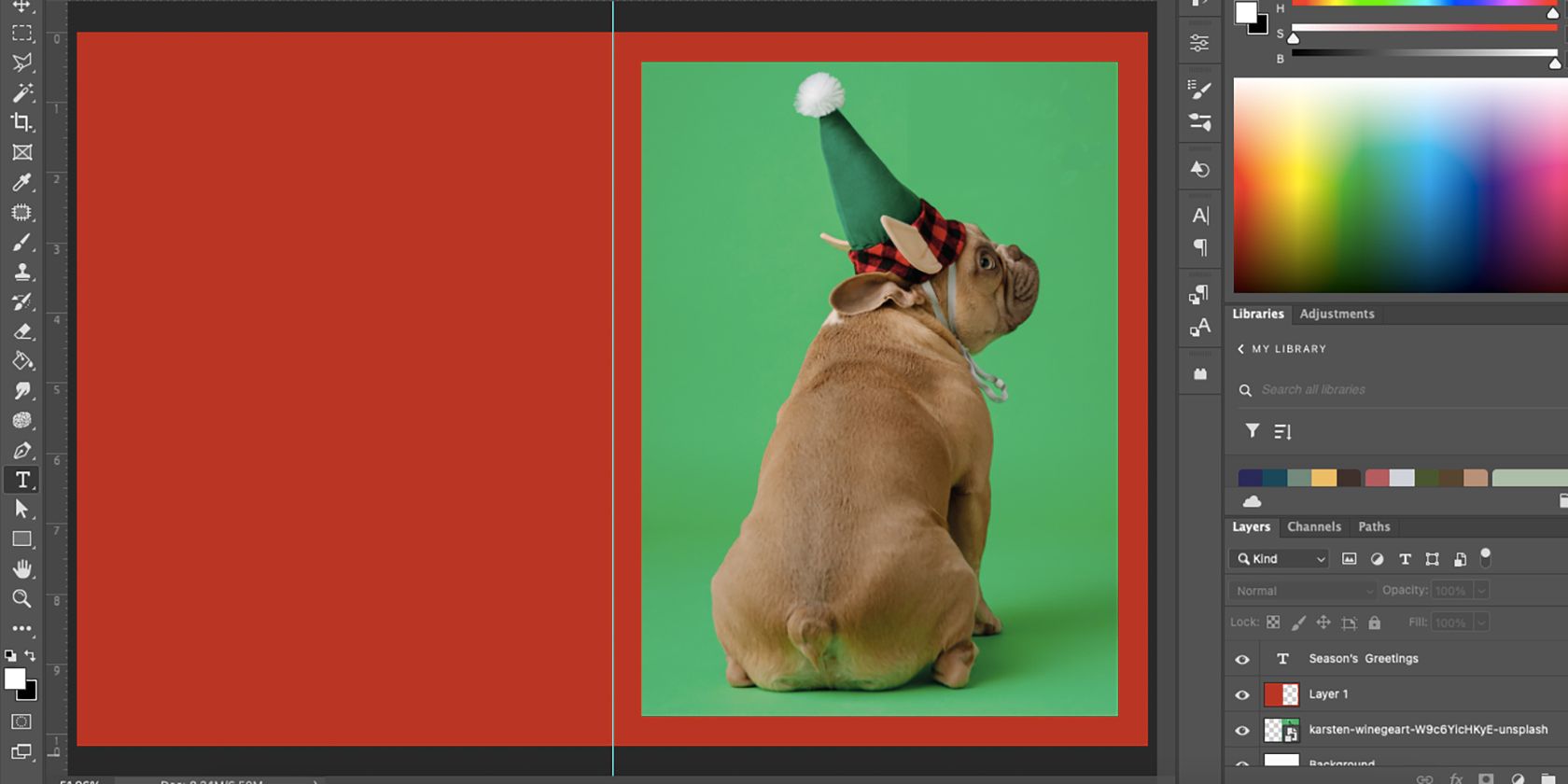
- Создайте новый слой, выберите цвет через Пипетку или Color Picker и заполните выделение Edit > Fill с опцией Foreground Color.
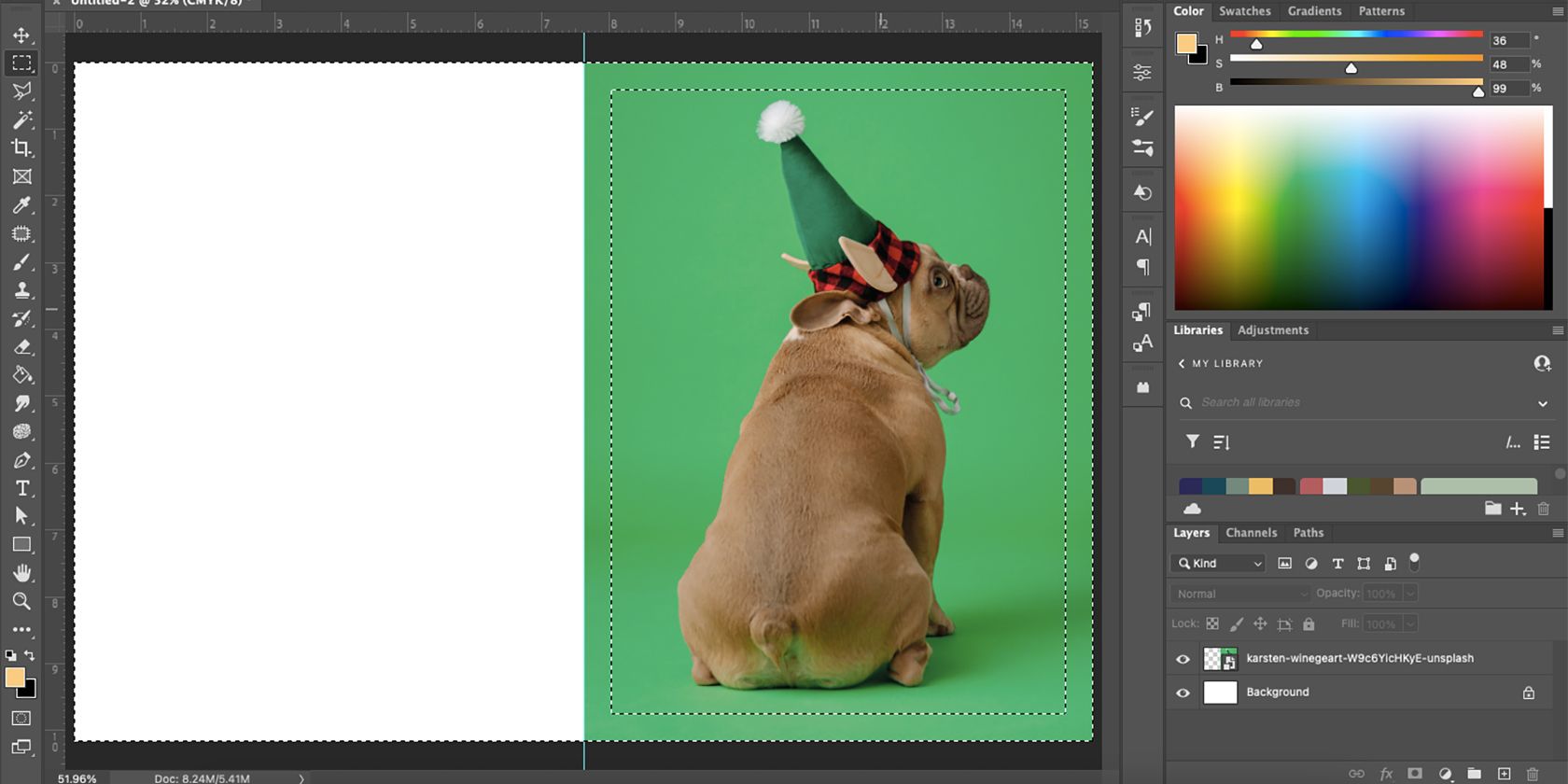
- Снимите выделение (Ctrl/Cmd + D). При желании добавьте layer styles (обводка, внутреннее свечение) для более насыщенного эффекта.
Подсказка по цветам: классические рождественские палитры — тёплый красный, сосново-зелёный, золотой. Также можно использовать текстуры бумаги или металлические градиенты для премиального эффекта.
Если нужно точное соответствие цвету при печати, используйте ICC-профили типографии и делайте soft proof (Просмотр > Proof Setup), чтобы увидеть, как CMYK изменит цвета.
Шаг 4: Добавление текста
Текст делает открытку личной. Вот как работать с текстом, типографией и композицией.
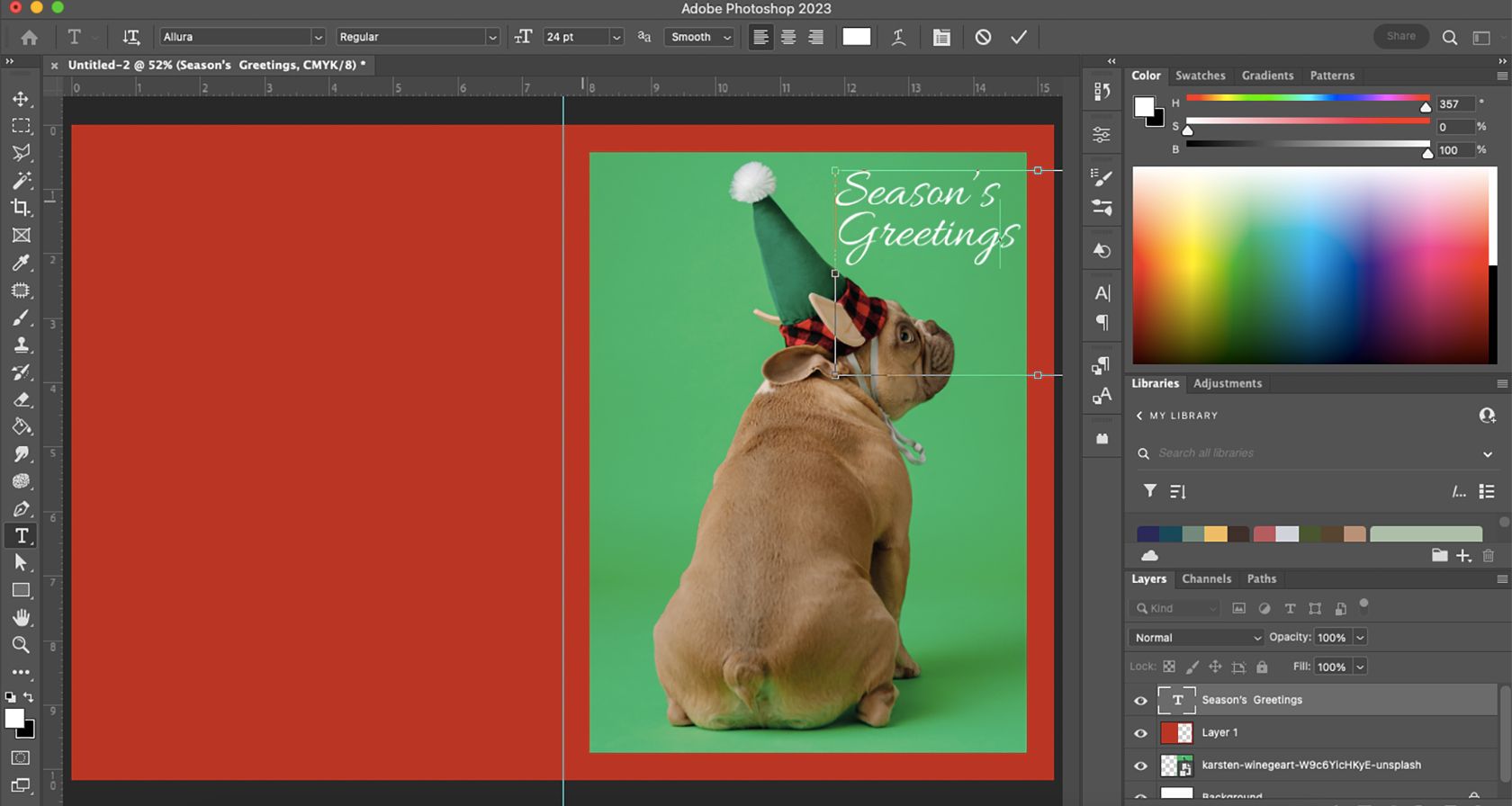
- Выберите инструмент Горизонтальный текст (T). Введите ваше сообщение: короткая фраза, шутка или тёплое пожелание.
- Подберите шрифт. Для открыток часто выбирают сочетание декоративного рукописного начертания для заголовка и простой засечный/безсерыфный для тела сообщения.
- Установите размер и межбуквенное расстояние (Tracking) в верхней панели параметров.
- Для цвета текста лучше выбирать тёмно‑серый вместо насыщенного чёрного — это мягче на печати.
Типографические советы:
- Контраст: заголовок должен быть визуально доминирующим, подпись — более сдержанной.
- Читаемость: избегайте мелкого светлого текста на светлом фоне.
- Иерархия: используйте 2–3 уровня заголовков/подписей, чтобы не перегружать дизайн.
Шаг 5: Добавление снежинок и декоративных кистей
Кисти упрощают добавление повторяющихся украшений.
- Скачайте набор кистей (.ABR) с надёжного ресурса или создайте свои кисти из фигур.
- В Photoshop выберите инструмент Кисть (B), кликните по стрелке рядом с образцом кисти и в меню Gear выберите Import Brushes.
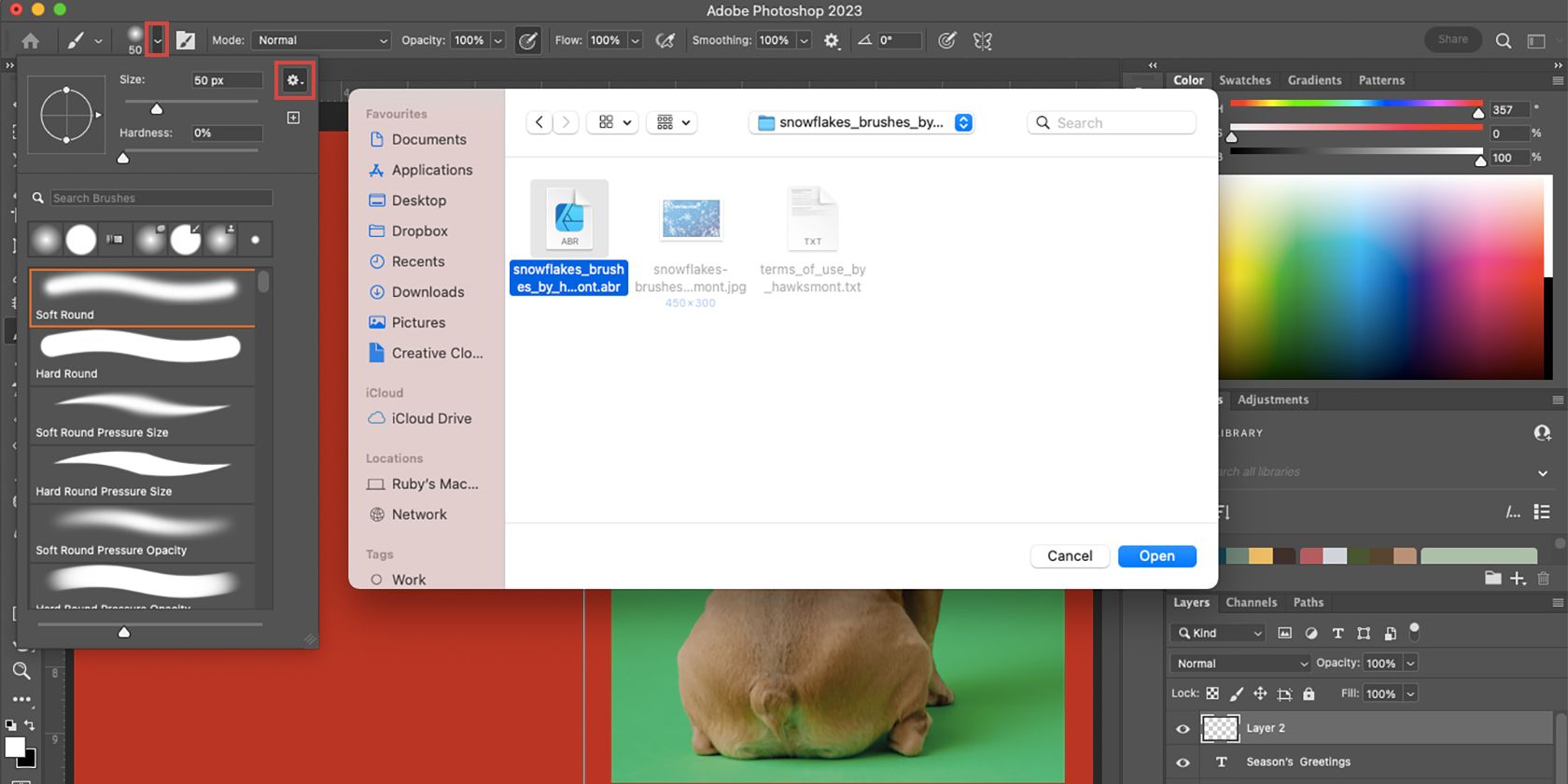
- Найдите папку с импортированными кистями и выберите нужный вариант. Меняйте размер с помощью клавиш [ и ] или ползунка размера.
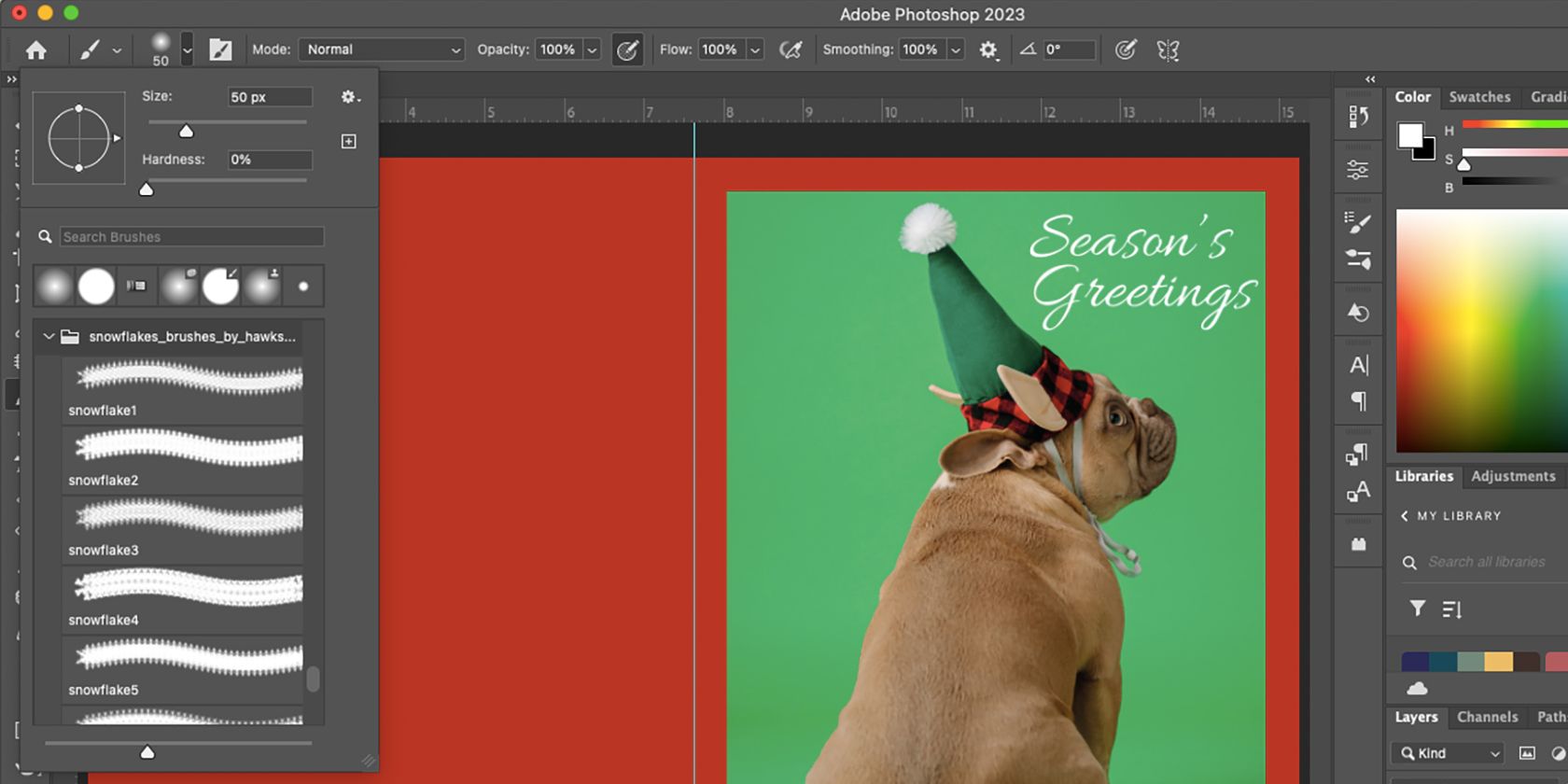
- Для глубины создавайте несколько слоёв с разной непрозрачностью и размерами штампов кисти. Можно добавить небольшое размытие (Filter > Blur > Gaussian Blur) на фоновом слое снежинок для имитации глубины резкости.
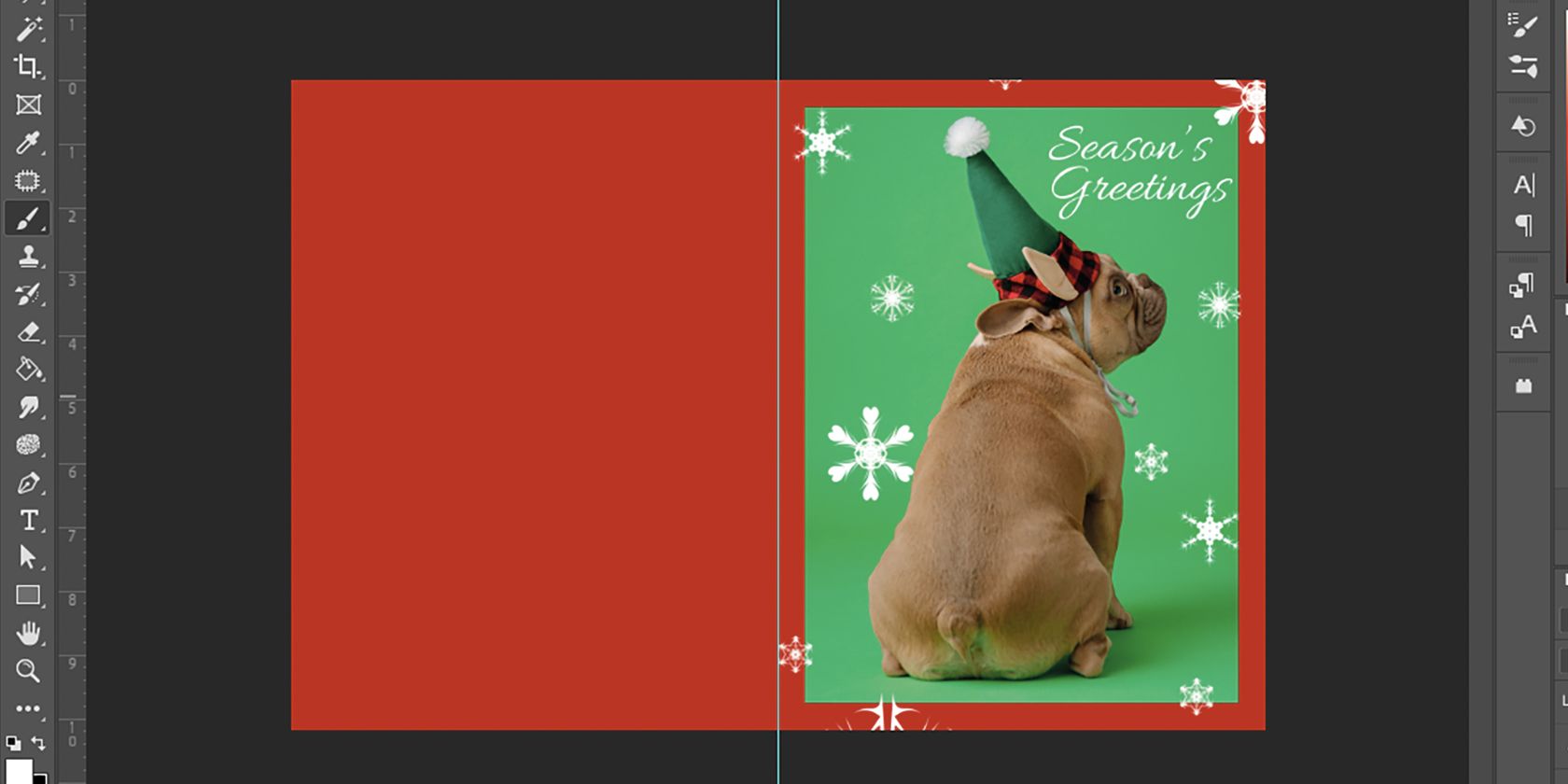
Советы по стилю:
- Используйте белые и полупрозрачные оттенки; добавьте Layer Style > Outer Glow для мягкой подсветки.
- Экспериментируйте с наложением слоёв (Blend Modes): Screen, Overlay и Soft Light часто дают хороший результат.
Шаг 6: Текст внутри открытки
- Создайте второй документ 6” × 4” в CMYK с отметкой сгиба посередине.
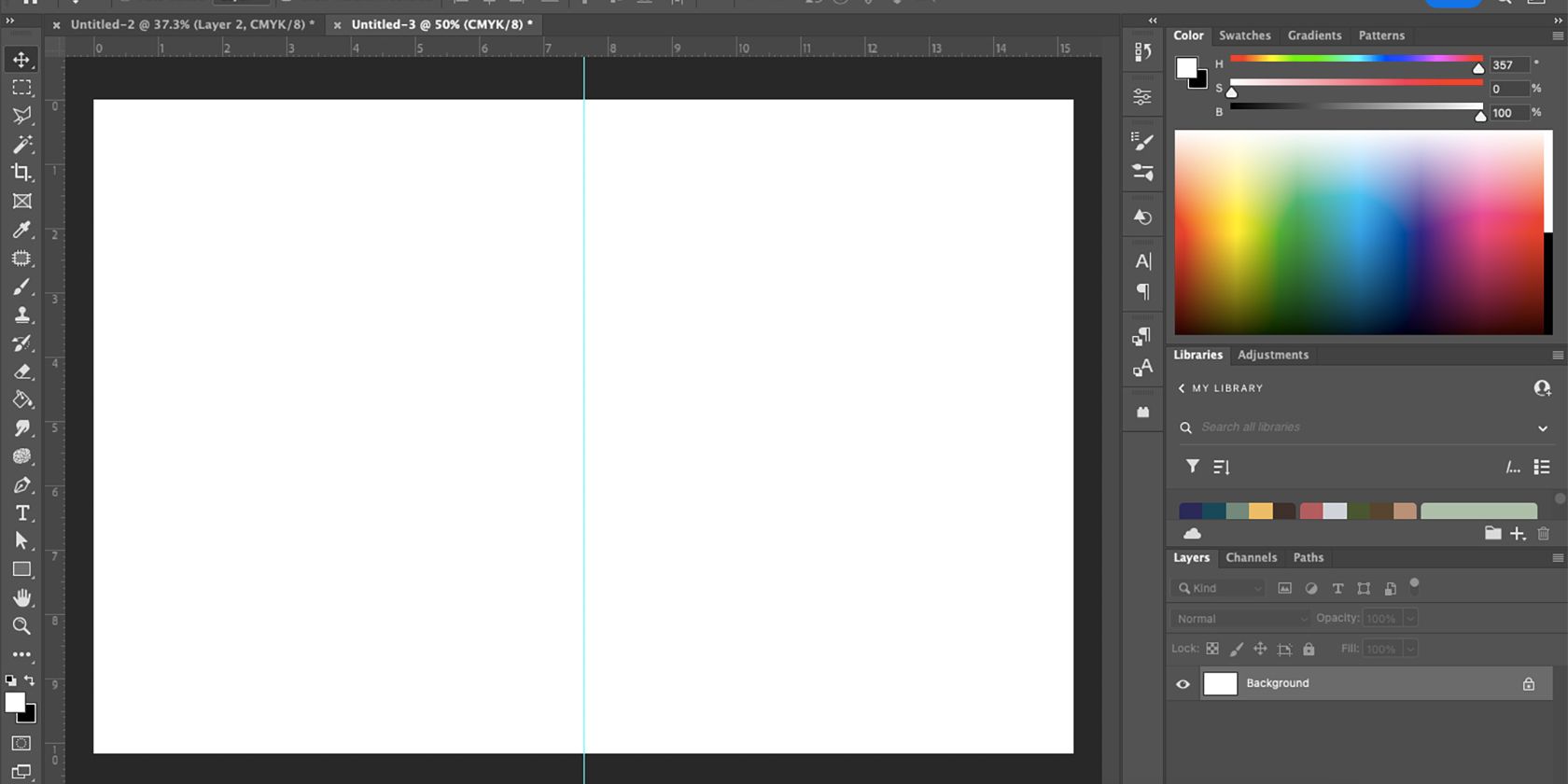
- Напишите ваше сообщение внутри. Для заголовков используйте тот же шрифт, что и снаружи, для согласованности дизайна.
- Цвет текста лучше взять тёмно-серый (#333333) вместо абсолютного чёрного.
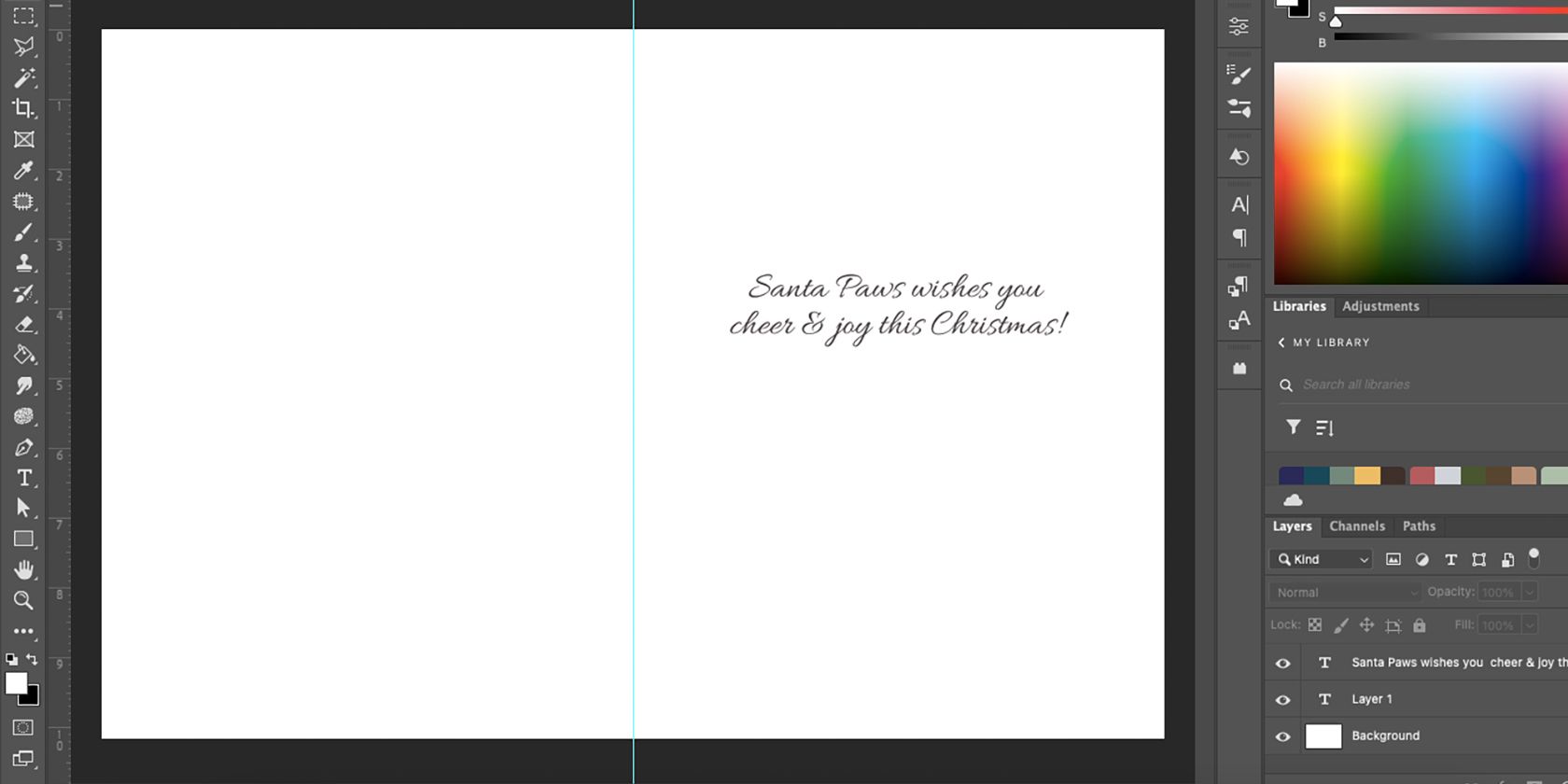
Подсказка по размещению: оставьте по 6–10 мм полей от края обрезки и 10–20 мм от сгиба, чтобы текст не оказался в зоне, где открытка будет рваться или складываться.
Подготовка файлов к печати — контрольный список
Перед отправкой в типографию проверьте следующие пункты:
- Формат цвета: CMYK
- Разрешение: минимум 300 ppi
- Bleed: 3–5 мм добавлены
- Шрифты: вшиты или превратены в кривые (Type > Create Outlines) при экспорте в PDF
- Все изображения вложены или включены в финальный PDF
- Сохранение копии в PSD с сохранением слоёв
- Настройка профиля цвета ICC, если типография предоставила профиль
Экспорт для типографии:
- Рекомендуемый формат: PDF/X-1a или PDF/X-4 с встраиванием шрифтов и профиля CMYK.
- Для цифровой печати иногда подходят TIFF с встраиванием профиля и прозрачностью, сведённой в растровый формат.
Совет: создайте отдельную папку с финальными файлами и именуйте их понятно: projectname_front_6x4_CMYK.pdf, projectname_inside_6x4_CMYK.pdf.
Альтернативные подходы
- Одноразовая открытка (посткард): вместо складной открытки создайте однослойный макет 6” × 4” с изображением и сообщением на одной стороне.
- Арт‑стикер: экспортируйте лицевую часть как отдельное изображение для печати наклеек.
- Печать дома: работайте в RGB, используйте профиль вашего принтера и бумагу, совместимую с чернилами.
- Использование онлайн‑редакторов: Canva и подобные сервисы быстрее, если нужен шаблон, но в Photoshop больше контроля и качества.
Когда подход не работает:
- Домашний принтер может не дать ровной заливки цвета по краям; в этом случае используйте bleed и выполняйте обрезку вручную.
- Если у вас очень насыщенные цвета в RGB, при переводе в CMYK они могут «потускнеть» — сначала делайте soft proof.
Роль‑ориентированные чеклисты
Дизайнер:
- Собрать референсы и цветовую палитру.
- Подготовить изображения высокого качества.
- Сделать PSD с отдельными слоями для текста, декоративных элементов и фона.
- Пройти предпечать и экспортировать PDF/X.
Типография:
- Проверить файлы на наличие прозрачности и нестандартных шрифтов.
- Уточнить допуски обрезки и цветовой профиль.
- Предоставить тестовую отпечатку при больших тиражах.
Отправитель (вы):
- Проверить адреса и конверты заранее.
- Рассчитать сроки доставки и почтовые тарифы.
- Подписать открытки, вложить при необходимости поздравительные купоны или записки.
SOP: Быстрый рабочий процесс для одной открытки (Playbook)
- Создайте новый документ 6” × 4” CMYK, 300 ppi, добавьте направляющую в центр.
- Поместите фото как Smart Object.
- Добавьте рамку: выделение, инверсия, заполнение цветом на новом слое.
- Добавьте заголовок и мелкий текст, выровняйте и проверьте читабельность.
- Импортируйте кисти, сверху нанесите снежинки на отдельных слоях.
- Сохраните рабочую версию PSD с слоями, экспортируйте PDF/X для печати.
Критерии приёмки
Макет можно считать готовым к печати, если выполнены все пункты:
- Документ в режиме CMYK и разрешение ≥ 300 ppi.
- Bleed добавлен и направляющие для обрезки/сгиба нанесены.
- Шрифты вшиты или переведены в кривые.
- Цвета соответствуют soft proof при использовании ICC.
- Лицевая и внутренняя стороны согласованы по стилю и размерам.
Проверка в типографии и распространённые проблемы
Проблема: Цвета слишком насыщенные после конвертации в CMYK. Решение: Сделайте soft proof и скорректируйте насыщенность/яркость, используйте тёплые тона и серый текст вместо чистого чёрного.
Проблема: Текст оказался слишком близко к сгибу. Решение: Всегда оставляйте безопасную зону 10–20 мм от сгиба и 6–10 мм от краев с обрезкой.
Проблема: Кисти выглядят зернисто на печати. Решение: Используйте меньшие значения шума или векторные элементы для резких украшений.
Шаблоны размеров и советы по бумаге
Таблица популярных форматов для открыток:
| Назначение | Размер (дюймы) | Рекомендации по бумаге |
|---|---|---|
| Стандартная складная | 6 × 4 (каждая панель) | Матовая или глянцевая 250–300 г/м² |
| Похожие открытки (postcard) | 6 × 4 (односторонняя) | Плотная бумага 300 г/м² |
| Большая открытка | 5 × 7 | Премиум бумага 300–350 г/м² |
Выбор бумаги влияет на конечную цветопередачу: глянцевая бумага дает более насыщенные цвета, матовая — более мягкий, благородный вид.
Итоговый контроль перед отправкой
- Откройте экспортированный PDF и увеличьте до 100% для визуальной проверки пиксельных артефактов.
- Попросите пробный отпечаток (proof) для проверки цветов и вырезки, особенно при тиражировании.
- Сохраните архив: PSD, слои, использованные шрифты и финальные PDF.
Резюме
Создание персональной рождественской открытки в Photoshop — процесс, который совмещает творческую свободу и техническую дисциплину. Следуя шагам этого руководства, вы останетесь уверены, что ваш макет будет выглядеть так же хорошо в печати, как и на экране.
Ключевые преимущества подхода:
- Полный контроль над дизайном и типографикой;
- Возможность создавать индивидуальные подарки и тиражи;
- Поддержка профессионального формата для типографии.
Если вы хотите быстро повторить процесс на будущее, сохраните PSD как шаблон и создайте действие (Action) для повторяющихся задач — это сэкономит время в последующие сезоны.
Короткая версия для объявления: Готовите рождественские открытки? В этом пошаговом руководстве по Photoshop вы найдёте всё: от настройки документа до финальной подготовки файлов для типографии — с чеклистами и советами по печати.
Социальный предпросмотр (рекомендация): OG заголовок: Сделайте рождественскую открытку в Photoshop OG описание: Подробное руководство: от подготовки документа в CMYK до экспорта в PDF для типографии. Чеклист и шаблоны в комплекте.
1‑строчный глоссарий:
- Bleed — дополнительная область за пределами обрезки для безопасной печати;
- CMYK — модель цвета для печати;
- Smart Object — слой, сохраняющий исходное изображение без потери качества.
Спасибо за внимание — творите с душой и отправляйте тёплые послания близким.

Похожие материалы

Несколько аккаунтов Skype: Multi Skype Launcher

Журнал для работы: повысить продуктивность

Персональные звуки уведомлений на Android

Скачивание шоу Hulu для офлайн‑просмотра

Microsoft Start: персонализированная новостная лента
