
Как обновить iPhone, не покупая новый
Быстрые ссылки
- Купить новый чехол
- Очистите iPhone
- Восстановление олеофобного покрытия
- Замена батареи
- Купите аксессуары вместо нового iPhone
- Смените обои
- Упорядочите приложения и виджеты
- Выучите новые приёмы iPhone
Введение
Если вы рассматриваете покупку нового iPhone, остановитесь на минуту и подумайте: хотите ли вы именно новые функции и улучшения производительности, или вам просто хочется обновлённого внешнего вида и более удобного опыта? Часто менее затратные и менее экологичные решения позволяют достичь желаемого эффекта — продлить срок службы телефона и сэкономить деньги.
Ниже подробно описаны практические шаги, методики, чеклисты и рекомендации для нескольких сценариев: косметического обновления, улучшения производительности, пользовательского интерфейса и комплексного подхода. Включены альтернативы, критерии приёмки и рекомендации по рискам.
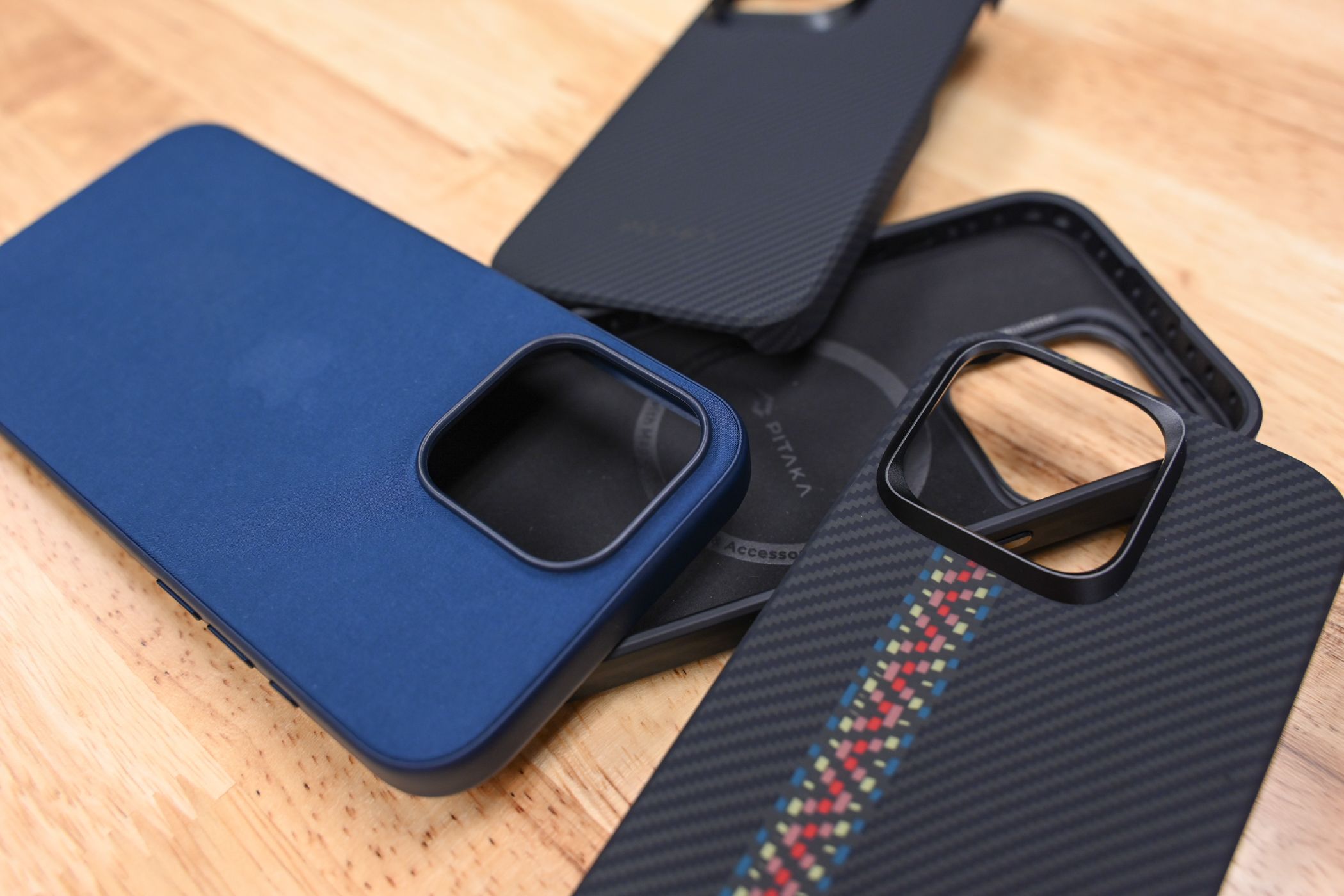
Купить новый чехол
Посмотрите на текущий чехол: скорее всего, он потёрт, поцарапан и внутри накапливаются ворсинки и крошки. Чехол защищал устройство — значит, смартфон под ним, возможно, почти как новый.
Почему чехол — первое, что стоит заменить:
- Недорогое и быстрое решение для «обновления» внешнего вида.
- Сменный чехол защищает от дальнейших повреждений и скрывает мелкие следы эксплуатации.
- Разнообразие материалов и дизайнов: силикон, кожа, жесткий поликарбонат, магнитные чехлы, рюкзачные крепления и пр.
Советы по выбору:
- Выбирайте чехол под сценарии использования: тонкий для кармана, усиленный для активного образа жизни, с магнитной системой для держателей и аксессуаров.
- Обратите внимание на совместимость с беспроводной зарядкой и MagSafe (если это важно).
- Если нравится сменный стиль — выбирайте прозрачные или сменные накладки.
Если нужен источник вдохновения, посмотрите обзоры моделей для вашей конкретной версии iPhone. Если вы часто фиксируете телефон на велосипед или в машине — обратите внимание на крепления и системы быстрого отсоединения.
ALT: Набор разных чехлов для iPhone 15, разного цвета и стиля
Замена защитного стекла
- Закалённое стекло (tempered glass) иногда трескается несмотря на сохранение функциональности. Новое стекло вернёт ощущение гладкой поверхности и обновит визуал.
- Проверяйте совместимость защитного стекла с функцией Face ID, датчиками и краями корпуса.
Очистите iPhone
Регулярная чистка возвращает устройству эстетическую свежесть и помогает с гигиеной. Ниже — метод, который безопасно использовать дома.
Важное определение
- Олеофобное покрытие: тонкое маслостойкое покрытие на стекле, которое облегчает удаление отпечатков.
Мини-методика: как безопасно почистить iPhone
- Выключите iPhone и отсоедините все кабели.
- Снимите чехол и аккуратно удалите ворс и крошки из пазов.
- Возьмите мягкую безворсовую ткань (микрофибра). Смочите её слегка 70% изопропиловым спиртом или средством для экранов. Не распыляйте жидкость прямо на устройство.
- Протрите экран и заднюю панель мягкими движениями, избегая сильного давления на края и камерный блок.
- Для зарядного порта используйте тонкую деревянную зубочистку или пластиковую шпатель-иглу, осторожно удаляя ворс и пыль. Не применяйте металлические предметы.
- В области динамиков и микрофонов можно использовать мягкую щётку или сжатый воздух очень короткими лёгкими импульсами с расстояния.
- Дайте устройству полностью высохнуть несколько минут, прежде чем включить и подключать кабели.
Советы по безопасности
- Не используйте агрессивные бытовые чистящие средства, отбеливатели или абразивные пасты.
- Не распыляйте жидкости напрямую на экран или в отверстия.
- Избегайте погружения в воду, даже если устройство имеет влагозащиту — протекания через чехол или повреждённые уплотнения возможны.
Зачем чистить порт зарядки
Пыль и ворсинки могут мешать контакту кабеля и уменьшать скорость зарядки или вызывать прерывистую зарядку. Регулярная чистка поможет избежать ложных диагностик батареи.
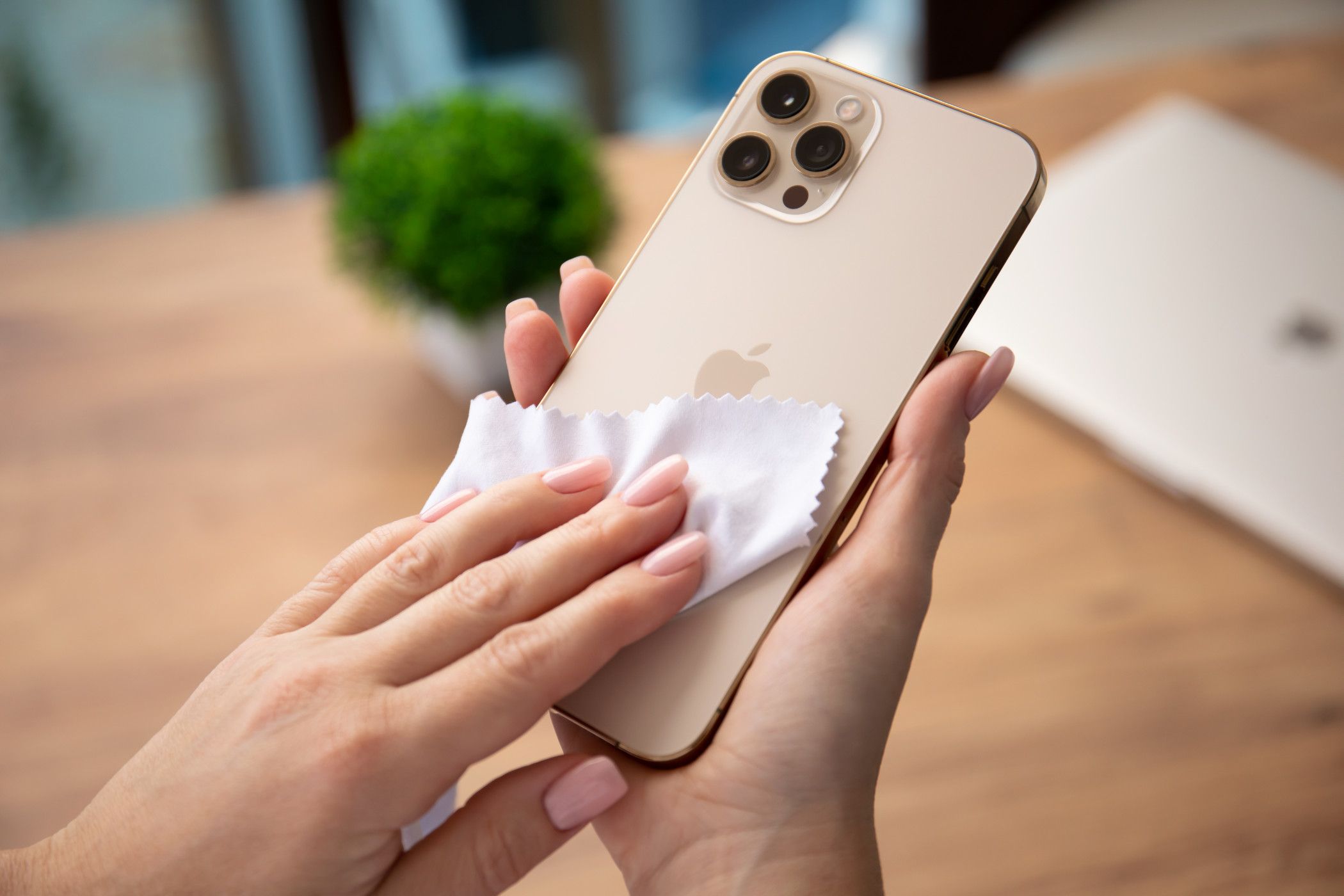
ALT: Идет протирка iPhone 12 Pro Max мягкой тканью для удаления отпечатков и загрязнений
Критерии приёмки для чистки
- Экран и задняя панель без видимых пятен и заметных следов следов пальцев.
- Зарядный порт принимает кабель без заеданий и обеспечивает стабильную зарядку.
- Микрофон и динамики не глушат звук и не шипят при воспроизведении.
Риски и меры
- При сильных загрязнениях с клеящимися веществами (жир, смола) лучше обратиться в сервис или использовать специализированные наборы для чистки экранов.
- Если устройство было открыто или в нём появились признаки влаги после чистки — немедленно выключите и обратитесь в сервис.
Восстановление олеофобного покрытия
Описание
- Олеофобное покрытие помогает отталкивать масла и делает экран менее склонным к отпечаткам. Со временем оно истирается.
Когда имеет смысл восстанавливать
- Экран стал «липким», отпечатки трудно удалить, отпечатки остаются заметными даже после протирки.
- У вас нет защитного стекла с собственным олеофобным покрытием.
Как восстановить олеофобное покрытие — пошагово
- Тщательно очистите экран, как описано в разделе «Очистите iPhone». Экран должен быть абсолютно чистым и сухим.
- Купите качественный набор для восстановления олеофобного покрытия от проверенного производителя (ищите продукты, специально предназначенные для смартфонов). Внимательно изучите состав и инструкции производителя.
- Нанесите несколько капель состава на экран по инструкции. Обычно следует распределить раствор тонким слоем.
- Используйте чистую гибкую поверхность (например, пакет «зиплок», как мягкий аппликатор) для равномерного распределения состава по поверхности.
- Дайте покрытию высохнуть и «затвердеть» в течение ночи или по времени, указанному в инструкции. Некоторые наборы требуют повторного нанесения 2–3 раза для оптимального эффекта.
Предупреждения
- Не наносите покрытие на экран с трещинами или под стекло, если вы не уверены в совместимости.
- Если у вас установлен защитный экран, проще и безопаснее заменить сам защитный слой.
Альтернатива
- Установка нового закалённого стекла с заводским олеофобным покрытием — простой и безопасный вариант для большинства пользователей.
Замена батареи
Почему это важно
- Аккумуляторы со временем теряют ёмкость: телефон держит меньше времени между зарядами, может работать медленнее и внезапно выключаться.
Как проверить
- Откройте: Настройки > Аккумулятор > Состояние аккумулятора и зарядка. Если «Максимальная ёмкость» снизилась до ~80% или устройство сообщает, что не поддерживает максимальную производительность, стоит рассмотреть замену.
Признаки проблем с батареей
- Устройство сильно нагревается, особенно во время зарядки.
- Индикатор заряда ведёт себя непредсказуемо.
- Частые замедления и внезапные выключения.
Варианты замены
- Официальная замена в сервис-центре Apple: преимущество — гарантия и оригинальные комплектующие. В статье упоминалась ориентировочная стоимость $89 для большинства моделей при работе через Apple. Проверьте актуальную цену у официального сервиса в вашей стране.
- Независимый сервис: может быть дешевле, но риски выше — используйте только проверенные мастерские.
- DIY (сборка своими руками) с набором и аккумулятором от iFixit или аналогичных поставщиков: экономия, но риск повредить устройство и потерять официальную гарантию.
Чеклист перед заменой батареи
- Сохраните резервную копию через iCloud или локальную резервную копию на компьютере.
- Запишите/запомните пароли и настройки двухфакторной аутентификации.
- Убедитесь, что устройство выключено перед началом ремонта.
Критерии приёмки замены
- Устройство поддерживает «Пиковую производительность» после замены.
- Максимальная ёмкость показывает заметное улучшение (в сравнении с предыдущими показателями).
- Нет проблем с нагревом и зарядкой.
Риски и меры предосторожности
- Замена аккумулятора в несертифицированном сервисе может привести к проблемам датчиков и отказу гарантийного обслуживания.
- После DIY-ремонта могут возникнуть проблемы с влагозащитой.
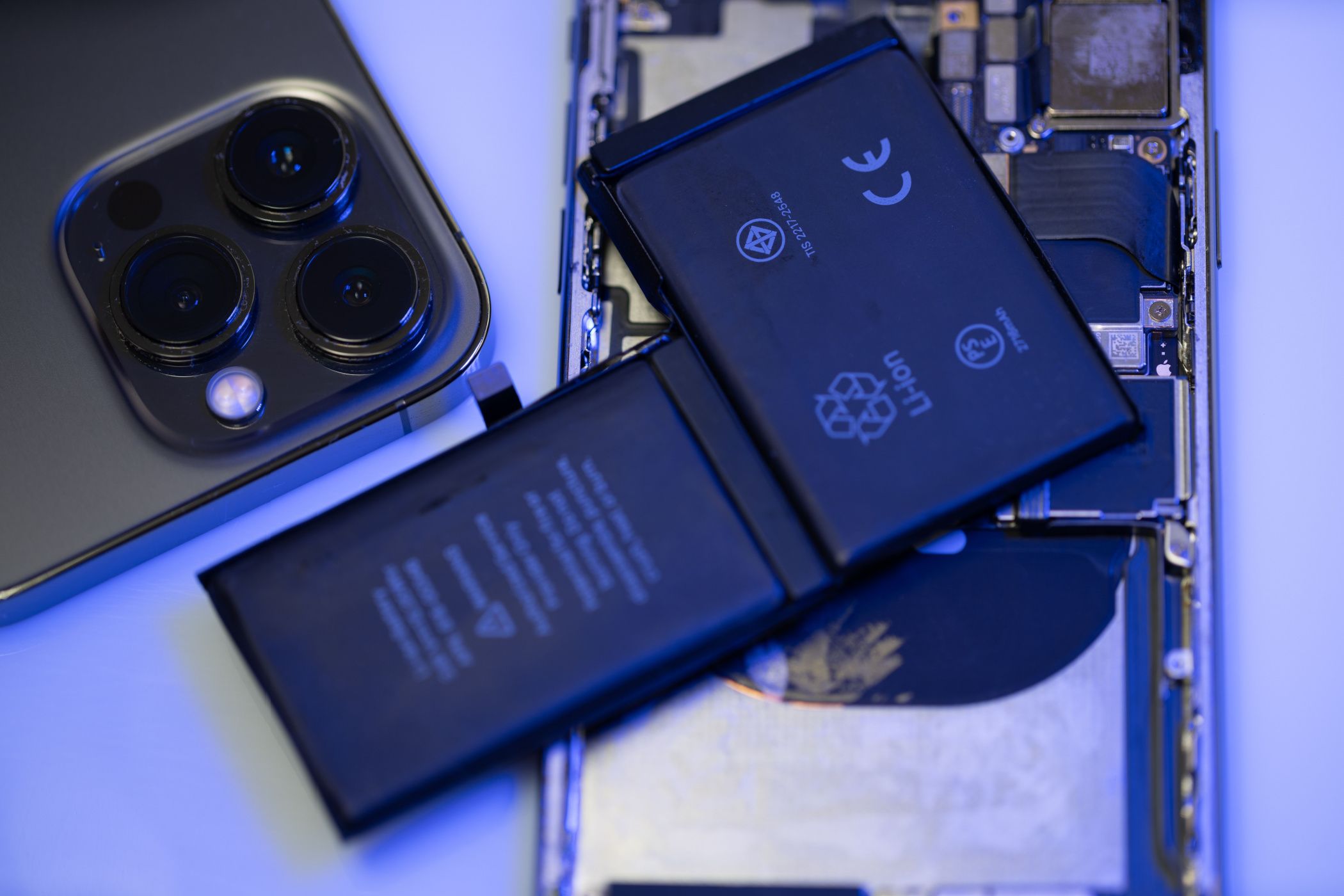
ALT: Снятый аккумулятор iPhone на столе, готовый к замене
Купите аксессуары вместо нового iPhone
Если вы хотите улучшить пользовательский опыт, не покупая новый телефон, аксессуары часто дают больше ощутимой пользы за меньшие деньги.
Идеи для вложений
- Беспроводные наушники: освобождают от проводов и повышают удобство при звонках и прослушивании контента.
- Беспроводная зарядка и подставки: упрощают зарядку на ночном столике и поддерживают режим StandBy в iOS.
- Игровые контроллеры и крепления: позволяют превратить iPhone в портативную игровую консоль.
- Качественный внешний объектив и аксессуары для фото: улучшат фотографические возможности старой модели.
- Внешние аккумуляторы (powerbank): увеличивают автономность в дороге.
Совместимость и долговечность
- Учитывайте разъёмы: iPhone 15 и новее переходят на USB-C; аксессуары с Lightning будут постепенно уходить из использования.
- Подумайте о будущем: покупка аксессуара стандартизированного типа (например, USB-C или Bluetooth) даёт большую совместимость с будущими устройствами.
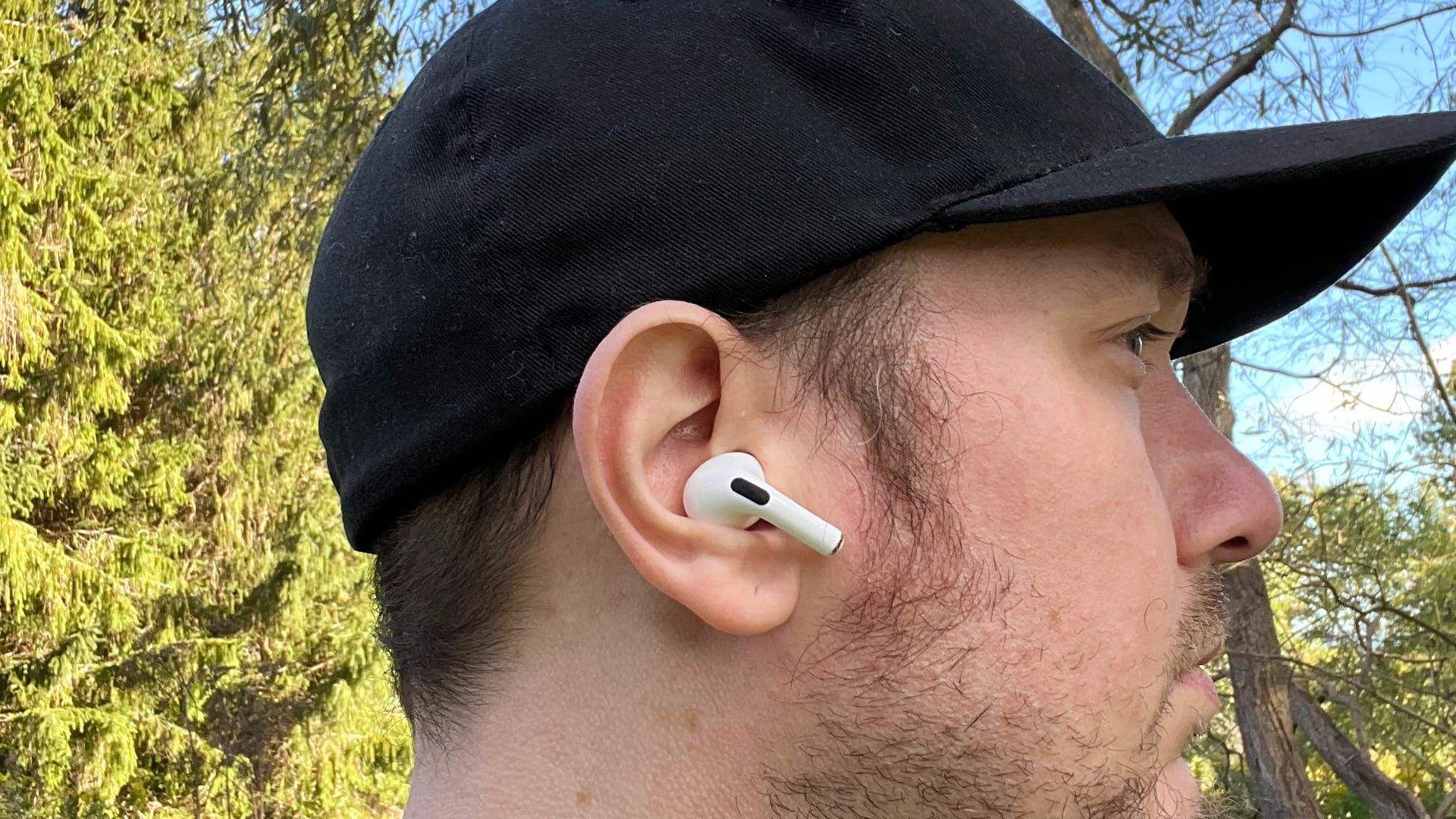
ALT: Человек на улице в новых беспроводных наушниках AirPods второго поколения
Смените обои
Иногда простая смена обоев и оформления экрана даёт сильный психологический эффект обновления. iOS позволяет быстро переключать обои и настраивать отдельные экраны блокировки и домашнего экрана.
Советы
- Попробуйте глубинный эффект (Depth Effect) — он может наложить элементы изображения поверх времени на экране блокировки, создавая впечатление глубины.
- Используйте анимированные обои осторожно: они красиво выглядят, но могут быстрее расходовать заряд.
- Сохраняйте несколько вариантов и переключайтесь, чтобы не утомляться одним стилем.
Упорядочите приложения и виджеты
Организация интерфейса влияет на то, как вы воспринимаете устройство. Изменение расположения приложений, удаление редко используемых программ и эксперименты с виджетами — быстрый путь к обновлению ощущений.
Практические шаги
- Уберите приложения, которыми не пользуетесь, или переместите их в библиотеку приложений.
- Используйте папки для группировки приложений по задачам (работа, общение, медиа, путешествия).
- Добавьте полезные виджеты: заметки, напоминания, умные домашние элементы, шагомер.
- Используйте одно из новых взаимодействий в iOS 17: виджеты теперь могут выполнять действия напрямую.
Идеи компоновки
- Минимализм: только док и несколько часто используемых приложений.
- Рабочая конфигурация: все рабочие и продуктивные инструменты на одном экране.
- Медиаконсоль: экран, где размещены все мультимедиа-приложения и контроллеры.
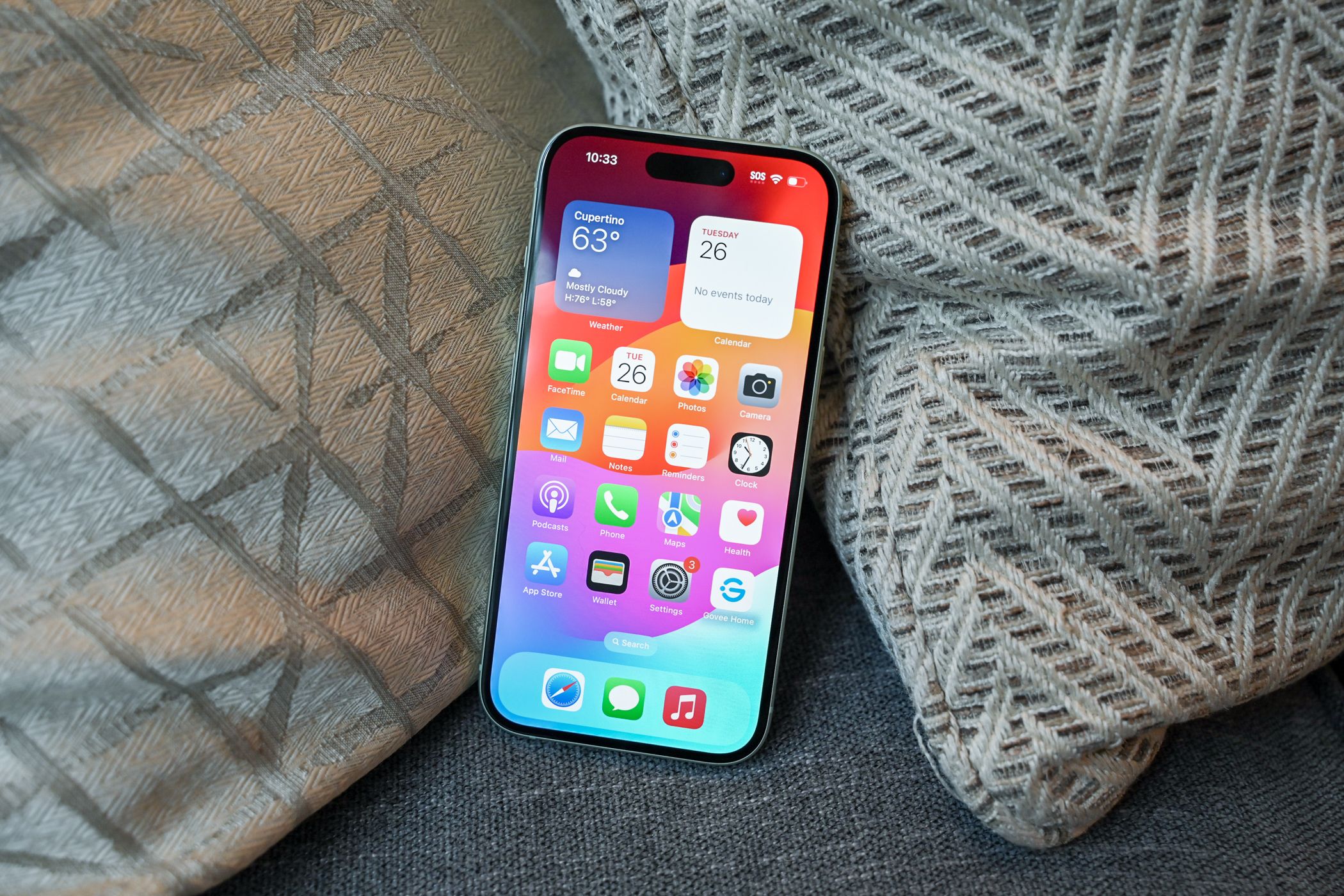
ALT: Экран iPhone с несколькими виджетами разного размера и функций
Выучите новые приёмы iPhone
Новые функции iOS и малоизвестные возможности могут полностью изменить способ использования телефона. Вот несколько приёмов, которые стоит освоить.
Полезные функции
- Spotlight: быстрое универсальное место для поиска приложений, настроек, вычислений и запусков «Ярлыков».
- Ярлыки (Shortcuts): визуальный конструктор автоматизаций. Позволяет создавать цепочки действий и делиться ими.
- Диктовка и правка текста: в последних версиях iOS диктовка интегрируется с клавиатурой, что упрощает набор и коррекцию текста.
- iCloud Keychain и коды двухфакторной аутентификации: хранение и автозаполнение с удобством и безопасностью.
- Функции доступности: настройка двойного касания задней панели для действий, адаптивный звук, голосовые команды.
Идеи для освоения
- Создайте 3–5 ярлыков, которые автоматизируют ежедневные задачи (например, загрузка фото в облако, отправка ETA, запуск совмещённого таймера и музыки).
- Настройте Spotlight под быстрые вычисления и перевод единиц.
- Исследуйте настройки энергосбережения и оптимизации работы приложений.
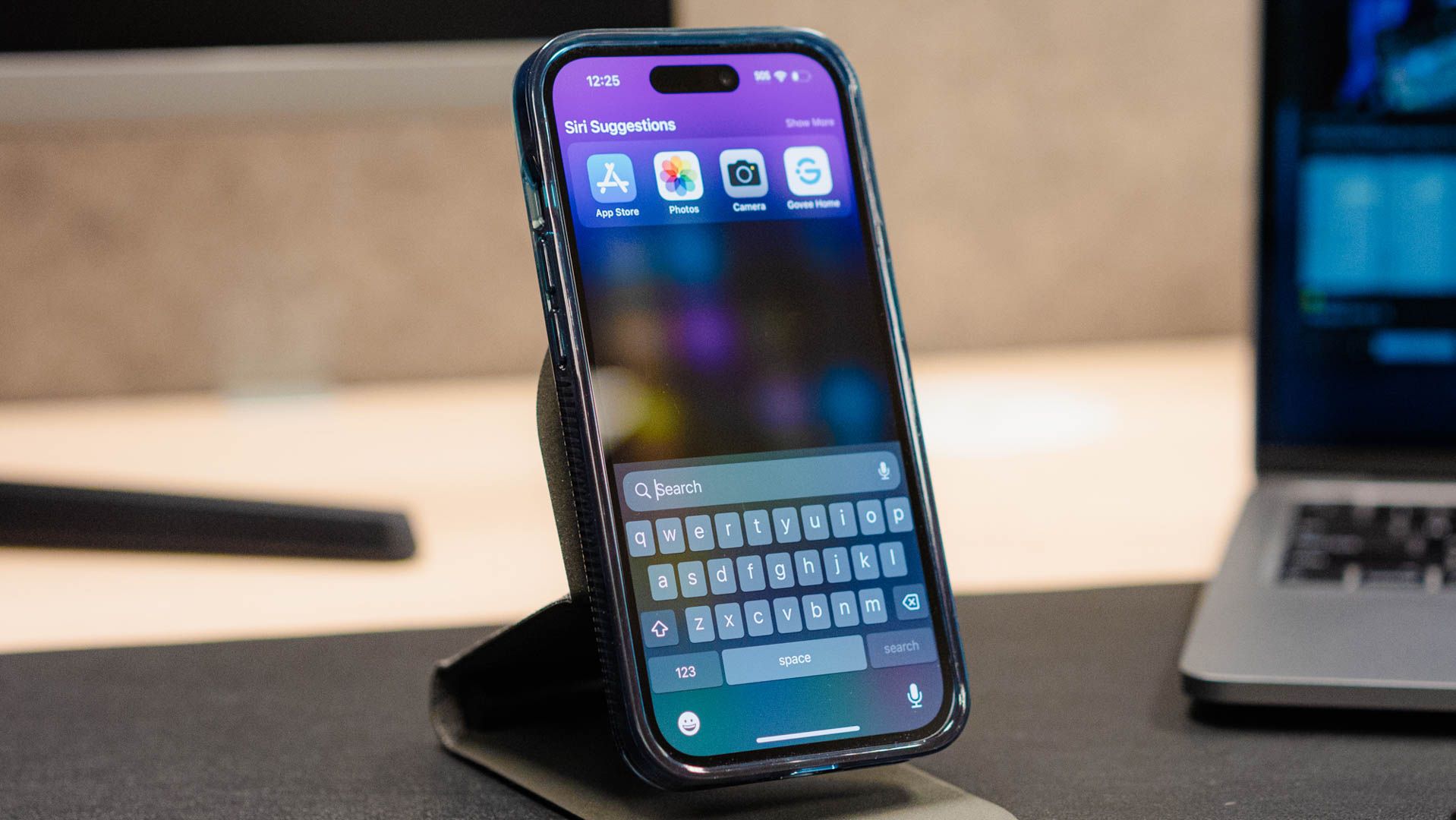
ALT: Экран поиска Spotlight на iPhone с открытой клавиатурой, ноутбук на заднем плане
Когда ремонт или апгрейд не помогут
Существуют сценарии, когда замены аксессуаров и ремонта недостаточно:
- Устройство физически повреждено (трещины на материнской плате, вода внутрь корпуса). В таких случаях требуется серьёзный ремонт или замена.
- Если вам необходимы специфические новые функции (например, кардинально улучшенная камера, существенно более быстрый процессор для профессиональных задач), старый iPhone может не соответствовать требованиям.
- Если ваша модель давно не поддерживает обновления iOS и это влияет на безопасность и совместимость приложений.
Дерево решений: менять ли телефон или обновить
flowchart TD
  A[Устройство кажется устаревшим?] --> B{Проблема косметическая?}
  B -- Да --> C[Сменить чехол, стекло, чистка, смена обоев]
  B -- Нет --> D{Есть проблемы с батареей или производительностью?}
  D -- Батарея --> E[Проверить состояние аккумулятора; заменить батарею]
  D -- Производительность --> F{Не устраивает скорость?}
  F -- Да --> G[Попробовать сброс настроек и оптимизацию; если не помогает — рассмотреть новый телефон]
  F -- Нет --> H[Купить аксессуары и улучшить интерфейс]
  A -- Нет --> I[Использовать устройство дальше, обновляя софт и аксессуары]
Ролевые чек-листы
Чек-лист для обычного пользователя
- Сменить чехол и при необходимости защитное стекло.
- Провести чистку экрана и порта зарядки.
- Обновить обои и переставить приложения.
- Приобрести наушники или беспроводную зарядку при необходимости.
Чек-лист для продвинутого пользователя
- Проверить состояние батареи и при необходимости заменить.
- Настроить ярлыки для автоматизации задач.
- Установить новые виджеты и сценарии использования.
- Проверить возможности внешних аксессуаров: объективы, игровые контроллеры.
Чек-лист для техников/сервисов
- Перед ремонтом сохранить резервную копию и уведомить клиента о рисках.
- Проверить влагозащиту и целостность шлейфов при вскрытии.
- Заменять компоненты только на проверенные аналоги или оригинальные детали.
Короткое объявление для социальных сетей (100–200 слов)
Хочешь новый iPhone, но не готов(а) платить за него? Часто достаточно простой «апгрейд»: новый чехол, чистка, замена батареи или подбор аксессуаров. Мы подготовили подробный план действий: шаги по безопасной очистке, инструкция по восстановлению олеофобного покрытия, советы по замене батареи и идеи для аксессуаров, которые действительно меняют опыт использования. Если проблемы косметические или функциональные — с большой вероятностью вы сможете вернуть телефону «новое» ощущение без полной замены. Экономно, экологично и быстро — проверьте наш чек-лист и принимайте решение осознанно.
Риски и меры предосторожности
- Всегда делайте резервные копии перед вмешательством в устройство.
- При замене батареи или открытии корпуса учитывайте потерю официальной гарантии в некоторых случаях.
- Не используйте металлические инструменты в портах и не смазывайте контакты жидкостями.
Итог и рекомендации
Ключевые выводы
- Часто косметические и мелкие технические улучшения дают заметный эффект при небольших затратах.
- Перед покупкой нового устройства оцените: косметические проблемы, состояние аккумулятора, потребности в новых функциях и совместимость аксессуаров.
- Небольшие инвестиции в чехлы, аксессуары и организацию интерфейса часто приносят больше «ощущения новизны», чем покупка нового телефона.
Рекомендации по приоритету действий
- Сначала — визуальные и простые меры: чехол, защитное стекло, очистка и смена обоев.
- Затем — программные настройки и организация интерфейса: виджеты, ярлыки, перестановка приложений.
- При признаках ухудшения батареи — проверка и замена.
- Если после всех шагов устройство всё ещё не удовлетворяет нужды — обоснованно переходите к замене телефона.
Спасибо, что прочитали. Надеюсь, эти практические рекомендации помогут вам принять информированное решение и дать вашему iPhone вторую жизнь.

Похожие материалы

Несколько аккаунтов Skype: Multi Skype Launcher

Журнал для работы: повысить продуктивность

Персональные звуки уведомлений на Android

Скачивание шоу Hulu для офлайн‑просмотра

Microsoft Start: персонализированная новостная лента
