
Как настроить Home/Away Assist на Nest Thermostat
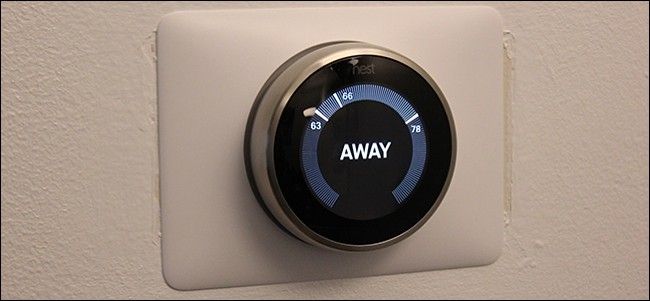
Быстрые ссылки
- Home/Away Assist и Auto-Away
- Как включить Home/Away Assist
- Настройка «Away» температур
- Отладка и когда это не работает
- Приватность и разрешения на геолокацию
- Чек-листы для владельца и установщика
Почему это важно
Когда вы уходите из дома, термостат обычно снижает нагрев или отключает кондиционер вручную. Home/Away Assist делает это автоматически. Это экономит энергию и упрощает управление климатом, особенно если у нескольких людей в семье гибкий график.
Важно: Home/Away Assist объединяет данные от датчиков Nest и геолокации телефона. Auto-Away — это более старый режим, который использует только датчик движения на самом термостате.
Чем отличается Home/Away Assist от Auto-Away
- Auto-Away использует только встроенный датчик движения на термостате. Он определяет отсутствие по отсутствию движения в радиусе датчика.
- Home/Away Assist объединяет сигналы от всех устройств Nest в доме и может использовать местоположение телефона (GPS/геозона). Результат — более точное определение, дома вы или нет.
Замечание: чтобы Home/Away Assist мог опираться на датчик термостата, Auto-Away должен быть включён. То есть Auto-Away — часть общей логики определения Home/Away.
Как включить Home/Away Assist — пошагово
- Откройте приложение Nest на телефоне.
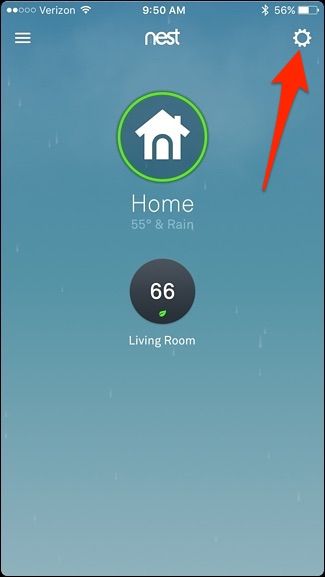
- Нажмите значок шестерёнки в правом верхнем углу экрана.
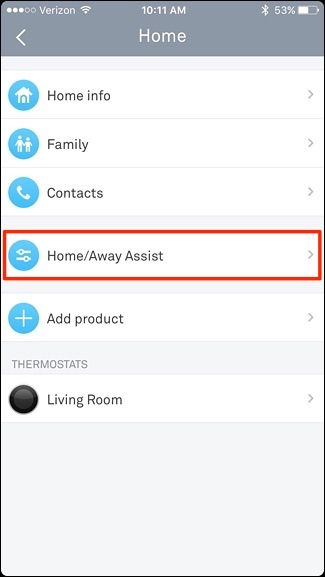
- Выберите пункт «Home/Away Assist» в списке настроек.
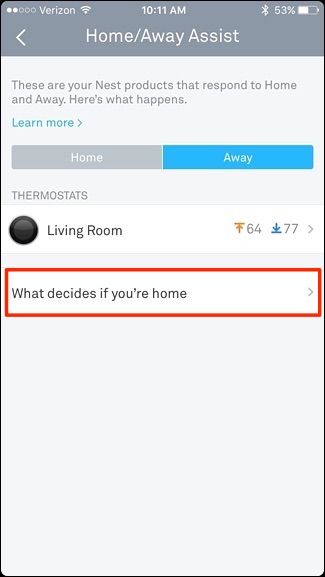
- Нажмите «Что определяет, дома вы или нет» (What decides if you’re home).
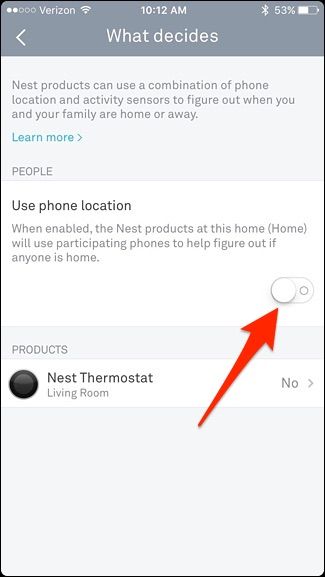
- Включите «Использовать местоположение телефона» (Use phone location).
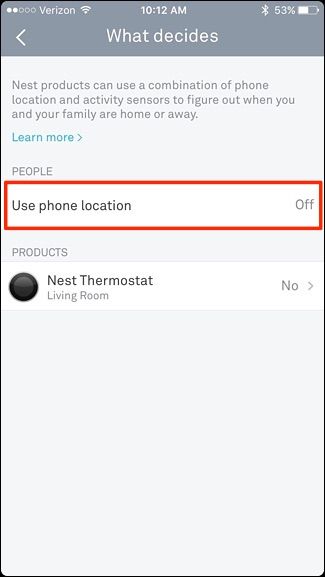
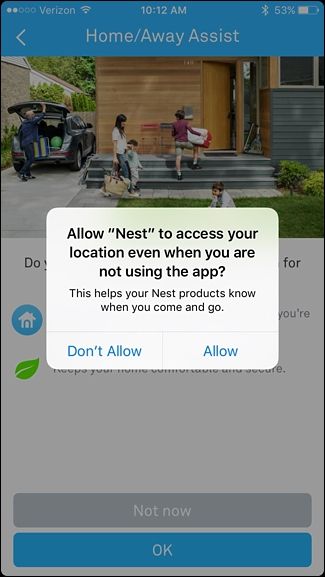
- Нажмите на переключатель, затем подтвердите запросы прав на доступ к местоположению в системе вашего телефона (Android/iOS). На экране появится всплывающее окно — нажмите «OK» или «Использовать телефон». При необходимости разрешите доступ к местоположению всегда, чтобы функция работала корректно.
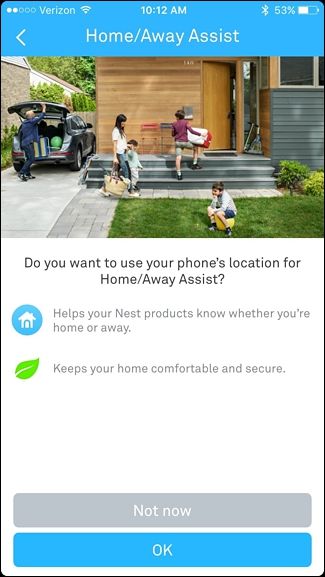
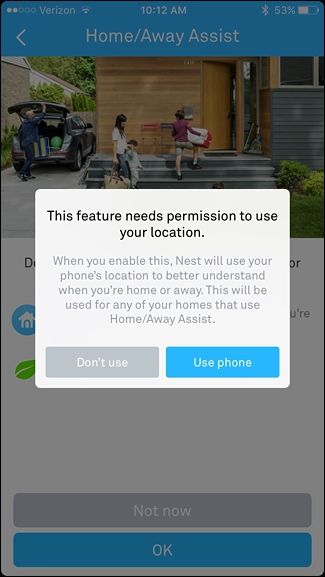
- Если приложение запрашивает разрешение на доступ к местоположению, согласитесь. Без разрешения геолокация работать не будет.
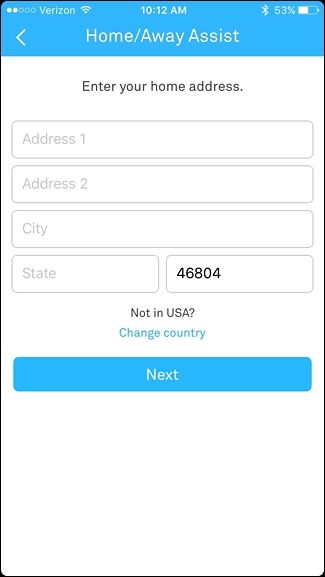
- На следующем экране введите домашний адрес и нажмите «Далее» (Next). Адрес используется только для привязки метки на карте и не сохраняется в общедоступном профиле вашего аккаунта.
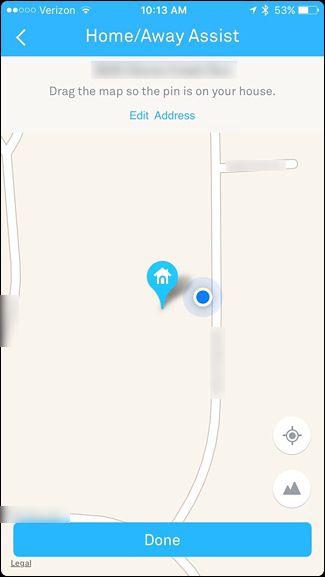
- Перетащите пин на карте, чтобы точно указать дом. Можно переключиться на спутниковый вид для точного позиционирования. Нажмите «Готово» (Done).
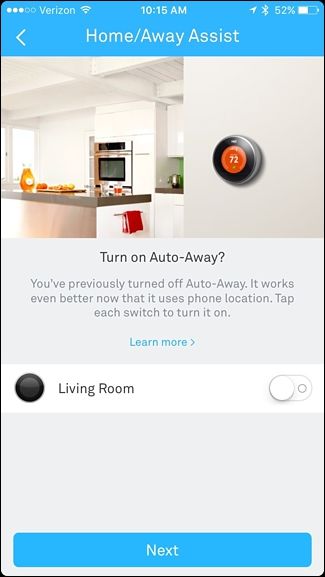
- Включите Auto-Away для вашего Nest Thermostat, чтобы он использовал датчик движения. Нажмите переключатель рядом с «Nest Thermostat» и подтвердите.
- Вернитесь на главный экран настроек Home/Away Assist.
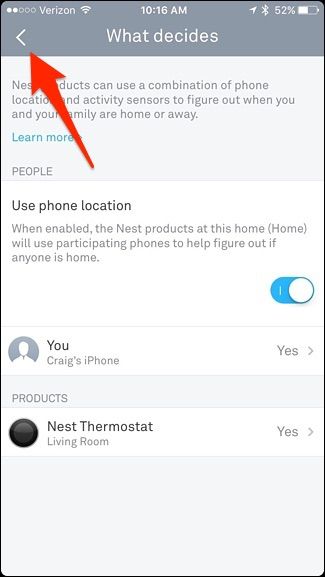
- Нажмите на температуры (оранжевая и синяя стрелки) чтобы задать диапазон «Away» — минимальную и максимальную комфортные температуры.
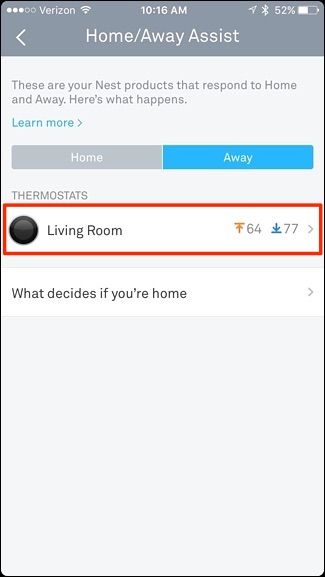
- Удерживайте и перетаскивайте точки, чтобы задать границы. Это настройки «Away temperatures»: при уходе тепло или кондиционер включится только если температура выйдет за эти пределы.
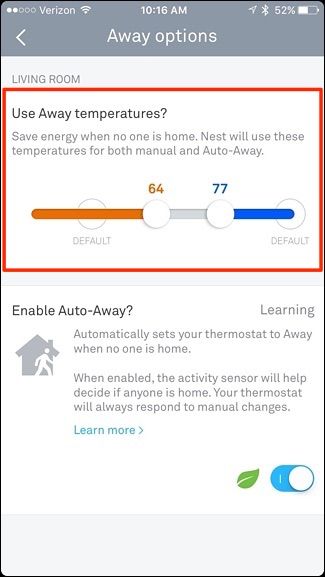
Примеры:
- Установите минимальную температуру 65°F (≈18°C), чтобы отопление включалось, если в доме станет слишком холодно.
- Установите максимальную 80°F (≈27°C), чтобы летом кондиционер включался, если температура поднимется выше комфортного уровня.
После настройки нажмите назад — система применит изменения.
Полезные советы и лучшие практики
- Включайте и GPS, и Auto-Away. Комбинация датчика движения и геолокации даёт наилучший результат.
- Для точности разрешите приложению доступ к местоположению «Всегда» (Always), иначе при блокировке экрана геолокация может быть недоступна.
- Если в доме несколько жильцов, убедитесь, что у них активированы соответствующие устройства и включён общий контроль Home/Away Assist в аккаунте семейного доступа.
- Для офлайн-устройств (без смартфона) Auto-Away остаётся единственным источником обнаружения.
Важно: если разрешения на местоположение ограничены, Nest может полагаться только на датчики движения, что снижает точность.
Когда система может ошибаться и как это исправить
- Сбой из-за слабого сигнала GPS или отключённых прав на местоположение. Решение: включите доступ к геолокации и проверьте настройки батареи (не ставьте приложение в режим экономии энергии).
- Неправильное положение пина на карте. Решение: вернитесь в настройки Home/Away Assist и уточните позицию на карте.
- Чрезмерно «умный» дом с несколькими устройствами Nest, показывающими противоречивые сигналы. Решение: проверьте статус других устройств и при необходимости временно отключите проблемное устройство.
- Если в доме часто нет движения, датчик может считать, что никого нет. Решение: полагайтесь на геолокацию телефона или установите дополнительные устройства Nest (камеры или датчики движения).
Альтернативные подходы
- Геозона у мобильного оператора или сторонних приложений. Они работают отдельно от Nest, но требуют дополнительной интеграции.
- Расписания в Nest. Можно задать периодические графики отопления/охлаждения, если у вас стабильный режим.
- Умные розетки и зональные контроллеры. Позволяют управлять климатом на уровне отдельных зон дома.
Приватность и разрешения
- Nest использует адрес и пин на карте только для привязки геозоны. Адрес не публикуется.
- Разрешения на местоположение вы контролируете через настройки телефона (iOS/Android). Рекомендуется давать доступ «Всегда», если вы хотите надёжную автоматизацию.
- Если вы беспокоитесь о приватности, можно использовать только Auto-Away (датчик движения), но помните о снижении точности.
Примечание: локальные требования по защите данных могут варьироваться. При работе с устройствами, обменивающимися данными с облаком, учитывайте местное законодательство и корпоративные политики.
Чек-листы
Чек-лист для владельца:
- Установлено приложение Nest и выполнен вход в аккаунт.
- Включён «Home/Away Assist» в настройках.
- Разрешён доступ к местоположению для приложения.
- Пин на карте установлен на местонахождении дома.
- Auto-Away включён на термостате.
- Установлены приемлемые границы «Away temperatures».
Чек-лист для установщика/техподдержки:
- Проверено подключение термостата к Wi‑Fi.
- Обновлено ПО термостата и приложения до последних версий.
- Проверены права приложения в ОС (iOS/Android).
- Тестирование: покинуть зону геолокации и вернуться, отслеживая изменение статуса в приложении.
Тесты и критерии приёмки
Критерии приёмки:
- При уходе за пределы пина приложение и термостат переводят систему в режим «Away» в течение разумного времени (обычно минуты).
- При возвращении домой термостат переключается в «Home» и восстанавливает целевую температуру.
- Параметры «Away temperatures» поддерживают заданный диапазон: отопление или охлаждение запускаются только при выходе за пределы.
Тестовые сценарии:
- Выход из дома с телефоном: наблюдать изменение статуса в приложении.
- Выход без телефона: проверить поведение на основе датчика движения (Auto-Away).
- Быстрая прогулка по соседству: проверить, не будет ли частых переключений — при необходимости расширьте радиус пина.
Частые вопросы (FAQ)
Q: Нужно ли всем членам семьи включать геолокацию? A: Нет, достаточно одного телефона с включённой геолокацией, но если члены семьи уходят/возвращаются по-разному, лучше включить геолокацию у нескольких устройств.
Q: Сколько времени нужно Nest, чтобы «выучить» расписание? A: Если включён только Auto-Away, термостату обычно требуется около недели, чтобы адаптироваться к шаблонам движения. С геолокацией обучение не требуется.
Q: Работает ли это без интернета? A: Локальный датчик движения продолжит работать, но синхронизация статуса по геолокации и удалённое управление через облако потребуют интернет‑подключения.
Краткое резюме
Home/Away Assist делает управление климатом удобным и энергоэффективным. Комбинация геолокации телефона и датчиков Nest обеспечивает наилучшую точность. Настройте пин на карте, включите Auto-Away и установите комфортные «Away temperatures». Отладочные шаги и чек-листы помогут устранить проблемы в большинстве случаев.
Важно: для надёжной работы разрешите приложению доступ к местоположению «Всегда» и исключите его из агрессивной оптимизации батареи.
Сводка действий:
- В приложении Nest включите «Home/Away Assist».
- Разрешите доступ к геолокации и установите адрес.
- Включите Auto-Away на термостате.
- Настройте границы «Away temperatures».
- Протестируйте уход/возвращение и при необходимости скорректируйте пин.
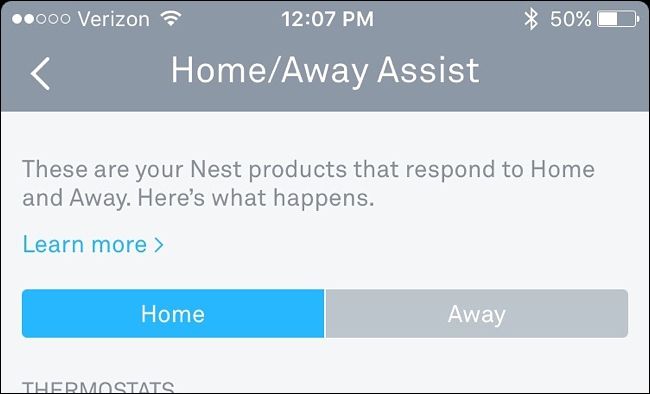
Окончательное напоминание: комбинация датчика движения и геолокации даёт наилучшие результаты, но требует корректных разрешений и аккуратной настройки пина.

Похожие материалы

Несколько аккаунтов Skype: Multi Skype Launcher

Журнал для работы: повысить продуктивность

Персональные звуки уведомлений на Android

Скачивание шоу Hulu для офлайн‑просмотра

Microsoft Start: персонализированная новостная лента
