
Как улучшить качество звучания в потоковых музыкальных приложениях
Что такое «хорошее» качество звука и почему стримы звучат иначе
Кратко: качество цифрового аудио определяется кодеком, битрейтом и выбором «lossy» против «lossless». Пояснение в одну строку: кодек — алгоритм упаковки аудиоданных; битрейт — скорость передачи данных (чем выше, тем больше информации о звуке).
- Lossy (с потерями): MP3, AAC — уменьшают объём файла, отбрасывая часть информации, заметно на критичной аппаратуре или при внимательном прослушивании. Хороший компрессор оставит «впечатление» оригинала, но не весь спектр деталей.
- Lossless (без потерь): FLAC, ALAC — сжимают данные без потерь, сохраняют все детали исходного CD-издания или студийного файла.
Почему стримы часто хуже CD:
- По умолчанию большинство приложений отдают приоритет плавности воспроизведения и экономии трафика. Поэтому на мобильных сетях и при низком соединении используются низшие битрейты.
- Bluetooth, телефонные ЦАП и встроенные динамики накладывают дополнительные ограничения; даже lossless не улучшит звук на слабой гарнитуре.
Ключевые термины и числа
- MP3 типично: 128–320 kbps (килобит в секунду).
- AAC (Apple Music): обычно 256 kbps.
- FLAC (lossless): эквивалент CD — ~1411 kbps для 16‑бит/44.1 кГц.
- CD‑качество: 16‑бит / 44.1 кГц → ~1411 kbps без сжатия.
Важно: «kbps» указывает на скорость передачи данных, а не на «качество звука» в абсолюте — качество зависит от исходного мастера, кодека и устройства воспроизведения.
Как и где менять настройки: основные сервисы
Ниже — локализованные шаги для популярных приложений. Сохраняйте Wi‑Fi/мобильный профиль отдельно и помните про лимиты тарифа.
Spotify
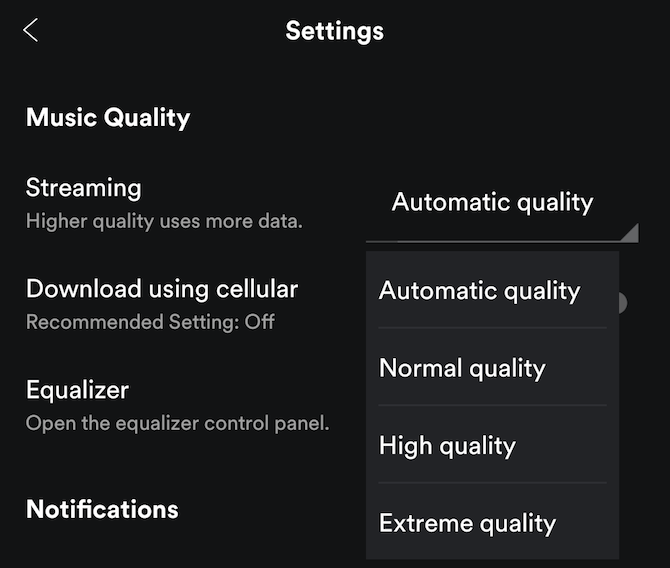
- На компьютере: Menu > Settings > High Quality Streaming.
- На iOS: Your Library > Settings > Stream Quality > High (или Extreme).
- На Android: Your Library > Settings > Music Quality — выберите качество для Streaming или Download.
Пояснение: Normal ≈ 96 kbps, High ≈ 160 kbps, Extreme ≈ 320 kbps. Spotify не даёт lossless в стандартной подписке, но 320 kbps — отличный битрейт для большинства слушателей.
Apple Music
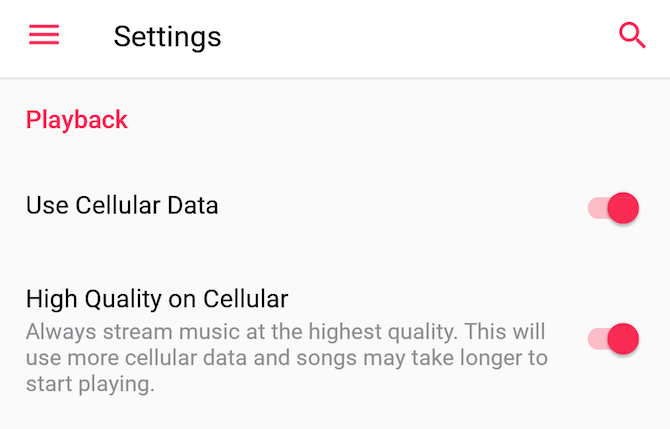
- На iPhone: Settings > Music > Mobile Data — включите High Quality, если хотите проигрывать в сети LTE/4G.
- На Android: Menu > Settings > Playback > High Quality on Cellular — переключите.
Apple Music использует AAC ~256 kbps по умолчанию для стрима и загрузок. ALAC существует как формат Apple Lossless, но по умолчанию в классическом Apple Music он не применяется к каждому треку.
Google Play Music
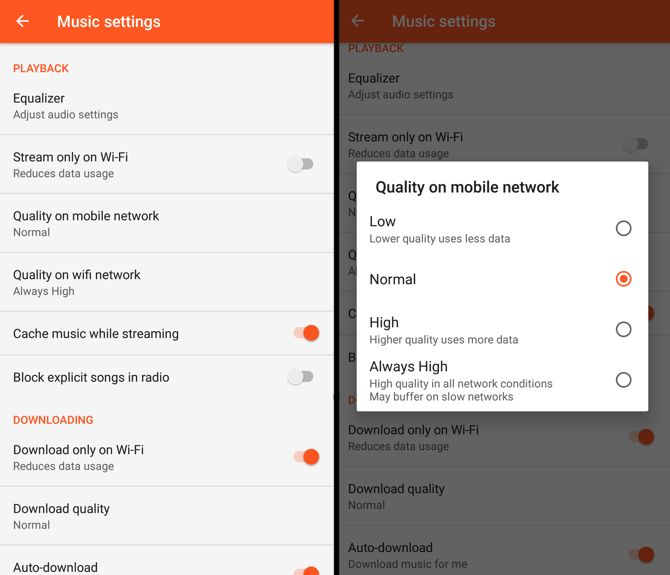
- На Android: Menu > Settings > Playback > Quality on mobile network и Quality on wifi network.
- Для загрузок: Menu > Settings > Playback > Downloading.
Примечание: Google официально не раскрывает все числовые значения битрейта; по неофициальным данным, низкий ≈ 128 kbps, нормальный ≈ 192 kbps, высокий ≈ 320 kbps.
Tidal
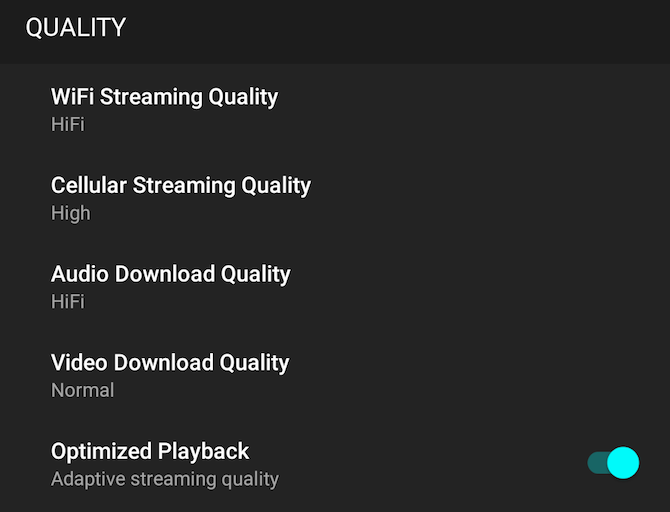
- На десктопе: Settings > Streaming > Quality.
- На Android/iOS: Menu > Settings > Quality — здесь отдельно регулируются WiFi Streaming Quality, Cellular Streaming Quality, Audio Download Quality и Video Download Quality.
Tidal предлагает режим HiFi/Master (lossless FLAC) и обычные сжатые режимы. Для аудиофилов Tidal — наиболее очевидный выбор среди стримингов по поддержке FLAC.
Deezer
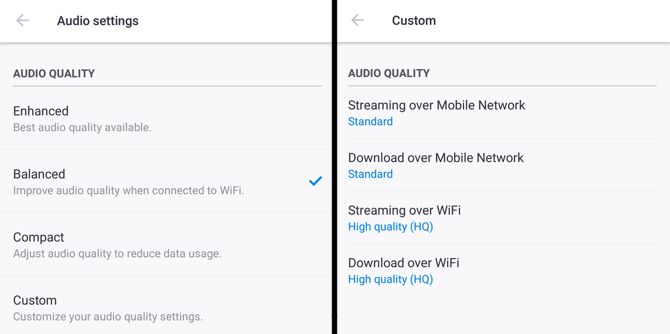
- На Windows/Mac: Settings > Audio Settings > Audio Quality.
- На Android/iOS: My Music > Audio Settings > Audio Quality > Custom.
Deezer имеет опцию Deezer HiFi / Elite для lossless FLAC, но она может быть доступна через определённые устройства (например, Sonos) или в рамках отдельной подписки.
Практические рекомендации по настройкам (сценарии использования)
Общие правила:
- По мобильной сети: экономьте трафик — не выше ~192 kbps, если нет безлимитного и стабильного соединения.
- По Wi‑Fi с пропускной способностью < 2 Мбит/с: ограничение до 320 kbps во избежание буферизации.
- По Wi‑Fi с пропускной способностью ≥ 2 Мбит/с: можно включать lossless/FLAC.
Рекомендации по устройствам:
- На смартфоне с проводными наушниками и внешним ЦАПом: включайте lossless, если сервис и сеть это поддерживают.
- При использовании Bluetooth: обратите внимание на кодек гарнитуры (SBC, AAC, aptX, LDAC). Кодек с более высоким качеством даст заметный прирост; на слабом кодеке lossless не раскроется.
- Для портативного прослушивания в метро: чаще всего достаточно 160–320 kbps — лучшее соотношение качество/стабильность.
Сравнительная таблица возможностей сервисов
| Сервис | Lossless доступен | Максимальный известный битрейт | Регулируется на моб. | Регулируется загрузка | Примечание |
|---|---|---|---|---|---|
| Spotify | Нет (стандартно) | 320 kbps | Да | Да (Sync Quality) | Хорош для большинства слушателей |
| Apple Music | ALAC технологически есть, но по умолчанию — AAC | 256 kbps (AAC) | Да | Нет (по умолчанию High) | AAC 256 kbps — эффективный компромисс |
| Google Play Music | Нет (данные неофициальны) | Неформально 320 kbps | Да | Да | Google не раскрывает точные числа |
| Tidal | Да (FLAC, HiFi/Master) | FLAC ~1411 kbps (lossless) | Да | Частично | Лучший выбор для аудиофилов |
| Deezer | Да (HiFi/Elite через Sonos/подписку) | FLAC доступен | Да | Да | Ограничения по устройствам возможны |
(Точная доступность зависит от региона и текущих тарифных планов сервисов.)
Мини‑метод: как объективно оценить улучшение качества
- Выберите 2‑3 трека с хорошим мастерингом (один вокальный, один с большим динамическим диапазоном, один с оркестровыми слоями).
- Скачайте версии в двух качествах (например, 320 kbps и FLAC) на одно устройство и проигрывайте через тот же проигрыватель.
- Убедитесь, что уровень громкости одинаков (воспользуйтесь функцией нормализации или внешним измерителем). Небольшая разница громкости искажает восприятие.
- Слушайте в тихой комнате через наушники/мониторные колонки.
- Запишите субъективные отличия: сцена, реверберация, атака инструмента, шумы фонового плана.
Совет: для строгих сравнений используйте ABX‑тест — он убирает предвзятость слушателя.
Проверка скорости интернета и поведение при буферизации
- Перед включением lossless проверьте скорость соединения. Практическая рекомендация: для стабильного стриминга lossless потребуется минимум несколько мегабит свободной пропускной способности и низкая латентность.
- Если слышите прерывания: временно снизьте качество, включите предварительную загрузку (download), отключите фоновые обновления и другие приложения, потребляющие трафик.
Аппаратные улучшения, которые действительно работают
- Проводное подключение предпочтительнее Bluetooth для lossless: уменьшает потери, даёт лучший динамический диапазон.
- Внешний ЦАП/усилитель (USB‑DAC или портативный DAP) часто даёт заметный прирост: улучшенная детализация и сцена.
- Наиболее важны наушники/мониторы и амплитуда: даже lossless не устранит проблемы плохого драйвера или немасштабного звучания.
Роль‑ориентированные контрольные списки
Для аудиофила:
- Выбрать сервис с lossless (Tidal/Deezer HiFi).
- Слушать через проводные наушники или качественный Bluetooth‑кодек LDAC/aptX HD.
- Использовать внешний ЦАП/усилитель.
- Делать ABX‑тесты на контрольных треках.
Для повседневного слушателя:
- Оставить 160–320 kbps (Spotify Extreme / Apple AAC 256).
- Включить высокое качество при Wi‑Fi.
- Предпочесть предзагрузку плейлистов для поездок.
Для мобильного пользователя с лимитированным трафиком:
- Ограничить стриминг до 128–192 kbps по сотовой сети.
- Использовать опцию «Загружать только по Wi‑Fi».
- Отключить фоновые загрузки и кэшировать любимые альбомы.
Что делать, если вы не слышите разницы
- Проверьте свою аппаратуру: многие бюджетные наушники не раскрывают преимущества lossless.
- Проверьте шумовой пол при записи/перекодировании исходника: иногда мастер сам был сжат.
- Психоакустика: представление о «лучшем звуке» зависит от ушей и привычки — не все услышат разницу в бытовых условиях.
Когда повышение качества не оправдано
- Если слушаете в шумной обстановке (транспорт, улица), улучшения не услышите.
- Если используете дешёвые Bluetooth‑наушники со слабым кодеком — lossless бессмысленен.
- Если у вас ограниченный тариф и частая буферизация — лучше предзагружать, чем пытаться стримить.
Часто задаваемые вопросы
Стоит ли переходить на Tidal или Deezer ради lossless?
Если вы слышите разницу и у вас есть подходящее оборудование — да. Если вы слушаете преимущественно в дороге и через Bluetooth с базовым SBC или у вас нет внешнего ЦАПа — переход может быть малозаметен.
Какие треки лучше подходят для сравнения?
Выбирайте записи с широким динамическим диапазоном, аккустические репродукции или хорошо сведённые произведения классики и джаза.
Улучшит ли эквалайзер качество?
Эквалайзер не увеличивает исходную информацию, но может субъективно улучшить восприятие на ваших наушниках. Используйте раскрывающиеся пресеты с осторожностью и тестируйте на нескольких треках.
Короткая схема принятия решения
flowchart TD
  A[Нужен лучший звук?] -->|Да| B{Есть ли поддержка lossless в сервисе?}
  B -->|Да| C{Есть ли подходящее оборудование?}
  C -->|Да| D[Включите lossless, используйте провод/квалиф. Bluetooth кодек]
  C -->|Нет| E[Инвестируйте в наушники или DAC или оставайтесь на 320/256 kbps]
  B -->|Нет| F[Выберите высокие настройки битрейта и предзагрузите плейлисты]
  A -->|Нет| G[Оставьте стандартные настройки]
Короткое резюме
- Стримы по умолчанию ориентированы на стабильность, а не максимальное качество.
- Lossless (FLAC/ALAC) сохраняет больше деталей, но требует сети и оборудования.
- Для дома и качественной аппаратуры — используйте FLAC/HiFi. Для мобильности и экономии трафика — 160–320 kbps.
- Тестируйте на своих треках и устройстве — это единственный способ узнать, стоит ли апгрейд.
Важное: если вы решите сменить качество, начните с простых шагов — включите высокое качество на Wi‑Fi, скачайте любимые плейлисты и сравните результаты при тех же условиях воспроизведения.
Ключевые ссылки и дальнейшие шаги: проверьте настройки вашего сервиса, протестируйте скорость интернета и подберите пару контрольных треков для ABX‑тестов.

Похожие материалы

Несколько аккаунтов Skype: Multi Skype Launcher

Журнал для работы: повысить продуктивность

Персональные звуки уведомлений на Android

Скачивание шоу Hulu для офлайн‑просмотра

Microsoft Start: персонализированная новостная лента
