
Как быстро найти курсор в Windows 10
Кратко: В этой инструкции — простые шаги, чтобы сделать указатель мыши заметнее в Windows 10: изменить скорость, добавить след, поменять размер и цвет, а также включить визуальный индикатор по нажатию Ctrl. В конце — чеклисты, способы диагностики и альтернативы для ноутбуков и пользователей с особыми потребностями.
Быстрые ссылки
Как изменить скорость курсора
Как включить след указателя
Как изменить цвет и размер указателя
Как показать местоположение указателя
Windows 10 предлагает несколько приёмов, которые помогут быстрее находить курсор — это особенно важно на экранах с высоким разрешением и на ноутбуках. Иногда достаточно просто замедлить скорость перемещения, но можно также сделать курсор более заметным или заставить Windows указывать его местоположение.
Как изменить скорость курсора
Одна из первых настроек — скорость перемещения указателя. Часто проблема в том, что указатель летит слишком быстро и «пропадает» на краю экрана. Замедление даёт больше времени, чтобы его заметить.
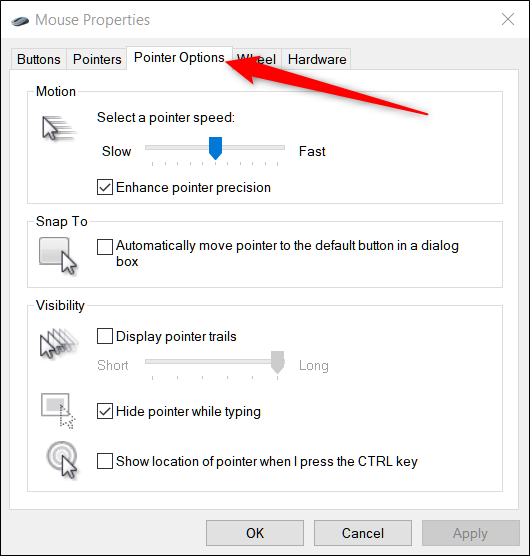
Откройте Панель управления, перейдите: Панель управления > Оборудование и звук > Мышь и выберите вкладку «Параметры указателя» в верхней части окна.
Alt: Скриншот окна «Мышь» в Панели управления, вкладка «Параметры указателя» с ползунком скорости
Ползунок «Движение» (Motion) задаёт скорость указателя. Сдвиньте вправо — чтобы увеличить скорость, влево — чтобы замедлить. Подберите значение, при котором вы можете быстро добраться до противоположной стороны экрана без излишнего движения руки, но и не так быстро, чтобы курсор исчезал.
Также можно включить функцию улучшения точности — отметьте галочку «Улучшить точность указателя» (Enhance Pointer Precision) под ползунком.
Важно: это не линейное изменение. С включённой опцией Windows использует ускорение — при быстром движении мыши курсор пройдёт дальше, при медленном — меньше. С отключённой опцией движение курсора прямо коррелирует с физическим смещением мыши.
Связано: Что такое «Улучшить точность указателя» в Windows?
Как включить след указателя
Если курсор всё ещё трудно увидеть, добавьте за ним визуальный след — как хвост кометы.
Снова откройте: Панель управления > Оборудование и звук > Мышь > Параметры указателя. В разделе «Видимость» отметьте «Отображать след указателя» (Display Pointer Trails) и нажмите «Применить».
При любом движении мыши за курсором будет оставаться несколько изображений, которые помогают уловить его положение на экране.
Как изменить цвет и размер указателя
Ещё один эффективный способ — изменить стандартный белый курсор на чёрный, инвертированный или увеличить его размер.
Откройте: Панель управления > Специальные возможности > Центр специальных возможностей > Сделать мышь удобнее в использовании.
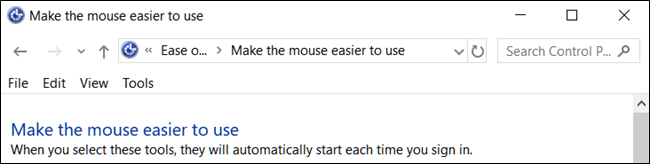
Alt: Окно центра специальных возможностей Windows с настройками указателя — выбор схемы и размера
В разделе «Указатели мыши» выберите цвет и размер, по умолчанию «Обычный белый». Выберите схему и размер, нажмите «Применить», чтобы увидеть эффект. Если не подходит — выберите другую схему.
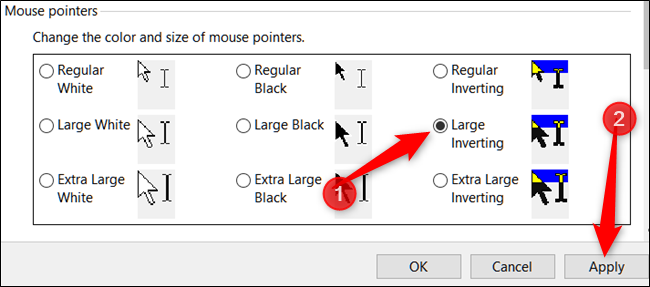
Alt: Примеры схем указателя — обычный белый, чёрный и инвертирующий, показаны варианты размеров
Инвертирующая схема удобна для людей, у которых белый указатель сливается с фоном: курсор меняет цвет на противоположный от текущего содержимого под ним.
Как показать местоположение указателя
Если всё ещё не можете найти курсор, включите визуальный маячок: при нажатии Ctrl Windows покажет анимированный радиальный эффект вокруг курсора.
Снова: Панель управления > Оборудование и звук > Мышь > Параметры указателя.
Alt: Окно «Параметры указателя» с флажком «Показывать местоположение указателя при нажатии клавиши CTRL»
Внизу окна отметьте «Показывать местоположение указателя при нажатии клавиши CTRL» и нажмите «Применить». Теперь при нажатии клавиши Ctrl вы увидите радиальное выделение вокруг курсора.
Когда эти методы не помогут
- Аппаратные проблемы: неисправная мышь, загрязнённый оптический сенсор или разряженная беспроводная мышь могут вызывать резкие «подпрыгивания» курсора или его исчезновение. Попробуйте другую мышь или очистите сенсор.
- Драйверы: устаревший или некорректный драйвер устройства может влиять на поведение курсора. Обновите драйверы через Диспетчер устройств или сайт производителя.
- Несовместимые утилиты: некоторые программы для управления мышью (например, сторонние утилиты с собственными профилями DPI) могут переопределять системные параметры.
- Проблемы с графикой: при проблемах с видеодрайвером курсор может отображаться с артефактами или «прятаться» за элементами окна.
Важно: перед тем, как менять сложные параметры, убедитесь, что проблема не в аппаратной части.
Альтернативные подходы и обходные пути
- Используйте встроенную лупу Windows (Клавиша Win + plus): увеличитель помогает найти указатель и элементы рядом с ним.
- Переключитесь на сенсорную панель или касание (на мобильных устройствах/гибридных ноутбуках): иногда сенсорный ввод проще найти визуально.
- Сторонние программы: есть утилиты, которые временно увеличивают курсор, подсвечивают его или ставят видимый маяк при нажатии определённой клавиши. Выбирайте проверенные приложения и проверяйте отзывы.
- Используйте клавиатуру: сочетания Alt+Tab, Win+D и другие помогают сосредоточиться на окне, после чего часто проще найти курсор.
Диагностика — мини-методология
- Проверка оборудования: отключите и подключите мышь, замените порт USB, попробуйте другую мышь.
- Проверка драйверов: откройте Диспетчер устройств — обновите драйвер для мыши/тачпада и для видеокарты.
- Системные настройки: верните скорость и схему указателя к умолчанию, отключите ускорение и следы, затем включайте по очереди — наблюдайте эффект.
- Проверка конфликтов: закройте программы, которые управляют вводом, и повторите тест.
- Временная замена: включите инвертированный указатель и следы, чтобы использовать этот режим, пока не найдете иного решения.
Чеклист по ролям
Новичок
- Откройте Панель управления → Мышь → Параметры указателя.
- Замедлите ползунок движения и включите «Показывать местоположение указателя».
- Попробуйте увеличить размер указателя через Центр специальных возможностей.
Пользователь ноутбука
- Проверьте настройки тачпада в Параметрах -> Устройства -> Сенсорная панель.
- Отключите/включите тачпад при подключении внешней мыши.
- Используйте «Отображать след указателя», если трекпад слишком чувствителен.
IT-специалист
- Проверьте логи устройств в Диспетчере устройств.
- Обновите/переустановите драйверы мыши и видеодрайвер.
- Тестируйте в чистой загрузке для выявления конфликтов ПО.
Ментальные модели и эвристики
- «Отступи — замедли» — если курсор часто уходит за край, уменьшите чувствительность; увеличьте — если приходится много двигать рукой.
- «Визуальная память» — включайте след указателя, когда глаз не успевает за быстрым движением.
- «Маяк по требованию» — включите показ местоположения по Ctrl, если курсор теряется эпизодически.
Критерии приёмки
- Курсор заметен в 3 типичных рабочих сценариях (полноэкранное приложение, рабочий стол, веб-страница с белым фоном).
- При нажатии Ctrl курсор видно на любом приложении и на любом месте экрана.
- Пользователь способен переместить указатель от одного края экрана до противоположного без излишнего физического напряжения.
Однострочный глоссарий
- Улучшить точность указателя — системное ускорение, которое изменяет отклик курсора в зависимости от скорости движения мыши.
- След указателя — визуальный эффект, оставляющий серию изображений за курсором для лучшей видимости.
- Инвертированный указатель — курсор, который динамически меняет цвет на противоположный от подложки.
Краткое объявление для команды или пользователей (100–200 слов)
Если вы или ваши сотрудники часто теряете курсор в Windows 10, проведите простую короткую настройку: откройте Панель управления → Оборудование и звук → Мышь → Параметры указателя. Уменьшите скорость движения и включите «Показывать местоположение указателя при нажатии CTRL». При необходимости добавьте «След указателя» или поменяйте цвет/размер в центре специальных возможностей. Эти изменения занимают пару минут и решают большинство проблем с видимостью курсора, не требуя установки дополнительного ПО. Для IT — проверьте драйверы и аппаратную часть, если проблема сохраняется.
Важно
- Если после всех шагов курсор ведёт себя нестабильно, проверьте аппаратную часть и драйверы прежде, чем менять дополнительные параметры.
- При использовании сторонних утилит выбирайте ПО с хорошей репутацией и сканируйте на безопасность.
Завершение
Настройка видимости курсора — это набор простых действий: подобрать удобную скорость, добавить визуальные эффекты (след, инверсия) и включить показ местоположения по Ctrl. Следуя чеклистам и методологии диагностики, вы быстро вернёте контроль над указателем и снизите количество фрустраций при работе на большом или высокоразрешающем экране.

Похожие материалы

Несколько аккаунтов Skype: Multi Skype Launcher

Журнал для работы: повысить продуктивность

Персональные звуки уведомлений на Android

Скачивание шоу Hulu для офлайн‑просмотра

Microsoft Start: персонализированная новостная лента
