
Как использовать клавишу Eject на Mac
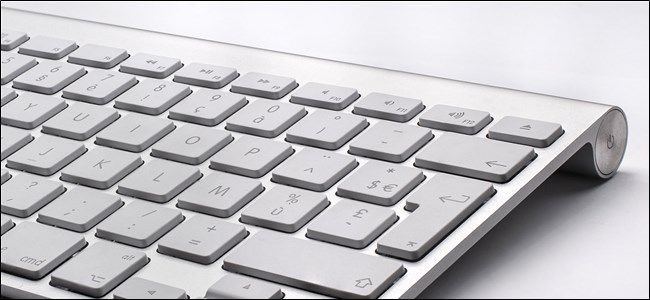
Важно: на новых Mac без физических дисководов клавиша Eject обычно не делает ничего по умолчанию, но остаётся доступной для горячих клавиш и переназначений.
Быстрый обзор вариантов
- Встроенные сочетания macOS — не требуют установки сторонних программ и дают функции сна, перезагрузки и выключения.
- Karabiner-Elements — бесплатный, открытый инструмент для гибкого переназначения клавиш и макросов.
- Ejector — простое приложение для быстрого извлечения томов (есть пробный период, затем примерно 10 долларов США).
Использование встроенных возможностей macOS
macOS поддерживает несколько стандартных сочетаний с клавишей Eject, которые работают сразу после обновления системы:
- Control+Eject — открывает диалог с вариантами: спящий режим, перезагрузка, выключение.
- Command+Option+Eject — переводит Mac в спящий режим.
- Control+Command+Eject — перезагружает Mac.
- Control+Option+Command+Eject — выключает Mac.
- Control+Shift+Eject — гасит экран, оставив компьютер активным.
Эти сочетания удобны, если вам нужно быстро управлять состоянием системы без дополнительных настроек.
Использование Karabiner
Karabiner-Elements — мощный инструмент для переназначения клавиш на macOS. Он бесплатный и с открытым исходным кодом. Для простых задач достаточно базового интерфейса.
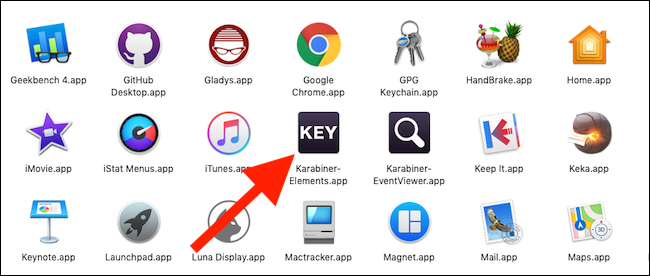
- Откройте Karabiner-Elements в папке Applications.
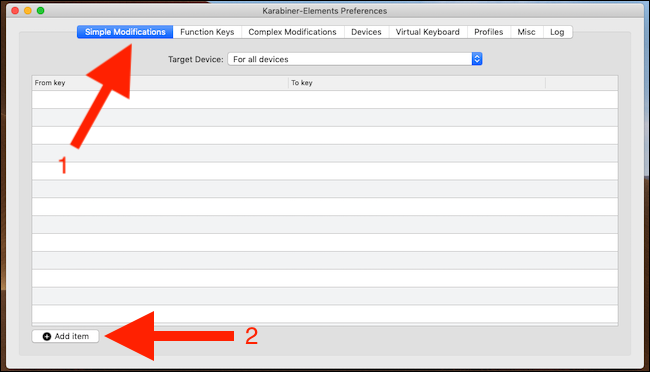
- Перейдите на вкладку “Simple Modifications” и нажмите кнопку “Add Item” внизу окна.
- В колонке “From Key” выберите клавишу Eject — это та, поведение которой вы хотите изменить.
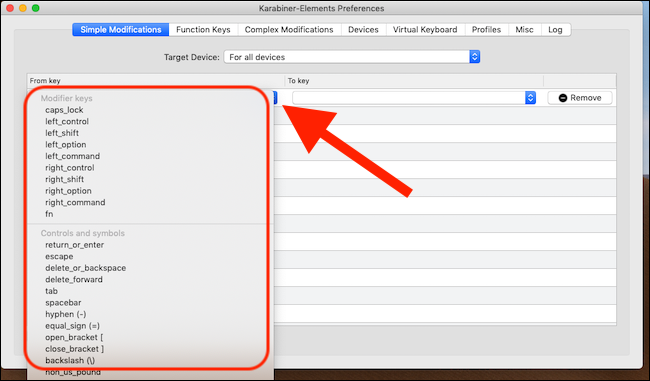
- В колонке “To Key” выберите действие или другую клавишу, которую должен имитировать Eject.
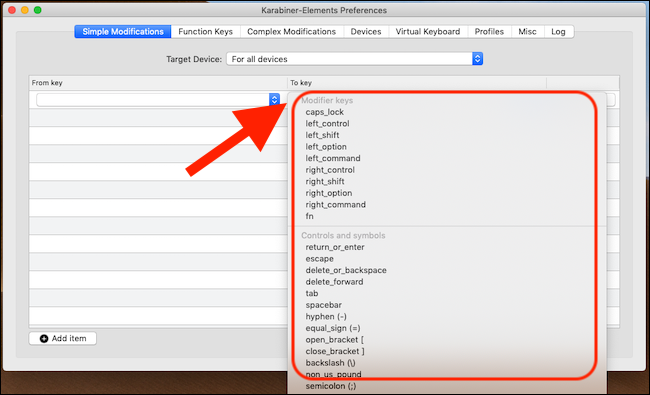
- Проверьте работу: нажмите Eject и убедитесь, что сработало выбранное действие. Чтобы вернуть исходное состояние, удалите соответствующий элемент в списке.
Советы по Karabiner:
- Karabiner поддерживает сложные правила (JSON) для разных профилей и устройств.
- Если вы используете несколько клавиатур, можно настраивать поведение отдельно для каждой.
- Karabiner требует доступа в Системных настройках → Безопасность и конфиденциальность для управления устройствами ввода.
Использование Ejector
Ejector — простое приложение для быстрой выгрузки внешних томов, USB-накопителей и образов дисков. Есть бесплатная 7‑дневная пробная версия; полная лицензия стоит около 10 долларов США.
- Скачайте и установите Ejector.
- Нажмите клавишу Eject — Ejector откроется автоматически и покажет список томов.
- Выберите том и нажмите “Eject”.
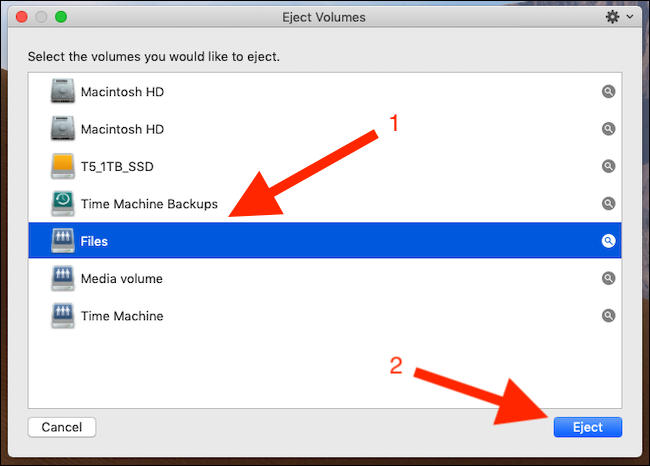
Примечание: если нужен принудительный демонтаж тома, зажмите Option+Alt при нажатии “Eject” — Ejector попытается принудительно выгрузить том.
Вернуть расходы и решать, стоит ли покупать Ejector, стоит если вы регулярно извлекаете внешние диски или образы и хотите быстрый доступ через клавишу Eject.
Когда эти подходы не подходят
- На корпоративных машинах с ограничениями безопасности Karabiner может потребовать дополнительные разрешения или вовсе не работать.
- Если вы используете Touch Bar вместо физических клавиш, поведение Eject может быть другим или отсутствовать.
- При нестандартных раскладках клавиатуры некоторые переназначения могут конфликтовать с локальными сочетаниями.
Альтернативные подходы
- Системные Automator/Shortcuts: создайте службу для выполнения скрипта и назначьте сочетание клавиш через Системные настройки → Клавиатура → Сочетания.
- Hammerspoon: Lua‑скрипты для автоматизации, если вам нужны более сложные последовательности действий.
- BetterTouchTool: платный инструмент с GUI для комбинаций клавиш и жестов, если нужен визуальный редактор правил.
Методология выбора (мини‑руководство)
- Определите цель: что вы хотите получить от клавиши Eject — сон, выгрузка тома, запуск скрипта, или имитация другой клавиши.
- Оцените частоту использования и риск: если нужно редко — используйте встроенные сочетания; часто — Karabiner или Ejector.
- Тестируйте в течение нескольких дней и сохраняйте резервную копию настроек.
- При разворачивании на нескольких машинах документируйте процесс установки и настройки.
Роль‑ориентированные чек‑листы
Пользователь
- Определить желаемое действие для Eject.
- Попробовать встроенные сочетания macOS.
- Если нужно больше гибкости, установить Karabiner и сделать простое переназначение.
Системный администратор
- Проверить политики безопасности и MDM, разрешающие установку Karabiner или Ejector.
- Подготовить пакет установки и профиль конфигурации.
- Тестировать поведение на одном образце перед массовым развёртыванием.
Разработчик/Power‑user
- Если требуется сложная логика — использовать Karabiner JSON правила или Hammerspoon скрипты.
- Версионировать конфигурации в системе контроля версий.
Небольшая диаграмма принятия решения
flowchart TD
  A[Нужна ли простая функция сна/выключения?] -->|Да| B[Использовать встроенные сочетания macOS]
  A -->|Нет| C[Нужно переназначение или автоматизация]
  C --> D{Регулярное извлечение томов?}
  D -->|Да| E[Использовать Ejector]
  D -->|Нет| F[Использовать Karabiner или Shortcuts/Hammerspoon]
Факто‑бокс: ключевые числа
- Ejector: пробная версия 7 дней, примерно 10 долларов США за лицензию.
- Karabiner-Elements: бесплатный, с открытым исходным кодом.
- Количество встроенных сочетаний с Eject: 5 основных сочетаний, перечисленных выше.
Критерии приёмки
- Клавиша Eject выполняет ожидаемое действие при однократном нажатии.
- Встроенные сочетания работают без установки сторонних программ.
- При использовании Karabiner переназначение сохраняется после перезагрузки и не конфликтует с другими сочетаниями.
- Ejector корректно отображает список томов и успешно извлекает выбранные.
Короткий глоссарий
- Том — логический раздел дискa, видимый системе (раздел, внешний диск, диск‑образ).
- Переназначение — изменение того, какое действие вызывает физическая клавиша.
Вопросы и ответы
Как отменить переназначение в Karabiner?
Откройте Karabiner → Simple Modifications → нажмите “Remove” рядом с правилом.
Можно ли назначить Eject для запуска скрипта?
Да, через Karabiner или Hammerspoon можно триггерить скрипты. Альтернатива — Shortcut/Automator с назначенным сочетанием.
Сколько стоит Ejector?
Приложение предлагает 7‑дневный пробный период; лицензионная цена около 10 долларов США.
Краткий вывод: если вам нужна только функция сна/перезагрузки — используйте встроенные сочетания macOS. Если хотите гибкое переназначение — Karabiner-Elements даёт максимум контроля. Для быстрого извлечения томов удобно Ejector. Выбор зависит от частоты использования, требований к автоматизации и ограничений безопасности.

Похожие материалы

Несколько аккаунтов Skype: Multi Skype Launcher

Журнал для работы: повысить продуктивность

Персональные звуки уведомлений на Android

Скачивание шоу Hulu для офлайн‑просмотра

Microsoft Start: персонализированная новостная лента
