
Как освежить Mac и вернуть ему вид новенького
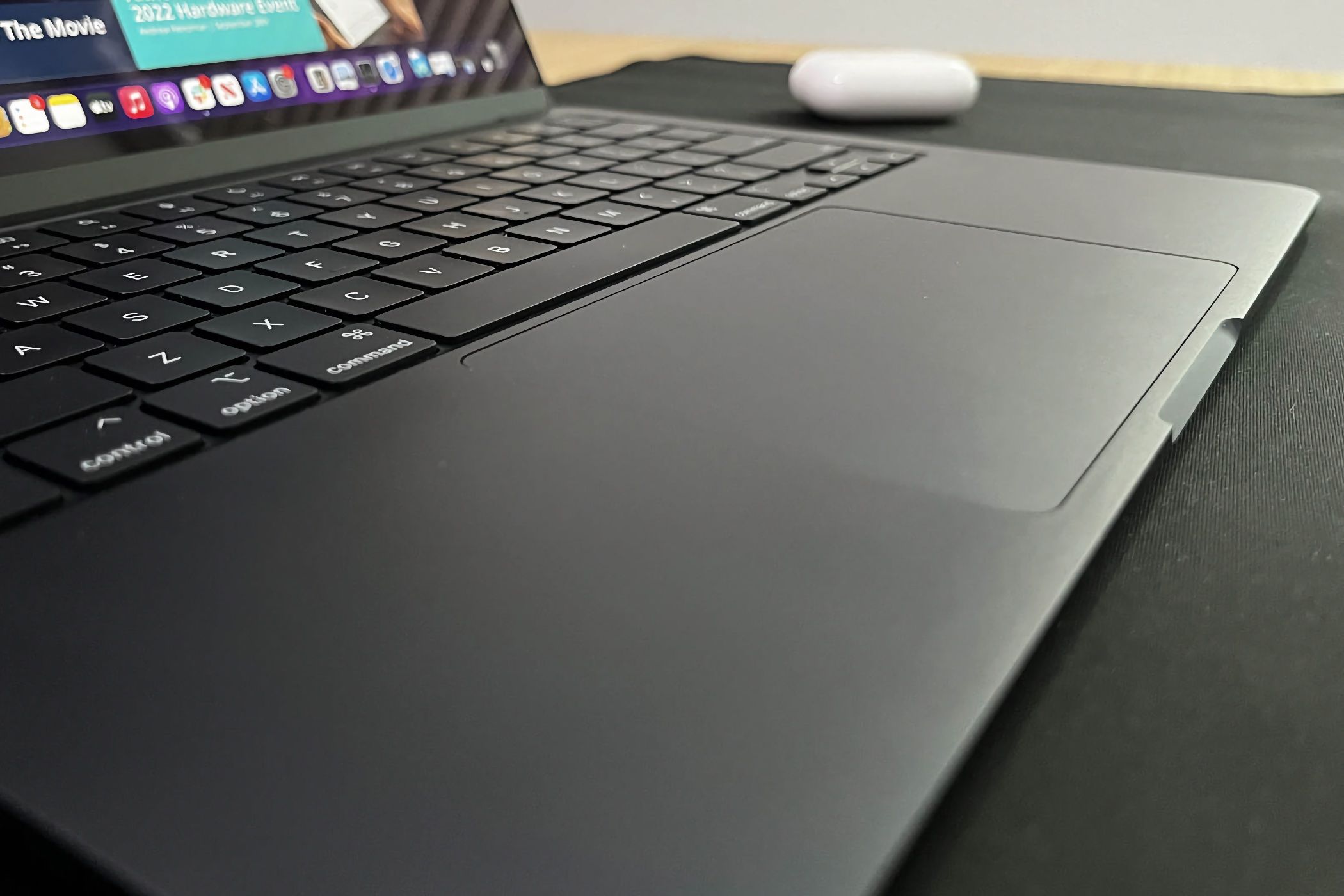
TL;DR
Несколько часов обслуживания — и Mac начнёт работать и выглядеть как новый: обновите систему и приложения, удалите ненужные файлы, сделайте физическую уборку, решите аппаратные проблемы и оптимизируйте повседневные настройки.
Краткие ссылки
- Установить все системные и приложные обновления
- Избавиться от ненужных файлов
- Провести физическую чистку
- Устранить аппаратные проблемы
- Обновить повседневный опыт использования
Краткое содержание
- Установите обновления macOS и приложений, чтобы поддерживать стабильность и получить новые функции.
- Удалите лишние приложения и файлы, чтобы освободить место и ускорить систему.
- При необходимости выполните сброс до заводских настроек или полную переустановку macOS.
- Не забывайте о физической чистке корпуса, клавиатуры и экрана.
Если ваш Mac стал медленнее, «грязнее» или просто не радует так, как раньше, не обязательно сразу покупать новый. Простые действия помогут вернуть комфорт и скорость. Ниже — подробный план действий и полные чек-листы.
Установите все системные и приложные обновления
Первое и самое простое — убедиться, что macOS и все приложения актуальны. Обновления часто исправляют ошибки, улучшают производительность и добавляют новые функции.
- Откройте «Системные настройки» → «Основные» → «Обновление ПО» и установите все ожидающие обновления.
- Включите автоматические обновления, чтобы не пропускать важные исправления.
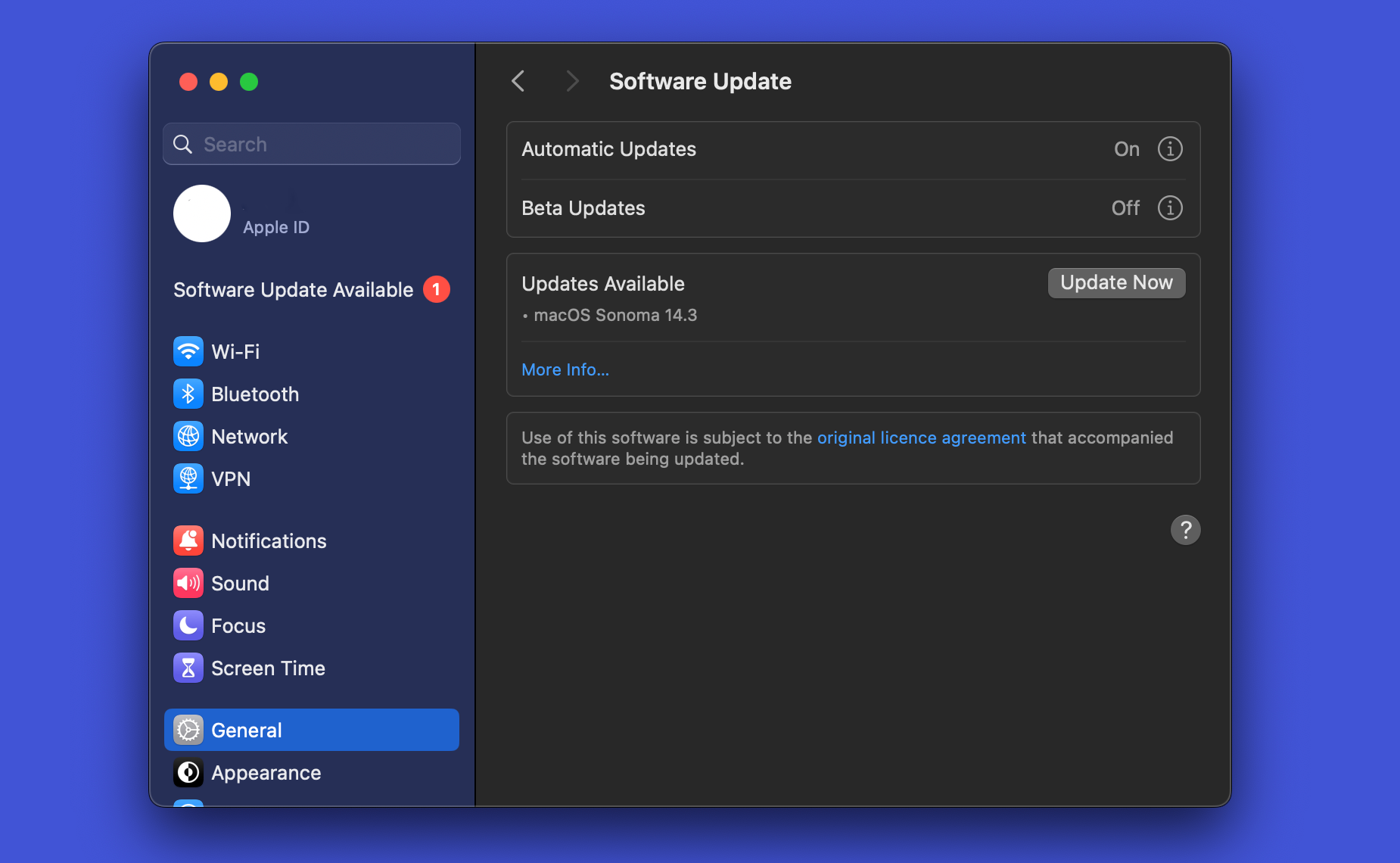
Приложения, установленные через Mac App Store, обычно обновляются автоматически. Программы, скачанные с интернета, могут требовать ручной проверки обновлений: откройте их и найдите пункт «Проверить обновления» в меню приложения.
Важно: обновление системы особенно полезно для исправления уязвимостей и совместимости с новыми приложениями. Если у вас критические приложения, сначала проверьте их совместимость с новой версией macOS.
Избавьтесь от ненужных файлов
Со временем диск засоряется файлами, загрузками, резервными копиями и старыми приложениями. Разгрузка диска освободит место и часто повысит отзывчивость системы.
Основные шаги:
- Удалите приложения, которые не используете. Даже если вы просто перетащите приложение в корзину, связанные с ним файлы могут остаться. Утилита AppCleaner помогает удалить приложение вместе с сопутствующими файлами.
- Откройте «Системные настройки» → «Основные» → «Хранение», чтобы увидеть, какие категории занимают место. Здесь же можно включить оптимизацию хранения.
- Рассмотрите перенос редко используемых файлов в облако: iCloud предлагает 5 ГБ бесплатно по умолчанию — при необходимости купите дополнительный объём. Аналоги: Google Drive, Dropbox.
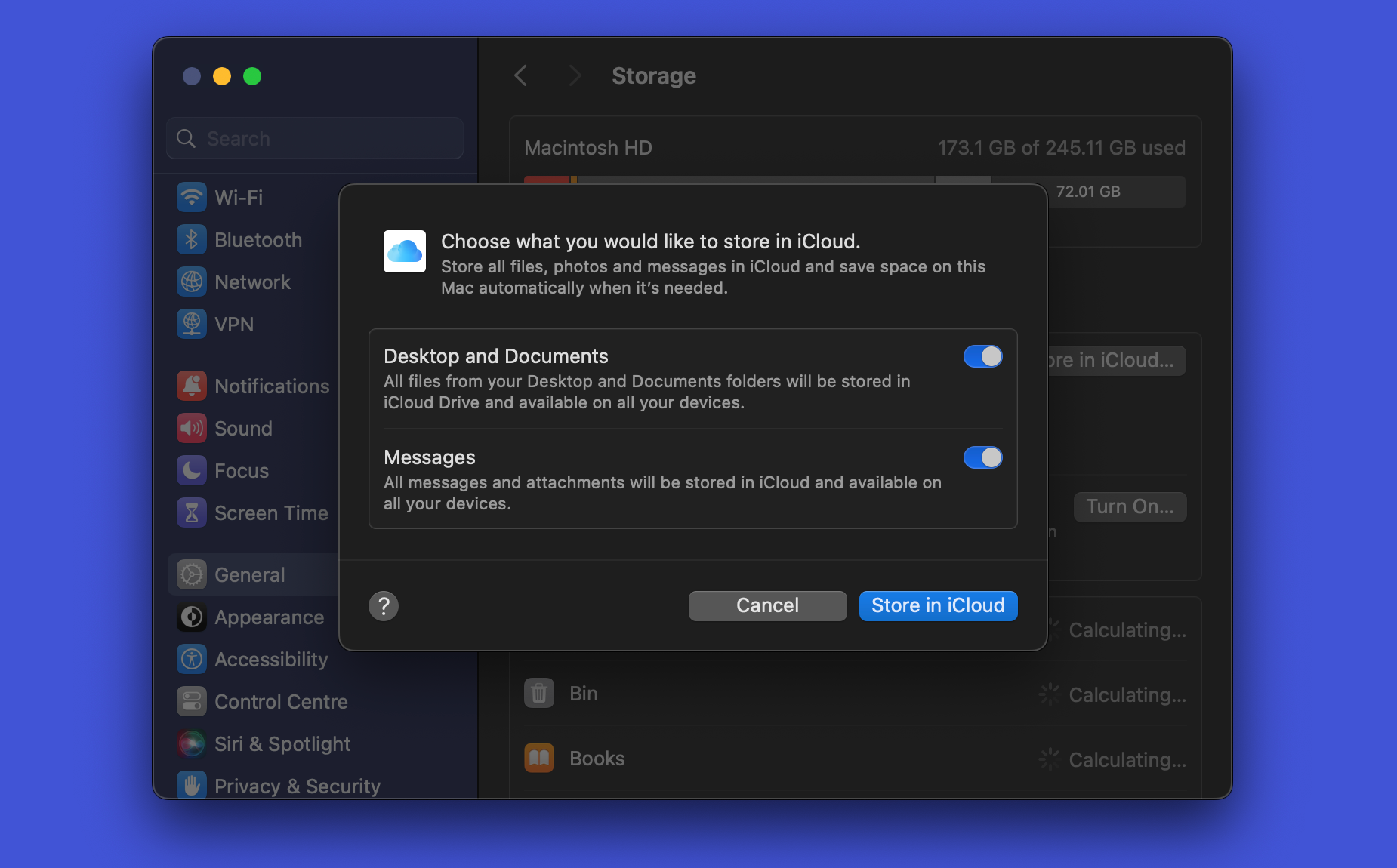
На экране «Хранение» можно просмотреть крупные файлы, загрузки и неподдерживаемые приложения. Нажмите на значок «i» рядом с «Документы», чтобы увидеть самые большие файлы и выбрать, что удалить.
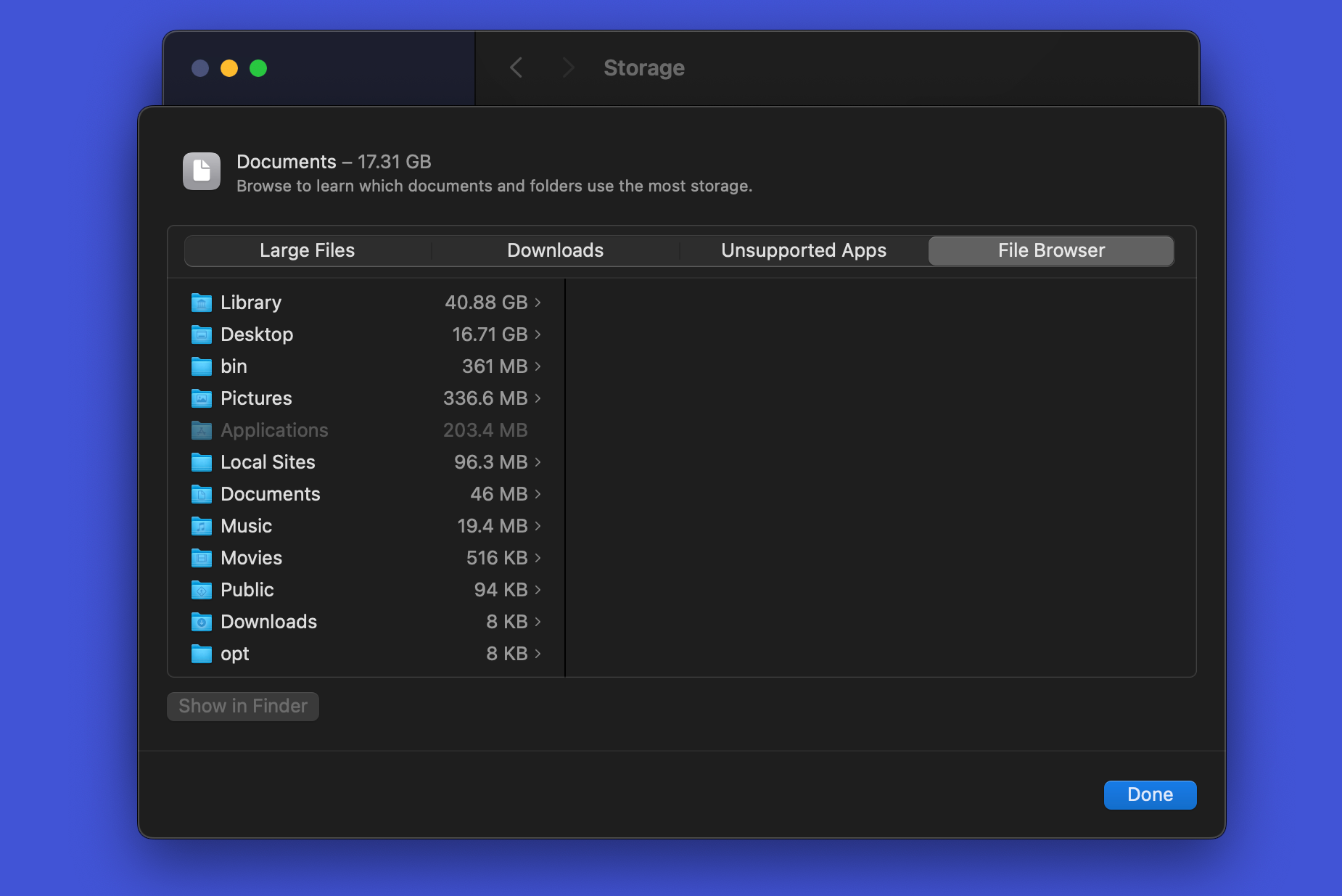
Осторожно: часть файлов связана с системой и приложениями. Перед удалением убедитесь, что вы не стираете нужные системные файлы.
Рассмотрите полную очистку диска и переустановку macOS
Если накопилось слишком много проблем или вы хотите начать с «чистого листа», сделайте сброс до заводских настроек или полную переустановку macOS.
- На новых Mac с Apple Silicon используйте Ассистента стирания: «Системные настройки» → «Основные» → «Перенос или Сброс» → «Стереть всё содержимое и настройки».
- На старых устройствах следуйте инструкции по переустановке macOS через восстановление (Recovery Mode).

После очистки вы заново установите только те приложения и файлы, которые действительно нужны. Это самый надёжный способ получить опыт, максимально приближённый к новому Mac, но он требует времени на восстановление и повторную настройку.
Проведите физическую чистку
Компьютеры собирают пыль и грязь: клавиатура, трекпад, корпус и вентиляционные отверстия нуждаются в уходе.
Базовый набор для чистки:
- Мягкая безворсовая (микрофибровая) тряпка.
- Изопропиловый спирт 70% в небольшом флаконе для дезинфекции (используйте с осторожностью и только на внешних поверхностях).
- Сжатый воздух или мягкая кисточка для удаления пыли из щелей.
- Влажные салфетки для электроники (рекомендуются производителем).
Порядок действий:
- Выключите Mac и отсоедините питание и все внешние устройства.
- Легко протрите экран микрофиброй. Не давите слишком сильно.
- Для клавиатуры аккуратно переверните ноутбук и постучите, чтобы выпасть крошкам, затем сдуйте пыль сжатым воздухом, соблюдая угол и короткие импульсы.
- Для дезинфекции используйте салфетку с небольшим количеством спирта и протрите рабочие поверхности.
Важно: не проливайте жидкость внутрь корпуса. При сильных загрязнениях обратитесь в сервисный центр.
Устраните аппаратные проблемы
Осмотрите устройство на предмет явных дефектов: разбитый экран, проблемные клавиши, странные шумы вентилятора или быстро теряющая заряд батарея.
Батарея
- Проверьте состояние батареи: «Системные настройки» → «Батарея» → «Состояние аккумулятора».
- Если отображается «Рекомендуется обслуживание» или батарея заметно теряет ёмкость, подумайте о замене. Цена замены батареи у Apple начинается от $159, в зависимости от модели и региона.

Апгрейды
Современные Mac часто имеют распаянные SSD и оперативную память, поэтому апгрейды внутри корпуса ограничены. Но вы можете улучшить опыт за счёт внешних устройств:
- Внешние SSD для дополнительного места.
- Внешний монитор для рабочего пространства.
- Механическая клавиатура и удобная мышь для комфорта.
Если вы не уверены в проблеме, обратитесь в авторизованный сервисный центр или к квалифицированному технику.
Обновите повседневный опыт использования
После чистки и оптимизации системы займитесь настройкой, чтобы Mac работал именно так, как вам удобно.
Организация рабочего пространства
- Избегайте хранения большого числа файлов на Рабочем столе. Используйте «Стеки» (Stacks) для автоматической группировки по типу.
- Настройте несколько рабочих столов (Spaces) для разделения задач.
Уведомления и отвлечения
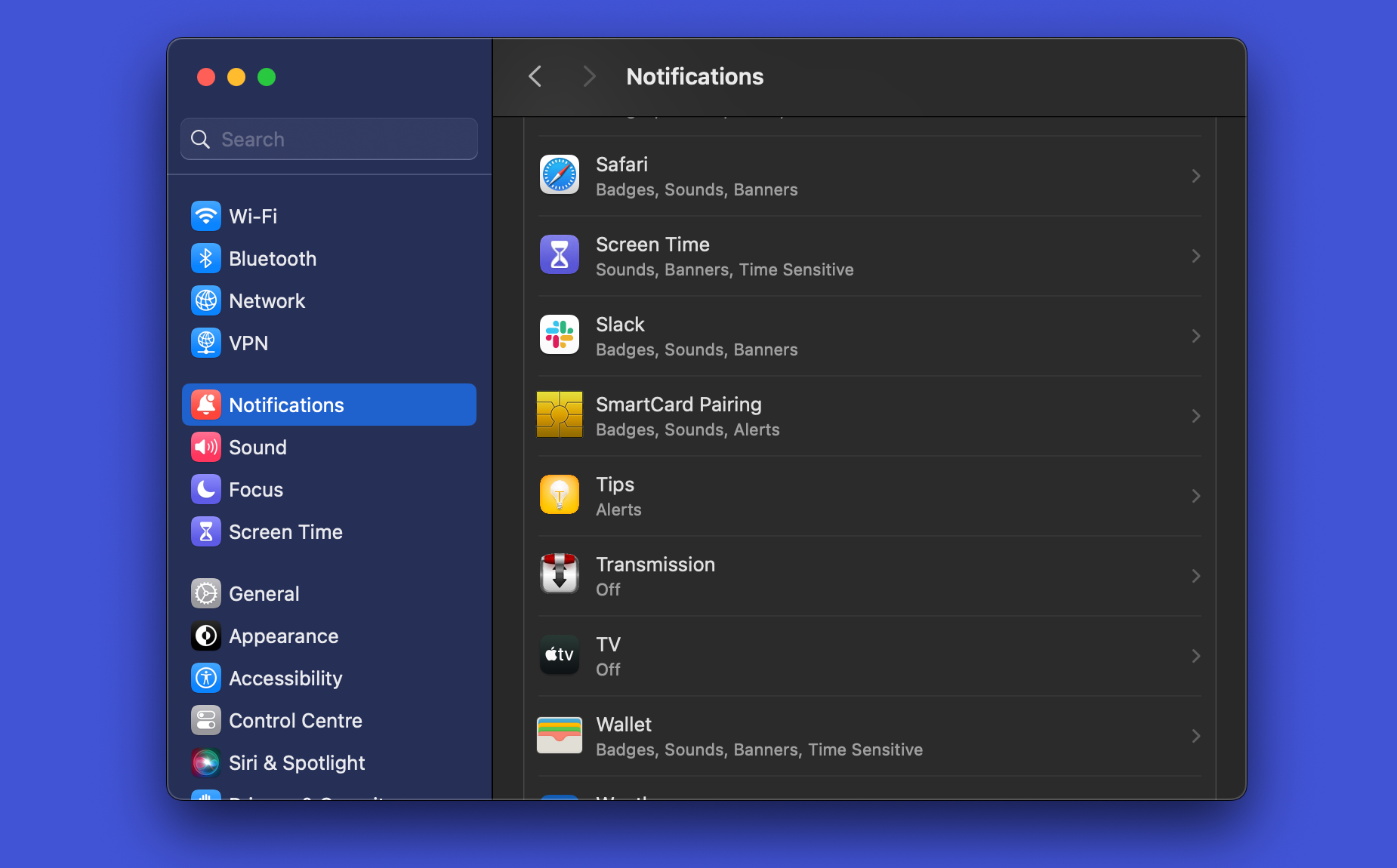
- «Системные настройки» → «Уведомления» — отключите уведомления у приложений, которые вас отвлекают.
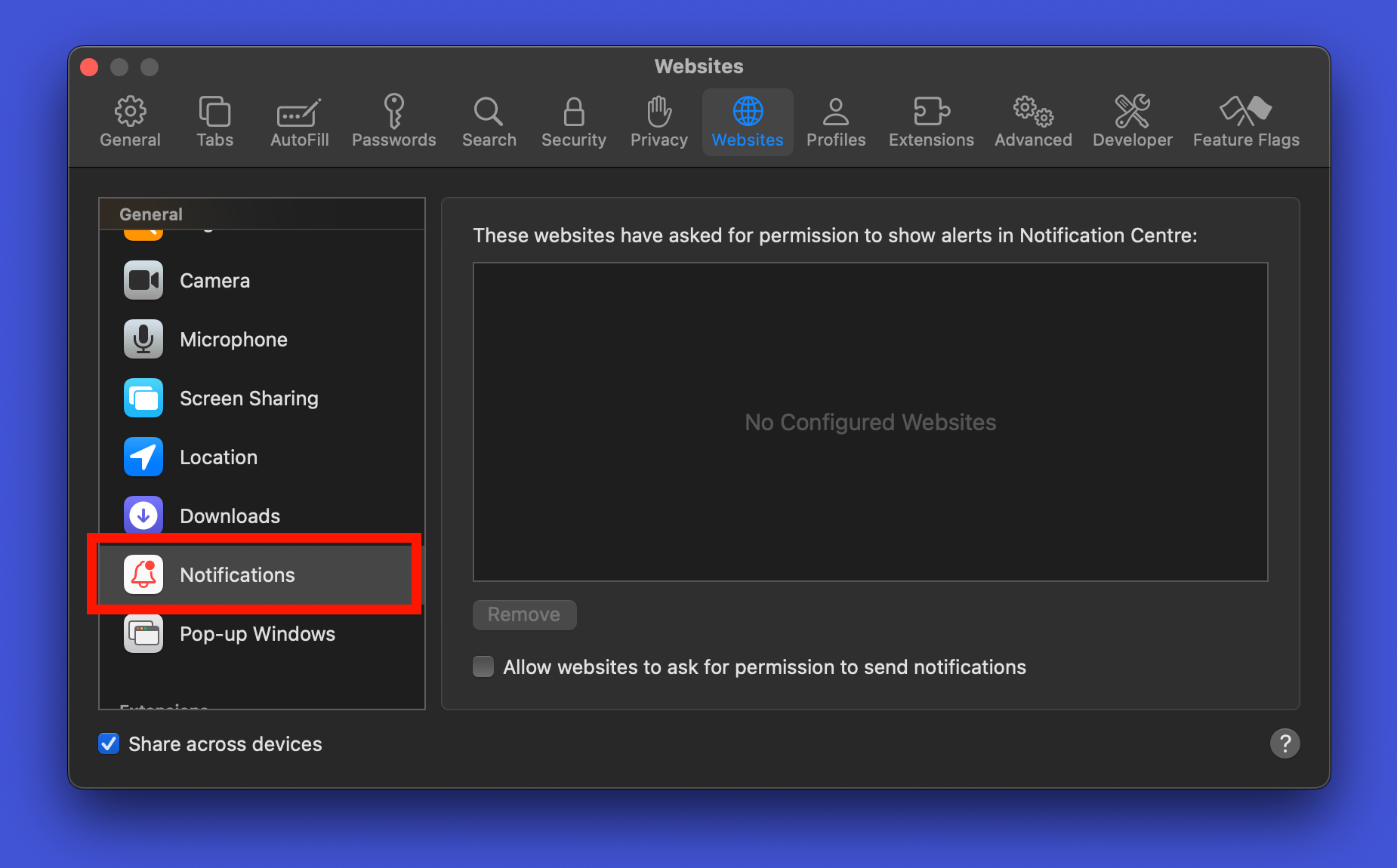
- В Safari: «Настройки» → «Веб-сайты» → «Уведомления» — запретите сайтам отправлять уведомления.
Жесты и автоматизация
- Изучите «Комбинации» (Shortcuts) и жесты трекпада для ускорения работы.
- Несколько эстетических правок — смена обоев, тема интерфейса и расстановка иконок — помогут сделать рабочее пространство приятнее.
Метод: быстрый план действий (30 / 60 / 120 минут)
30 минут — быстрый осмотр и обновления:
- Установите доступные обновления.
- Очистите Рабочий стол и удалите 3–5 ненужных приложений.
- Отключите лишние уведомления.
60 минут — глубокая чистка ПО и базовая физическая уборка:
- Просмотрите «Хранение» и удалите большие файлы.
- Очистите клавиатуру и экран.
- Проверьте состояние батареи.
120 минут — полная реставрация:
- Сделайте резервную копию важных данных.
- Разгрузите/перенесите редко используемые файлы в облако или внешний диск.
- При необходимости выполните сброс или переустановку macOS.
Руководство по сбросу и переустановке macOS — пошагово
- Сначала создайте резервную копию: Time Machine или копия ключевых файлов во внешнее хранилище.
- Выйдите из iCloud, iMessage и других учётных записей (полезно при продаже устройства).
- На Mac с Apple Silicon: «Системные настройки» → «Основные» → «Перенос или Сброс» → «Стереть всё содержимое и настройки».
- На Intel‑Mac: перезагрузите Mac и удерживайте Command+R для входа в Recovery Mode, затем выберите «Переустановить macOS».
- После переустановки настройте систему заново и восстановите файлы из резервной копии по необходимости.
Критерии приёмки после переустановки:
- Система загружается без ошибок и зависаний.
- На системном диске достаточно свободного места и нет лишних приложений.
- Все нужные устройства и периферия работают корректно.
Чек-листы по ролям
Домашний пользователь
- Сделать резервную копию фотографий и документов.
- Удалить старые игры и приложения.
- Включить резервное копирование в облако.
- Очистить экран и клавиатуру.
Пользователь‑фрилансер / специалист
- Обновить рабочие приложения и плагины.
- Проверить совместимость профессиональных программ с новой версией macOS.
- Организовать рабочие столы и Shortcuts для автоматизации.
ИТ‑администратор / специалист по поддержке
- Провести инвентаризацию и проверить статус гарантии/сервиса.
- Собрать журналы ошибок, если были проблемы.
- Настроить политики обновления и профили конфигурации при необходимости.
Карта решений — нужно ли стирать диск?
flowchart TD
  A[Mac медленный или переполнен?] --> B{Проблема программная?}
  B -- Да --> C[Обновления, удаление приложений, очистка диска]
  B -- Нет --> D{Аппаратные проблемы?}
  D -- Да --> E[Диагностика батареи/памяти/диска, ремонт]
  D -- Нет --> F[Улучшение UX: настройки, жесты, внешний монитор]
  C --> G{Помогло?}
  E --> G
  F --> G
  G -- Да --> H[Оставить как есть и поддерживать]
  G -- Нет --> I[Рассмотреть сброс/переустановку macOS]
Когда это не работает: случаи, когда обновления и чистка не спасут
- Устройство физически повреждено (трещина экрана, плотно повреждённая плата).
- Накопившиеся проблемы с SSD или логической платой.
- Устаревшая модель не поддерживает нужную версию macOS или современные приложения.
В этих случаях потребуется ремонт или замена «железа».
Советы по совместимости и миграции
- Перед крупным обновлением macOS проверьте требования ключевого ПО и драйверов.
- При миграции на новый диск используйте «Ассистент миграции» или клонирование диска, чтобы сохранить настройки.
- Если планируете продавать Mac, выполните полную очистку и удалите все учётные записи.
Факты и ориентиры
- Типичный срок службы Mac — 6–7 лет, а иногда и дольше при должном уходе.
- iCloud даёт 5 ГБ бесплатно; дополнительное место нужно покупать при активном использовании облака.
- Замена батареи у Apple начинается примерно от $159 (зависит от модели и региона).
Важные примечания
- Перед любой радикальной операцией (сброс, форматирование диска) обязательно сделайте резервную копию.
- При сомнениях в аппаратных проблемах обращайтесь в авторизованный сервис.
- Не используйте агрессивные химические средства для чистки экрана и корпуса.
Короткое объявление (100–200 слов)
Если ваш Mac перестал радовать скоростью или внешним видом — не спешите покупать новый. Потратив пару часов на обновления, очистку диска, физическую уборку и мелкую настройку, вы вернёте большинство комфортных ощущений. Для глубокой реставрации можно выполнить полную переустановку macOS или заменить батарею при износе. Небольшие апгрейды периферии — внешний SSD, монитор или удобная клавиатура — заметно улучшат ежедневную работу. Следуйте проверенному плану: обновления → удаление ненужного → физическая чистка → диагностика железа → оптимизация настроек. Это безопасно, эффективно и часто дешевле покупки нового устройства.
Итог
Правильное обслуживание и простые настройки помогут продлить жизнь Mac и вернуть ощущение «новизны». Обновления, чистка, резервные копии и вдумчивое удаление ненужного — ключевые шаги. При аппаратных проблемах выбирайте проверенный сервис и взвешивайте стоимость ремонта против замены.
Вы можете рассчитывать, что при аккуратном уходе Mac прослужит 6–7 лет и дольше. Потратив пару часов на описанные действия, вы вернёте устройству скорость, порядок и эстетичность.

Похожие материалы

Несколько аккаунтов Skype: Multi Skype Launcher

Журнал для работы: повысить продуктивность

Персональные звуки уведомлений на Android

Скачивание шоу Hulu для офлайн‑просмотра

Microsoft Start: персонализированная новостная лента
