
Автоматическое включение, перезагрузка и выключение Mac
В этой статье подробно показано, как настроить расписание для включения, пробуждения, сна, перезагрузки и выключения Mac в macOS Big Sur и в более старых версиях, как автоматически запускать приложения при входе, а также какие подводные камни и альтернативные методы существуют. Простые инструкции дополнены рекомендациями по тестированию, контролю безопасности и вариантами для администраторов и домашних пользователей.
Когда это полезно
- Вы загружаете большие файлы ночью и хотите, чтобы Mac автоматически выключился после завершения загрузки.
- У вас тарифный план с ночным временем низкой цены или ограниченным трафиком — автоматический старт и выключение помогают экономить.
- Вы хотите, чтобы рабочая среда (набор приложений и вкладок) автоматически открывалась при входе.
Важно: все действия, которые вы запланируете, будут выполняться с небольшой задержкой (см. фактбокс ниже), чтобы дать вам время сохранить несохранённые документы и отменить выполнение.
Как запланировать выключение в macOS Big Sur и новее
Процесс настройки расписания для включения, сна, выключения или перезагрузки в macOS Big Sur достаточно прост.
- Нажмите на логотип Apple в верхнем левом углу и выберите Системные настройки.
- Нажмите Аккумулятор, затем в левой колонке выберите Расписание.
- Параметр Запуск или пробуждение позволяет задать время включения или пробуждения Mac.
- Чтобы запланировать, когда Mac переходит в спящий режим, отметьте чекбокс рядом с Сон. Если вы нажмёте на слово Сон, откроется выпадающее меню, где можно выбрать Выключение или Перезагрузка вместо сна.
- Выберите дни недели и время для выполнения действия.
- Нажмите Применить.
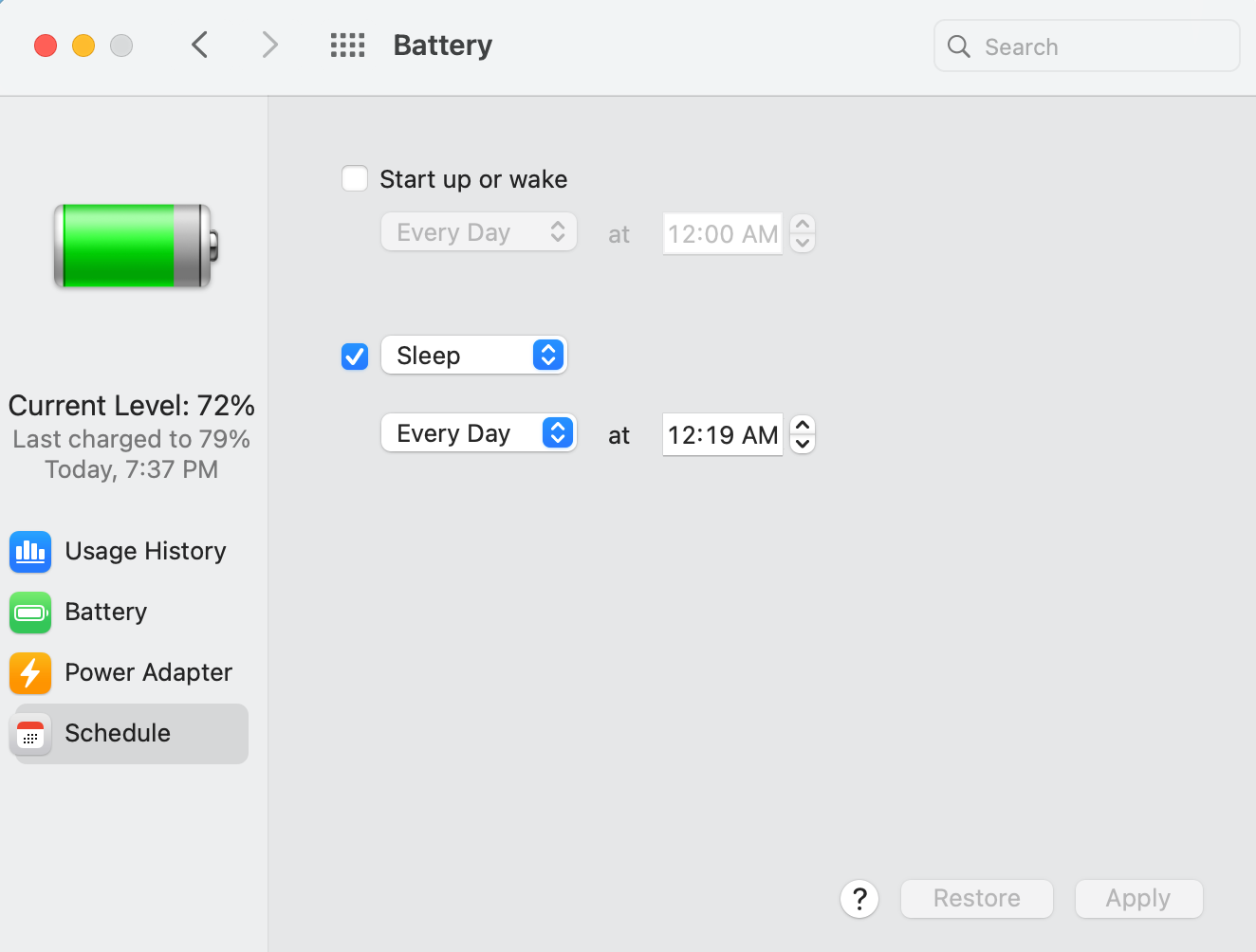
После этого Mac выполнит выбранное действие автоматически. Обратите внимание: macOS откладывает выполнение на 10 минут после назначенного времени — это даёт вам возможность сохранить работу и отменить запланированное действие.
Всплывающее окно также позволяет выполнить запланированное действие немедленно или отменить его.
Как запланировать выключение в macOS Catalina и старее
В старых версиях macOS пункт меню в Системных настройках назывался иначе, но логика та же:
- Нажмите логотип Apple и откройте Системные настройки.
- Выберите Экономия энергии.
- Нажмите Расписание (расположено ниже кнопки «Восстановить стандартные значения»).
- В появившемся окне отметьте чекбокс рядом с Сон. Нажав на Сон, можно выбрать из выпадающего меню Перезагрузка или Выключение.
- Включите чекбокс рядом с Запуск или пробуждение, чтобы задать время автоматического включения.
- Установите дни и время, когда хотите, чтобы Mac переходил в сон/выключался/перезагружался, и нажмите ОК.
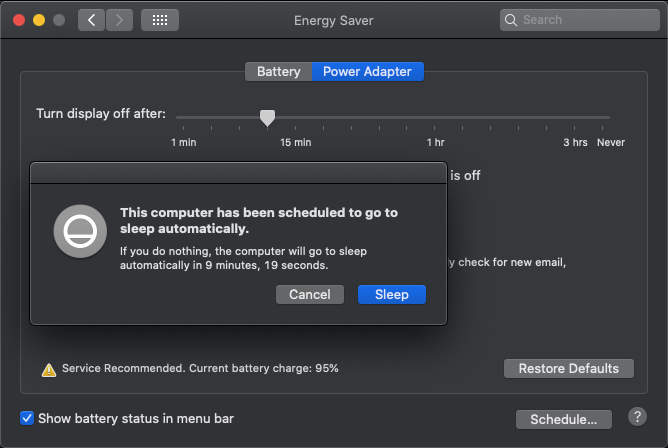
Как и в Big Sur, действие произойдёт примерно через 10 минут после назначенного времени, что даёт запас для сохранения работы.
Как автоматически запускать приложения при входе
Если вы регулярно используете один и тот же набор программ, удобно запускать их автоматически при входе в учётную запись.
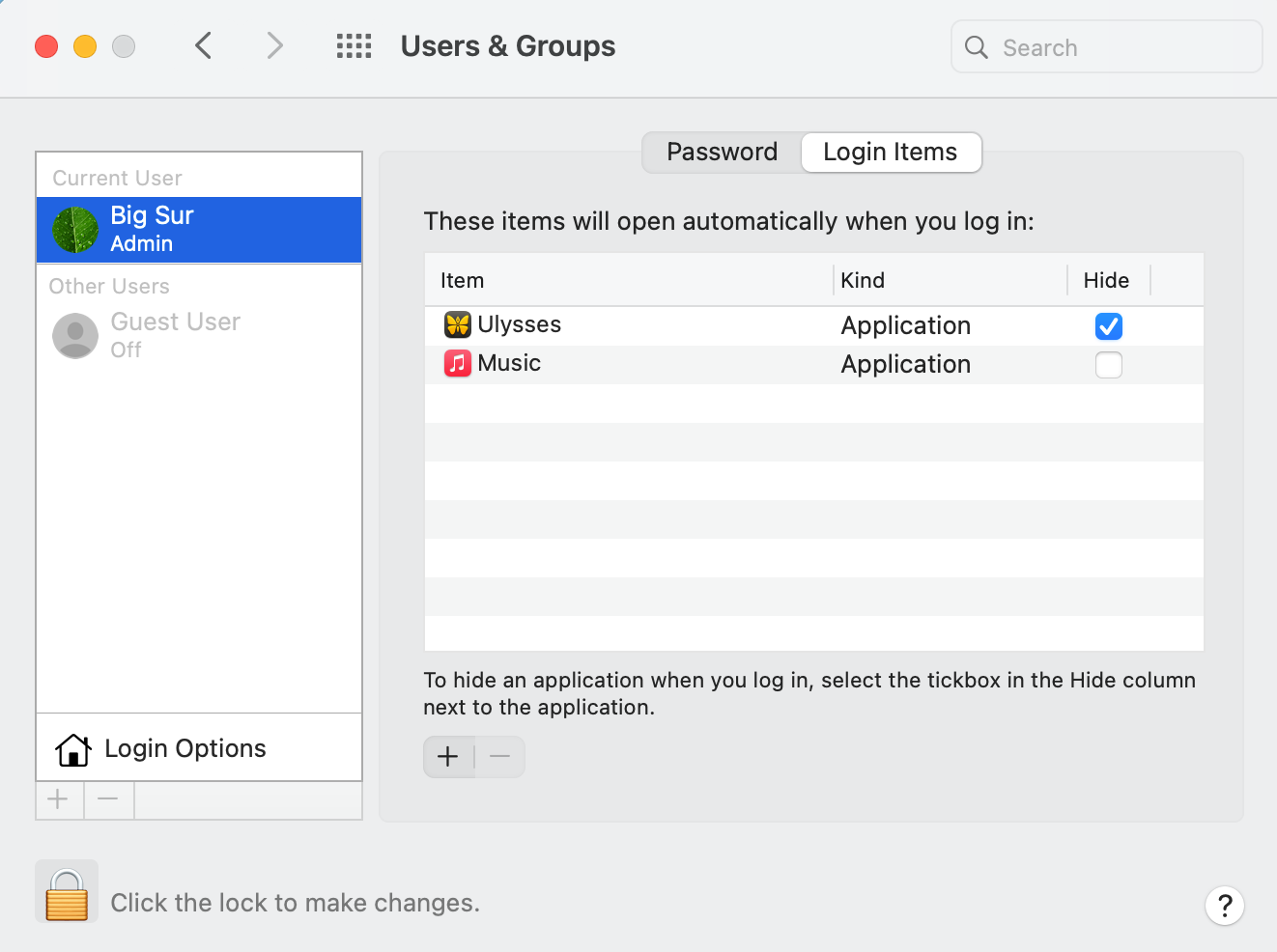
- Откройте Системные настройки → Пользователи и группы.
- В левой колонке выберите нужную учётную запись.
- Справа откройте вкладку Параметры входа.
- Нажмите кнопку + под списком программ и выберите приложение (можно перейти в папку Программы для поиска).
- Повторите для каждого приложения, которое хотите запускать при входе.
- Чтобы приложение запускалось скрыто (в фоне), установите флажок Скрыть справа от названия приложения в списке.
Как отключить запрос пароля при входе
Автоматический вход удобен на домашнем компьютере, но он снижает безопасность. Не включайте автоматический вход, если Mac используется несколькими людьми или хранит чувствительные данные.
- Откройте Системные настройки → Пользователи и группы.
- Выберите Параметры входа.
- Нажмите на значок замок внизу слева и введите пароль администратора, чтобы внести изменения.
- В правой части найдите меню Автоматический вход и выберите имя пользователя.
- Введите пароль пользователя ещё раз и подтвердите ОК.
- macOS предупредит, что Touch ID может быть отключён и карты Apple Pay будут удалены с этого Mac — это стандартная мера безопасности. Нажмите Продолжить, если согласны.
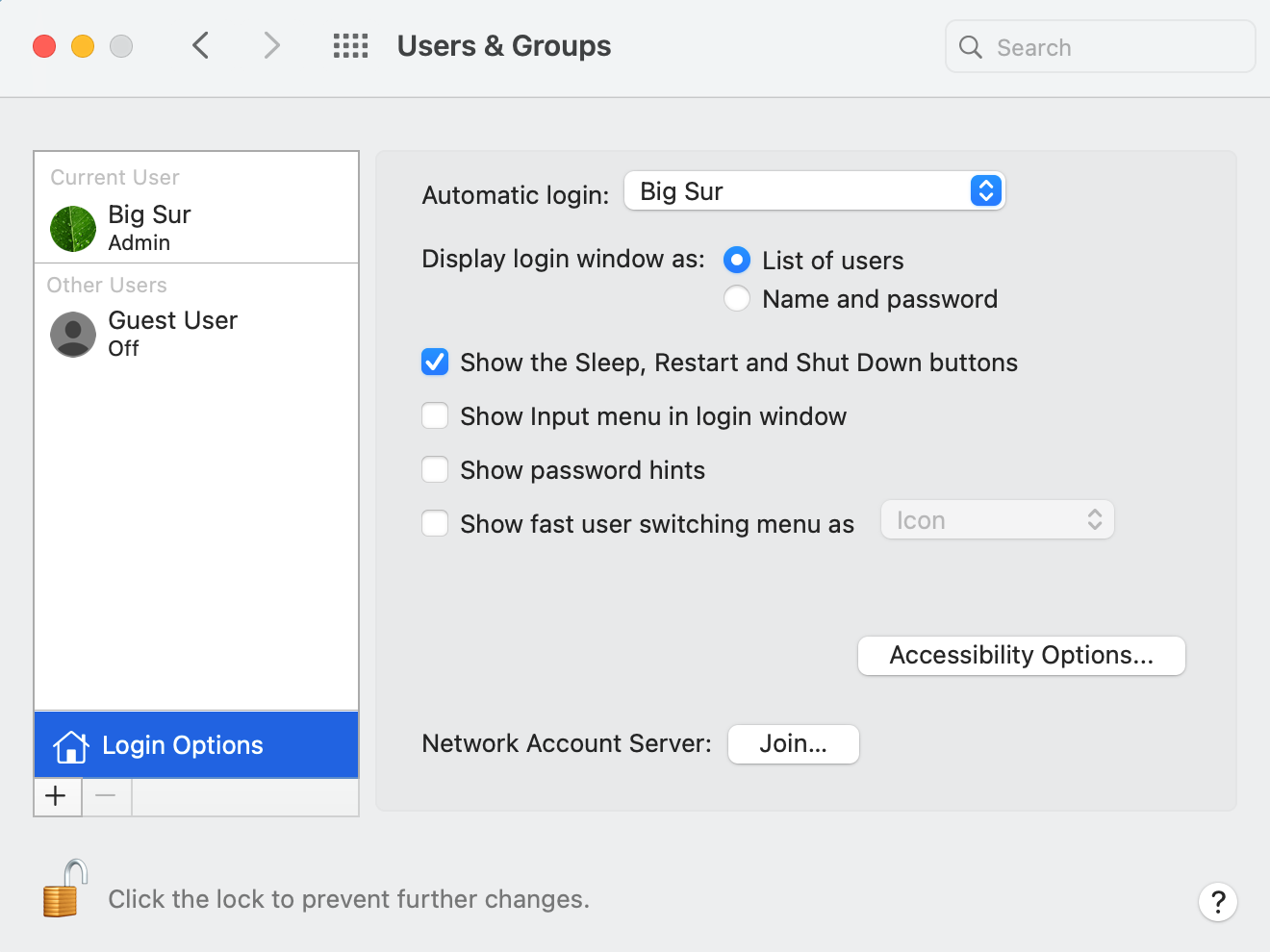
После этого Mac будет автоматически входить в выбранную учётную запись при запуске и после перезагрузки.
Альтернативный метод: терминал и pmset
Для продвинутых пользователей macOS предоставляет утилиту pmset, с помощью которой можно управлять энергопотреблением и расписаниями из терминала. Это полезно для автоматизации на уровне скриптов или при удалённом администрировании.
Примеры команд:
- Запланировать ежедневное включение/пробуждение в 07:00 по рабочим дням:
sudo pmset repeat wakeorpoweron MTWRF 07:00:00- Отменить все повторяющиеся расписания:
sudo pmset repeat cancel- Немедленное выключение через 30 минут:
sudo shutdown -h +30Примечание: команды pmset требуют прав администратора. Проверяйте man pmset для полной справки и осторожно используйте команды на серверах и в управляемых средах.
Почему запланированное действие иногда не срабатывает
- Если Mac полностью разряжен или выключен по причине разряда батареи, он не сможет включиться до подключения к питанию.
- На ноутбуках некоторые расписания могут требовать подключения к сети питания (особенно при низком заряде аккумулятора).
- Если произошли системные обновления или восстановление после сбоя, расписание может быть временно отложено или отменено.
- При использовании стороннего ПО для управления питанием поведение планировщика macOS может измениться.
Важно протестировать расписание после его создания (см. раздел Критерии приёмки).
Безопасность и приватность
- Автоматический вход отключает ряд механизмов защиты (например, Touch ID и карты Apple Pay удаляются), поэтому включайте его только если уверены в безопасности физического доступа к устройству.
- При размещении Mac в общедоступном месте автоматический вход и автозапуск приложений повышают риск несанкционированного доступа к файлам и учётным данным.
- Для рабочих ноутбуков используйте стандартизированные политики управления устройствами (MDM), если необходимо централизованно контролировать расписания и автозапуск.
Критерии приёмки
Перед тем как полагаться на автоматическое расписание, выполните эти проверки:
- Убедитесь, что Mac действительно включается/выключается/уходит в сон в течение 10–15 минут после назначенного времени.
- Проверьте, что автозапуск нужных приложений работает и приложения готовы к работе.
- Проверьте поведение при отключении питания (для ноутбуков) — сработает ли расписание при питании от батареи.
- Если вы включили автоматический вход, убедитесь, что все нужные сервисы (VPN, сетевые диски) корректно запускаются.
Пошаговый чеклист для ролей
Домашний пользователь:
- Настроить расписание в Системных настройках → Аккумулятор → Расписание.
- Настроить автозапуск любимых приложений.
- Включить автоматический вход только при необходимости и на безопасном устройстве.
Системный администратор:
- Использовать pmset в скриптах для массового развёртывания или MDM-политики.
- Проверить совместимость с политиками корпоративной безопасности.
- Документировать расписания и процедуры отката.
Тест-кейсы (минимум)
- Создать простое расписание выключения через 30 минут — подтвердить, что система предлагает отмену и действие происходит с задержкой ~10 минут.
- Настроить автозапуск трёх приложений и перезагрузить Mac — все приложения должны запуститься (с указанной опцией «Скрыть», если назначено).
- Включить автоматический вход и затем проверить, что Touch ID и Apple Pay удалены/отключены как предупреждалось.
- Запустить pmset repeat и проверить результат через pmset -g sched.
Фактбокс: ключевые параметры
- Стандартная задержка выполнения запланированного действия в macOS — около 10 минут. Это сделано для возможности отмены и сохранения работы.
- Команды pmset требуют прав администратора (sudo).
- Автоматический вход снижает уровень защиты: Touch ID и Apple Pay могут быть отключены.
Когда не стоит использовать автоматическое включение/выключение
- Если на устройстве хранятся критичные данные, доступ к которому должен быть строго контролируемым.
- В средах с общим доступом к компьютеру (общежития, библиотеки, офисные зоны без контроля доступа).
- Если вы не уверены в стабильности питания (частые отключения электричества), лучше отказаться от полностью автоматизированного включения.
Быстрый план действий (SOP)
- Решите, какие действия требуются: включение, сон, перезагрузка, выключение.
- Настройте расписание в Системных настройках или через pmset.
- Настройте автозапуск приложений при входе.
- Протестируйте расписание и автозапуск.
- Документируйте настройки и риски; при необходимости внедрите централизованное управление.
Краткое резюме
- macOS позволяет гибко управлять расписаниями включения/выключения, сна и перезагрузки — через графический интерфейс или через терминал (pmset).
- Автоматический запуск приложений и автоматический вход экономят время, но снижают безопасность устройства.
- Всегда тестируйте расписание и учитывайте физическую безопасность и питание устройства.
Важно: автоматизация — мощный инструмент, но требует осторожности. Перед массовым развёртыванием проверьте поведение на одном устройстве и задокументируйте политику отката.

Похожие материалы

Несколько аккаунтов Skype: Multi Skype Launcher

Журнал для работы: повысить продуктивность

Персональные звуки уведомлений на Android

Скачивание шоу Hulu для офлайн‑просмотра

Microsoft Start: персонализированная новостная лента
