
Как заставить Mac озвучивать время на четверти, получасе или часу

В macOS есть встроенная настройка, которая позволяет компьютеру озвучивать время на каждом часовом тике: каждый час, каждые 30 минут или каждые 15 минут. Откройте Системные настройки → Дата и время (или Док и строка меню в Big Sur и новее) → Часы → включите «Озвучивать время» и выберите интервал. Ниже — подробная пошаговая инструкция, советы по голосу, проверка и альтернативы.
Что делает настройка
Функция «Озвучивать время» заставляет macOS проговаривать текущий час или минуту в выбранные интервалы. Это простой способ ориентироваться во времени без взгляда на экран. Голос можно поменять и настроить скорость речи.
Быстрая инструкция — шаг за шагом
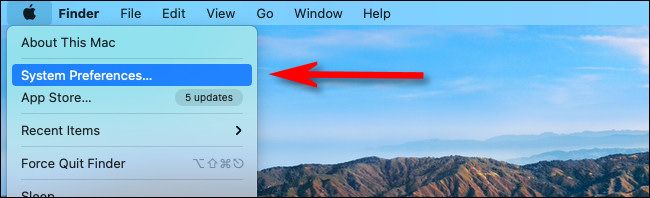
- Нажмите на значок Apple в верхнем левом углу экрана и выберите «Системные настройки».
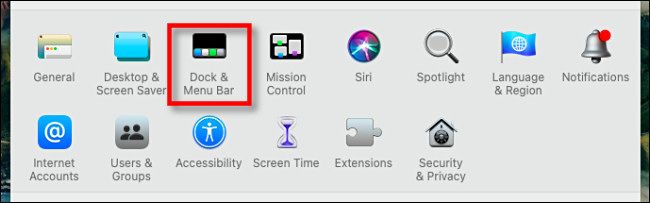
- В macOS Catalina и старее откройте «Дата и время». В macOS 11 Big Sur и новее откройте «Док и строка меню».
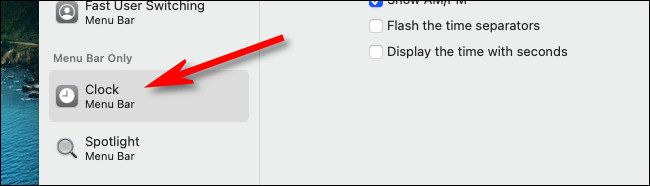
- В Системных настройках «Док и строка меню» в боковом списке прокрутите и выберите «Часы».
- Поставьте галочку рядом с «Озвучивать время». В выпадающем меню выберите интервал: на каждый час, на получасе или на четверти часа.
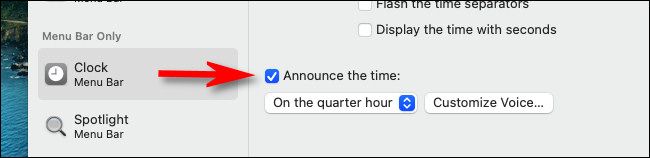
Дополнительно: нажмите «Настроить голос», чтобы выбрать голос и скорость произнесения.
Закройте Системные настройки. Готово — если звук системы включён, вы услышите озвучивание в выбранные моменты.
Подробные пояснения и советы
- Интервалы. При выборе «На четверти часа» объявления будут в :00, :15, :30 и :45. При «На получасе» — в :00 и :30. При «На час» — только в :00.
- Голос и скорость. В меню выбора голоса вы можете выбрать разные предустановленные голоса macOS и поменять скорость чтения. Рекомендуется протестировать голос, чтобы убедиться, что оговорки и акценты приемлемы.
- Громкость и фокус режима «Не беспокоить». Если звук системы выключен или включён режим «Не беспокоить» с подавлением звука, объявления могут не слышаться. Убедитесь, что громкость достаточна и фокус не блокирует системные аудио-уведомления.
Альтернативные подходы
- Автоматизация через Automator. Можно создать приложение в Automator, которое запускает команду say с нужной фразой, и запланировать его через Календарь или Планировщик задач.
- Команда say в Терминале. Команда /usr/bin/say произносит текст прямо из терминала: например, выполните say “Сейчас два часа” чтобы протестировать голос. Это удобно для быстрых проверок.
- Сторонние приложения. В App Store и у независимых разработчиков есть утилиты с гибкой настройкой озвучиваний и расписаний (если встроенных опций вам не хватает).
Важно: команды и сторонние утилиты могут требовать разрешений на доступ к голосу и синтезу речи в Системных настройках → Конфиденциальность.
Примеры использования и сценарии
- Рабочий режим: напоминание о переключении задач каждые 30 минут.
- Учёба: звуковой таймер для Pomodoro — четверть часа служит ориентиром для коротких блоков.
- Помощь людям с нарушениями зрения: голосовое озвучивание времени повышает автономность.
Критерии приёмки
- Mac произносит время в выбранный интервал (час, получас, четверть).
- Голос выбран и слышим при системной громкости >0.
- Поведение устойчиво после перезагрузки.
- Пользователь может сменить голос и скорость.
Тесты и проверка
- Включите опцию и установите интервал на «На четверти часа». Подождите ближайшего :15 и подтвердите, что вы услышали объявление.
- Переключите голос и скорость, затем снова проверьте озвучивание.
- Включите «Не беспокоить» и убедитесь, что объявления не слышны (если требуется, скорректируйте настройки фокуса).
- Перезагрузите Mac и убедитесь, что настройка сохраняется.
Частые проблемы и решения
- Ничего не слышно: проверьте системный звук, наушники и переключатель бесшумного режима. Попробуйте воспроизвести любой системный звук.
- Голос звучит слишком быстро или медленно: вернитесь в «Настроить голос» и отрегулируйте скорость.
- Озвучивание не запускается в спящем режиме: Mac должен быть активен и не в глубоком сне. Для постоянного озвучивания не переводите компьютер в режим сна.
Контроль конфиденциальности
Функция использует локальный синтез речи. Текст не отправляется на серверы Apple при использовании встроенных голосов. При установке сторонних голосов или облачных сервисов проверьте политику конфиденциальности поставщика.
Быстрый чек-лист перед включением
- Системный звук включён и на достаточном уровне.
- Установлен нужный интервал объявления.
- Вы выбрали удобный голос и скорость.
- Режим «Не беспокоить» не блокирует системные звуки.
Мини-методология: как я тестирую настройки
- Активирую опцию и настраиваю голос. 2. Жду ближайшего интервала и слушаю. 3. Меняю голос и скорость, повторяю тест. 4. Тестирую в разных сценариях (наушники, внешние колонки, спящий режим).
Короткое резюме
В macOS есть простая и надёжная функция для озвучивания времени. Её включение занимает пару минут. Если вам нужна большая гибкость — используйте Automator, Терминал или сторонние утилиты. Всегда проверяйте громкость и настройки фокуса, чтобы голос был слышен в нужные моменты.
Важно
Если вы используете сторонние инструменты для автоматизации (скрипты, планировщики задач), помните про права доступа и тестируйте скрипты вручную прежде, чем доверять автоматическому расписанию.

Похожие материалы

Несколько аккаунтов Skype: Multi Skype Launcher

Журнал для работы: повысить продуктивность

Персональные звуки уведомлений на Android

Скачивание шоу Hulu для офлайн‑просмотра

Microsoft Start: персонализированная новостная лента
