
Расширьте возможности Kodi: 10 способов использовать медиацентр по‑новому
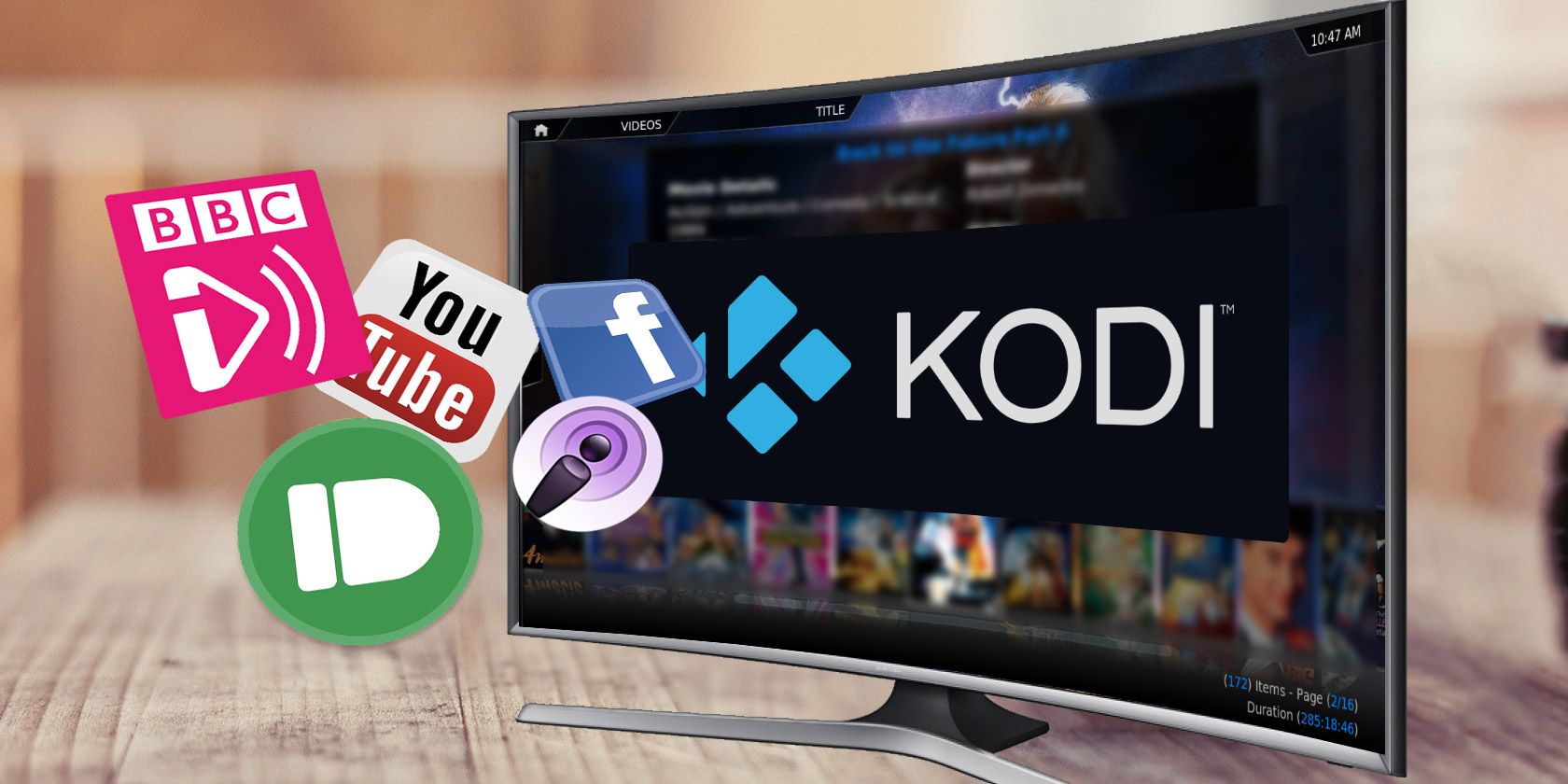
Кратко
Kodi — это не просто плеер для файлов с жёсткого диска. В этой статье вы найдёте 10 практических способов превратить ваш Kodi в универсальную медиаплатформу: от YouTube и живого ТВ до подкастов и игр. Включены советы по установке, безопасность, обходные варианты и чеклисты для разных ролей.
Введение
Kodi — свободный медиаплеер с открытым исходным кодом. Он работает на HTPC, Raspberry Pi, Android и других устройствах, подключённых к телевизору. По умолчанию Kodi отлично воспроизводит видео, музыку и фотографии из локальных хранилищ и сетевых ресурсов. Но это только начало. С плагинами, внешними сервисами и небольшими настройками Kodi превращается в мультимедийный хаб, способный:
- подключаться к облачным и сетевым хранилищам;
- воспроизводить YouTube, Netflix и другие потоковые сервисы через аддоны;
- принимать контент с телефона и компьютера;
- показывать новости, подкасты и ленты Reddit;
- запускать ретро‑игры.
Здесь собраны рабочие сценарии, инструкции, рекомендации по безопасности и проверенные практики, которые помогут вам получить максимум от Kodi.
Что нужно знать заранее
Определения в одну строку:
- Add‑on — плагин для Kodi, расширяющий функциональность (например, YouTube, подкасты, PVR).
- PVR — программный видеорекордер для приёма и записи эфирного телевидения.
- ROM — образ игры для эмуляторов, используемый легально только если у вас есть оригинальная игра.
Важно: всегда используйте официальные и поддерживаемые аддоны там, где это возможно. Избегайте нелегальных потоков и загрузок.
1. Смотрите YouTube через Kodi
YouTube часто предустановлен в сборках Kodi, но если его нет — вы легко установите официальный аддон из официального репозитория Kodi. На мобильных устройствах поиск по YouTube через приложение дистанционного управления может быть неудобен из‑за отсутствия клавиатуры. Как обойти это:
- Используйте мобильное приложение, которое поддерживает «отправку» контента на Kodi, или действие “Cast” в браузере с соответствующим расширением.
- Подключите Bluetooth‑клавиатуру или USB‑клавиатуру к устройству с Kodi для удобного ввода.
- Используйте приложение‑пульт (например, Kore) для удобного поиска.
Советы по настройке:
- Откройте Kodi и перейдите в раздел аддонов.
- Найдите и установите аддон YouTube из официального репозитория.
- Пройдите авторизацию Google, если хотите получать персональные рекомендации и подписки.
Когда это не работает:
- Проблемы с воспроизведением часто возникают из‑за устаревшего аддона или несовместимости с текущей версией Kodi. Обновите аддон и сам Kodi.
- Гео‑ограничения можно обходить с помощью VPN на уровне маршрутизатора или устройства, но учтите правила сервиса и законодательства.
2. Смотрите эфирное телевидение и настройте PVR
Kodi поддерживает две модели просмотра эфирного вещания:
- потоковые легальные сервисы (аддоны новостей и телеканалов);
- локальный приём через антенну или ТВ‑тюнер и софт типа NextPVR.
Как подключить ТВ‑тюнер:
- Установите совместимый ТВ‑тюнер на устройство с Kodi (USB или PCI).
- Настройте NextPVR или другой PVR‑бекенд и укажите его в Kodi как источник PVR.
- Пропишите каналы и EPG (телепрограмму).
Альтернативы:
- Использовать внешний DVB‑приёмник с собственным приложением на Smart TV.
- Подписные службы легальных стримов, доступные в вашем регионе.
Важно: проверяйте местные законы о приёме и записи эфира.
3. Отправляйте контент с телефона на Kodi
Сервисы типа Pushbullet и некоторые мобильные аддоны умеют “пушить” контент на Kodi. Это удобно для отправки ссылок, видео или изображений прямо на большой экран.
Примерный сценарий:
- Установите Pushbullet и включите интеграцию с Kodi через соответствующий аддон или скрипт.
- На телефоне нажмите «Поделиться» → выберите действие “Push to Kodi”.
- Контент появится в списке воспроизведения Kodi.
Дополнительные возможности:
- Показывать уведомления с телефона на экране телевизора.
- Делать паузу на Kodi при входящем звонке.
Когда это не подходит:
- Некоторые комбинации устройств и прошивок могут не поддерживать прямую интеграцию. В таких случаях используйте DLNA/UPnP или Chromecast‑подобные расширения.
4. Подкасты на телевизоре
Kodi умеет работать с подкастами без сторонних аддонов: добавляете RSS‑фид, и Kodi скачивает эпизоды.
Как добавить подкаст:
- В библиотеке Kodi выберите пункт для подкастов.
- Вставьте URL RSS‑канала подкаста.
- Подписывайтесь и устанавливайте правила хранения выпусков.
Альтернативы:
- Использовать аддон iTunes Podcasts для доступа к каталогу iTunes.
- Запускать подкасты через отдельные приложения на устройстве с Kodi.
Плюсы и минусы:
- Плюс: управление подкастами прямо с ДУ и централизованное хранение.
- Минус: некоторые подкасты могут требовать авторизацию или привязаны к конкретным платформам.
5. BBC iPlayer и региональные сервисы
Для жителей Великобритании доступен официальный аддон BBC iPlayer. Он позволяет смотреть контент BBC на Kodi, но помните о лицензировании и юридических аспектах в своей стране.
Примечание:
- Если вы используете VPN, сервисы могут ограничивать доступ. Ознакомьтесь с условиями использования.
6. Социальные сети и медиа из Facebook
Социальные аддоны позволяют просматривать фото и видео из аккаунтов Facebook и Twitter прямо на телевизоре. Один из поддерживаемых аддонов — Facebook Media.
Советы по безопасности:
- Используйте OAuth‑авторизацию, если аддон предлагает её, вместо ввода пароля в сторонних плагинах.
- Минимизируйте доступ аддона к вашему аккаунту, если это возможно.
7. Reddit и краудсорсинговое видео
Reddit‑аддоны доставляют подборки популярных видео и медиа по сабреддитам. Это удобный способ получить эклектическую ленту контента без ручного поиска.
Как использовать:
- Установите Reddit‑аддон и авторизуйтесь при необходимости.
- Выберите интересующие сабреддиты или темы.
- Настройте фильтры по рейтингу или типу медиа.
Когда это не подходит:
- Качество видео и источник может быть сомнительным. Проверьте источник перед воспроизведением.
8. Потоки Netflix и похожие сервисы
Идея — иметь все стриминг‑сервисы в одном интерфейсе. Для Netflix существуют неофициальные аддоны, среди которых Flix2Kodi показал хорошую устойчивость в определённых сборках. Реальная доступность зависит от вашей платформы и версии Kodi.
Рекомендации:
- Используйте официальные приложения на Smart TV или приставках, если безопасность и простота важнее интеграции.
- При использовании сторонних аддонов проверяйте их репутацию и обновления.
Ограничения:
- DRM‑защита многих сервисов делает интеграцию через аддоны затруднительной или невозможной на ряде устройств.
9. Автоматизированные новостные ленты
Через новостные агрегаторы и аддоны Kodi можно собирать видео и аудио по ключевым темам и автоматически воспроизводить их. Это полезно для мониторинга событий или создания тематических медиаплейлистов.
Пример использования:
- Настройте несколько RSS и видео‑каналов в агрегаторе.
- Сохраните квартальные или месячные подборки для повторного просмотра.
Ментальная модель выбора источников:
- Надёжность источника важнее количества. Добавляйте несколько источников, но фильтруйте по качеству.
10. Игры и ROM‑коллекции
Kodi поддерживает ROM Collection Browser, который помогает организовать и запускать образы игр (ROM). Использование легально только при наличии оригинальной игры.
Как начать:
- Скопируйте ROM‑файлы в папку на устройстве или сетевом хранилище.
- Установите ROM Collection Browser и укажите путь к папке.
- Настройте эмуляторы и контроллеры.
Безопасность и легальность:
- Игры и ROM‑образы подвержены авторскому праву. Не храните и не распространяйте нелегальные копии.
Руководство по выбору аддонов — мини‑методология
- Источник. Предпочитайте официальные репозитории и хорошо известные сторонние репо с длинной историей поддержки.
- Обновления. Выбирайте аддоны с регулярными обновлениями и активной поддержкой.
- Привилегии. Проверяйте, какие права запрашивает аддон: доступ к сети, файлам или аккаунту.
- Отзывы. Читайте отзывы пользователей и обсуждения на форумах.
- Тестирование. Пробуйте аддон в контролируемой среде прежде чем делать его частью основной медиасистемы.
Безопасность и приватность
- Использование сторонних аддонов может передавать метаданные на сторонние серверы. Контролируйте разрешения.
- VPN помогает защитить трафик и обходить региональные ограничения, но не решает вопросы легальности контента.
- Регулярно обновляйте Kodi и аддоны, чтобы закрывать уязвимости.
Примечание о персональных данных для пользователей из Евросоюза
- Многие аддоны обмениваются минимальными метаданными. Если через аддон осуществляется доступ к вашим аккаунтам, проверьте политику конфиденциальности и возможность удаления данных.
Советы по совместимости и миграции
- Raspberry Pi: идеален для лёгких сборок Kodi. Ограничен по производительности при воспроизведении DRM‑запросов или 4K.
- HTPC на Windows/Linux/macOS: максимально гибкий и мощный, хорош для PVR и эмуляции.
- Android TV и Amazon Fire TV: удобны для официальных приложений, но могут ограничивать установку сторонних аддонов.
Миграция библиотеки:
- Экспортируйте базу данных медиатеки и пути к файлам. При переносе на другое устройство укажите корректные сетевые пути.
Роль‑ориентированные чеклисты
Для домашнего пользователя:
- Проверьте базовую сборку Kodi и установите официальный репозиторий;
- Установите YouTube и подкасты;
- Подключите телефон как пульт.
Для продвинутого пользователя:
- Настройте PVR и EPG;
- Организуйте сетевое хранилище и резервное копирование медиатеки;
- Настройте уведомления с телефона.
Для владельца медиацентра в офисе или кафе:
- Используйте стабильные версии и централизованное управление аддонами;
- Обеспечьте автоматическое восстановление и бэкап конфигурации;
- Контролируйте доступ и права пользователей.
Критерии приёмки системы Kodi после настройки
- Все важные аддоны установлены и обновляются автоматически.
- Воспроизведение основных форматов (MP4, MKV, MP3) работает без пропусков.
- PVR настроен и отображает EPG корректно.
- Установлены меры безопасности: VPN для потоков, обновления и бэкап конфигурации.
Чеклист для отката и восстановления после неудачного аддона
- Отсоедините устройство от сети.
- Удалите проблемный аддон через интерфейс Kodi.
- Восстановите конфигурацию из бэкапа.
- Перезагрузите Kodi и проверьте работу медиатеки.
Факто‑бокс: ключевые моменты
- Совместимые устройства: HTPC, Raspberry Pi, Android TV, Amazon Fire, Windows, macOS, Linux.
- Типичный набор аддонов: видео, музыка, подкасты, PVR, социальные, новостные агрегаторы.
- Ограничения: DRM и гео‑блоки у некоторых коммерческих сервисов.
Короткое руководство по устранению неполадок
- Проблемы с воспроизведением: проверьте кодеки и аппаратное ускорение.
- Проблемы с сетью: проверьте доступ к сетевому хранилищу и скорость сети.
- Аддон не работает: удалите и установите заново, проверьте репозиторий и права доступа.
Глоссарий в одну строку
- Аддон — модуль расширения для Kodi.
- PVR — цифровой видеорегистратор для эфирного ТВ.
- ROM — файл с игрой для эмулятора.
Когда Kodi не лучший выбор
- Если вам нужен единый официальный клиент для коммерческих сервисов с DRM, лучше использовать официальные приложения Smart TV или приставок.
- Для корпоративного цифрового сигнала стоит рассмотреть специализированные медиасерверы с централизованным управлением и поддержкой SLA.
Заключение
Kodi — гибкая платформа. Она подойдёт как домашнему пользователю, так и энтузиасту, желающему собрать приставку «всё в одном». От YouTube и подкастов до ретро‑игр — возможности ограничены только вашей фантазией и соблюдением законов об авторском праве.
Важно: используйте легальные источники и проверенные аддоны. Нелегальные потоки лишают вас гарантий безопасности и стабильности.
Если у вас есть своя любимая конфигурация Kodi или интересные аддоны, поделитесь ими в комментариях, избегая обсуждения нелегальных вариаций.

Похожие материалы

Несколько аккаунтов Skype: Multi Skype Launcher

Журнал для работы: повысить продуктивность

Персональные звуки уведомлений на Android

Скачивание шоу Hulu для офлайн‑просмотра

Microsoft Start: персонализированная новостная лента
