
Как включить подсветку клавиатуры на Windows и Mac
Быстрые ссылки
Как включить подсветку клавиатуры в Windows
Как включить подсветку клавиатуры на Mac
Что делать, если подсветка клавиатуры не работает
Нужно видеть клавиши в темноте? Включить подсветку можно на ноутбуке с Windows или Mac, если аппаратно это поддержано. Варианты включения: специальная клавиша, системные настройки или фирменное приложение клавиатуры. Ниже — пошаговые инструкции и рекомендации для разных сценариев.
Как включить подсветку клавиатуры в Windows
В Windows подсветку обычно включают двумя способами: сочетанием клавиш на клавиатуре или через приложение Центр мобильности Windows. Описание обоих способов — ниже.
Использование сочетания клавиш
Клавиша для включения подсветки зависит от производителя. На большинстве моделей используют F5, F9 или F11. Если нажимание не даёт результата, зажмите Fn и повторите нажатие нужной клавиши.

Ниже — общие сочетания для распространённых брендов:
- Asus: F7 или Fn+F7. Альтернативы: F4 или Fn+F4. На игровых моделях — Fn+Стрелка вверх.
- HP: F5 или Fn+F5.
- Lenovo: Fn+Пробел.
- Dell: F10, Fn+F10, Fn+F6, Fn+F5 или Fn+Стрелка вправо.
- MSI: отдельная кнопка подсветки на клавиатуре или управление через SteelSeries Engine / MSI Center.
- Samsung: Fn+F9. Если не работает — установите приложение Samsung Settings.
Важно: сочетания могут отличаться по моделям. Если у вас игровой ноутбук, часто используется программное обеспечение производителя для управления подсветкой (поверх системных настроек).
Через Центр мобильности Windows
Если вы предпочитаете графический интерфейс, откройте Центр мобильности Windows. Нажмите Windows+X и выберите «Центр мобильности» в списке (или введите “mobility” в поиске Windows).
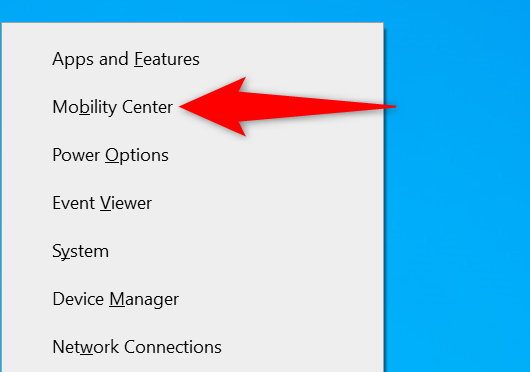
В окне Центра мобильности найдите раздел «Яркость клавиатуры» и сдвиньте ползунок вправо, чтобы включить подсветку. Если этот раздел отсутствует, значит, встроенная поддержка подсветки не обнаружена системой.
Если раздел отсутствует, попробуйте:
- Установить фирменные драйверы и утилиты от производителя ноутбука.
- Проверить обновления Windows.
- Проверить настройки питания: в некоторых профилях энергосбережения подсветка может быть отключена.
Как включить подсветку клавиатуры на Mac
На поддерживаемом Mac подсветку можно включить тремя способами: физической клавишей, через Пункт управления (Control Center) или через Touch Bar (если он есть).
Клавиша увеличения яркости
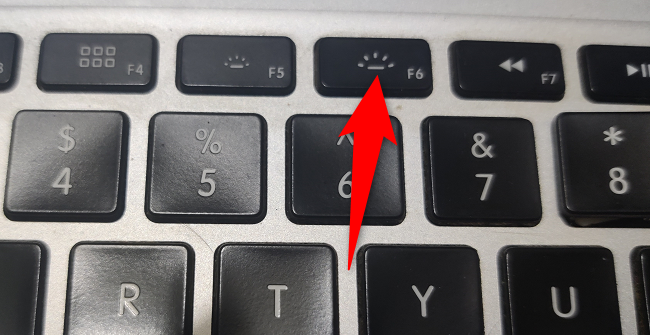
На большинстве Mac есть клавиша для увеличения яркости клавиатуры (обычно со значком подсветки). Нажмите её, чтобы увеличить яркость.
Через Пункт управления
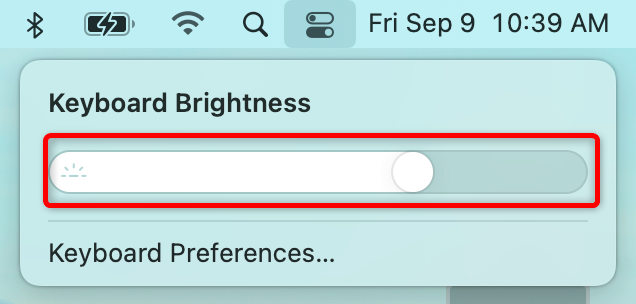
Откройте Пункт управления (Control Center), выберите «Яркость клавиатуры» и перетащите ползунок вправо.
Touch Bar
Если у вас Mac с Touch Bar, разверните Control Strip и нажмите кнопку увеличения яркости клавиатуры.
Автоматическая регулировка и таймер
macOS умеет автоматически регулировать подсветку. Чтобы включить эту функцию: Apple Menu > Системные настройки > Клавиатура > и включите «Регулировать яркость клавиатуры в условиях низкой освещённости».
Чтобы подсветка выключалась через заданное время бездействия, используйте параметр «Отключать подсветку клавиатуры после [времени] бездействия» и выберите подходящий интервал.
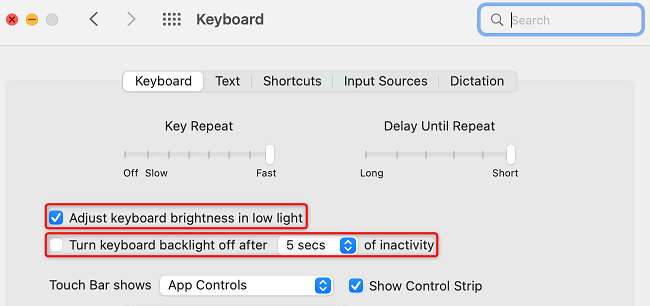
Теперь подсветка включена — можно печатать в темноте.
Связано: что означают символы на клавиатуре Mac?
Что делать, если подсветка клавиатуры не работает
Не все клавиатуры поддерживают подсветку. Если сочетания клавиш и системные параметры не включают свет, возможны следующие причины:
- Устройство не поддерживает подсветку аппаратно.
- Подсветка сломалась физически (неисправность подсветки или шлейфа).
- Не установлены драйверы или фирменное ПО производителя.
- В BIOS/UEFI есть параметр, отключающий подсветку.
- Энергосберегающие настройки отключают подсветку при питании от батареи.
Рекомендации по диагностике:
- Проверьте модель ноутбука на сайте производителя: есть ли в спецификации «backlit keyboard»/«подсветка клавиатуры».
- Установите последнюю версию драйверов клавиатуры и утилит производителя.
- Проверьте настройки BIOS/UEFI: иногда подсветку можно включить/отключить на уровне прошивки.
- Подключите ноутбук к сети (не от батареи) и проверьте — некоторые устройства ограничивают подсветку на батарее.
- Попробуйте внешний USB-клавиатуру с подсветкой, чтобы локализовать проблему.
Если подсветка аппаратно не работает или повреждена, альтернативой может стать внешняя лампа для клавиатуры. Например, BenQ ScreenBar Plus — USB-лампа, которая направляет свет на клавиши и рабочую область. Она имеет регулировку яркости и датчики освещённости.
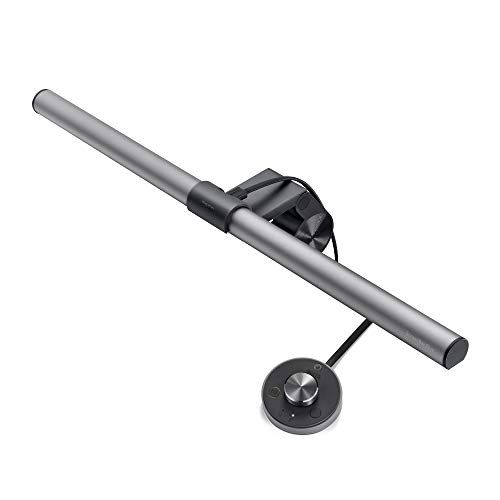
BenQ ScreenBar Plus USB-питание: лампа освещает клавиши и переднюю часть экрана, есть ручная регулировка яркости и автоматическая подстройка по датчикам.
Важно: перед покупкой убедитесь, что лампа подходит по углу и ширине рабочей поверхности.
Мини-методология: как быстро проверить подсветку (шаг за шагом)
- Посмотрите спецификации вашей модели на сайте производителя.
- Нажмите клавиши подсветки (F5/F9/F11 или сочетания с Fn).
- Перезагрузите ноутбук и зайдите в BIOS/UEFI — проверьте параметры клавиатуры.
- Установите/обновите драйверы и фирменные утилиты.
- Проверьте энергосбережение и питание от сети.
- Если всё не помогло — временно используйте внешнюю лампу или сервисный центр.
Чек-листы по ролям
Для обычного пользователя:
- Проверить сочетания клавиш и Fn.
- Открыть системные настройки (Центр мобильности или Control Center).
- Установить фирменные утилиты.
- Попробовать внешнюю лампу.
Для IT-администратора:
- Проверить наличие драйверов в управлении обновлениями.
- Проверить политики электропитания и параметры BIOS/UEFI.
- Создать инструкцию для пользователей по моделям, где подсветка поддержана.
- Предложить временные решения (внешние лампы) при массовых неисправностях.
Критерии приёмки
- Подсветка включается сочетанием клавиш без ошибок.
- Ползунок яркости в системных настройках изменяет яркость.
- При переходе в режим энергосбережения поведение подсветки соответствует политике (выключается/понижается).
- При аппаратной неисправности внешний источник света обеспечивает читаемость клавиш.
Решение по потоку (диагностика)
flowchart TD
  A[Начать: подсветка не работает] --> B{Поддерживает ли модель подсветку?}
  B -- Нет --> C[Использовать внешнюю лампу]
  B -- Да --> D[Проверить сочетания клавиш]
  D --> E{Сработало?}
  E -- Да --> Z[Готово]
  E -- Нет --> F[Проверить драйверы и утилиты производителя]
  F --> G[Проверить BIOS/UEFI и энергопрофили]
  G --> H{Аппаратная неисправность?}
  H -- Да --> I[Обратиться в сервис]
  H -- Нет --> Z
Факты и рекомендации
- Не все ноутбуки имеют подсветку — это аппаратная опция.
- Для многих проблем помогает обновление драйверов и установка фирменного ПО.
- Если вам часто нужно печатать в темноте, внешняя LED-лампа — быстрый и универсальный вариант.
Глоссарий (одно предложение):
- Подсветка клавиатуры: встроенные светодиоды под клавишами, помогающие видеть символы в низкой освещённости.
- Fn: функциональная клавиша, используемая в сочетаниях для доступа к дополнительным функциям.
- BIOS/UEFI: базовая прошивка компьютера, где могут находиться аппаратные настройки.
Важно: если не уверены, поддерживает ли модель подсветку — сначала проверьте официальную документацию или наклейки/маркировку на устройстве.
Краткое резюме
- Включить подсветку можно сочетаниями клавиш или в системных настройках (Windows: Центр мобильности; Mac: Пункт управления).
- Проверьте драйверы, энергосбережение и BIOS/UEFI, если подсветка не работает.
- При аппаратной проблеме используйте внешнюю лампу или обратитесь в сервис.
Похожие материалы: назначение макросов на клавиатуре и идеи полезных макросов для Mac.

Похожие материалы

Несколько аккаунтов Skype: Multi Skype Launcher

Журнал для работы: повысить продуктивность

Персональные звуки уведомлений на Android

Скачивание шоу Hulu для офлайн‑просмотра

Microsoft Start: персонализированная новостная лента
