
Как заставить iPhone мигать светодиодом при звонках и сообщениях
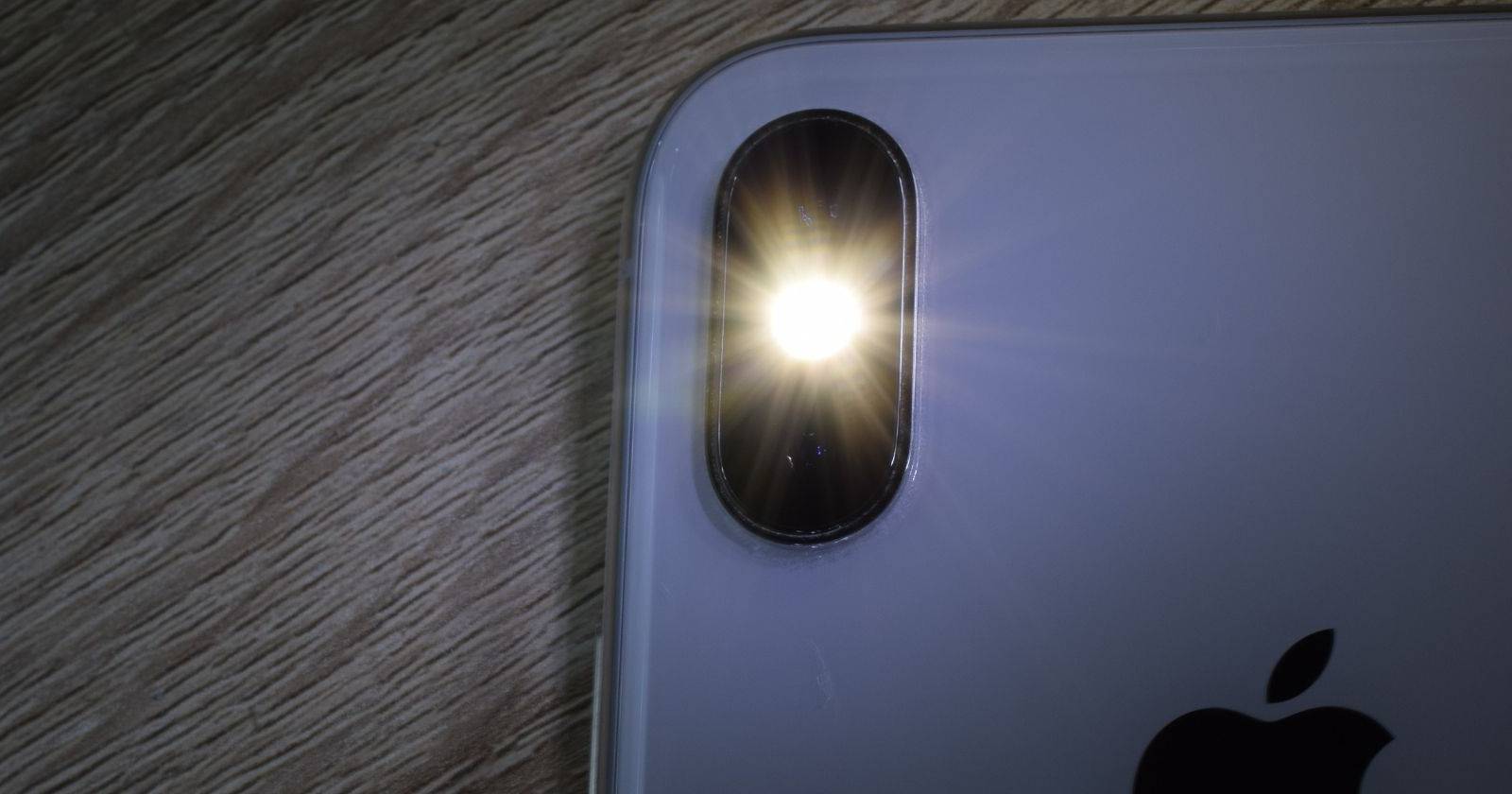
Зачем нужна вспышка для оповещений
Вспышка светодиода помогает не пропустить звонок или сообщение, если вы плохо слышите, находитесь в шумной обстановке или держите телефон в кармане. Это фирменная функция доступности в iOS: она не требует сторонних приложений и работает с базовыми звонками и уведомлениями.
Подробные шаги
Следуйте этим шагам, чтобы включить мигание LED при входящем звонке или сообщении:
- Откройте приложение Настройки на iPhone.
- Перейдите в раздел Доступность.
- В блоке Слух выберите Аудио/Видео.
- Пролистайте вниз до пункта LED Flash for Alerts.
- Переключите тумблер LED Flash for Alerts в положение Вкл.
- По желанию включите дополнительные опции: Flash While Unlocked и Flash in Silent Mode.
Важно: по умолчанию вспышка срабатывает только когда iPhone заблокирован и режим Без звука отключён. Если вы хотите, чтобы вспышка работала всегда, включите «Flash While Unlocked» и «Flash in Silent Mode».
Когда это не сработает
- Если вы закрыли доступ к вспышке в системных ограничениях или используете стороннюю блокировку камеры.
- Если батарея критически разряжена и iOS ограничивает фоновые оповещения.
- Если используете режим «Не беспокоить» с настройками, блокирующими уведомления.
Альтернативные способы оповещения
- Настроить вибрацию и кастомные рингтоны для важных контактов.
- Использовать Apple Watch — оно даёт тактильные уведомления.
- Подключить Bluetooth-устройство (наушники с индикатором) или внешнюю лампу/умный дом.
Быстрый чек-лист для проверки работы
- Включили LED Flash for Alerts.
- Проверили опции Flash While Unlocked и Flash in Silent Mode, если нужно.
- Убедились, что телефон не в режиме «Не беспокоить».
- Положили iPhone экраном вниз, чтобы видеть вспышку.
- Сделали тестовый звонок или отправили сообщение.
Критерии приёмки
- Вспышка загорается при входящем звонке или уведомлении.
- Вспышка работает в выбранных режимах (заблокирован/разблокирован/режим Без звука).
Мини-руководство по устранению неполадок
- Перезагрузите iPhone.
- Проверьте, не включён ли «Не беспокоить» или концентрация.
- Посмотрите, не ограничен ли доступ к камере в Настройках → Экранное время → Ограничения.
- Попробуйте временно отключить все профили и VPN — иногда они влияют на доставку уведомлений.
- Обновите iOS до последней версии.
Чек-лист по ролям
- Пользователь: включил опцию, сделал тестовый звонок, проверил размещение телефона.
- Опекун/куратор: убедился, что режимы включены и пользователь понимает, как реагировать на вспышку.
- IT-админ: проверил групповые политики и MDM, чтобы опция была доступна на управляемых устройствах.
Короткий глоссарий
- LED Flash for Alerts — системная опция iOS для мигания светодиодом при уведомлениях.
- Flash While Unlocked — включает вспышку, когда телефон разблокирован.
- Flash in Silent Mode — включает вспышку в режиме Без звука.
Вопросы и ответы
Q: Сработает ли вспышка для уведомлений от всех приложений?
A: Да, вспышка работает для большинства стандартных уведомлений системы и сторонних приложений, если уведомления доставляются.
Q: Разряжает ли вспышка батарею заметно?
A: Вспышка использует светодиод камеры и может немного увеличить расход батареи при частых уведомлениях, но это незначительно для обычного использования.
Q: Нужен ли специальный доступ для включения этой функции на корпоративном iPhone?
A: На управляемых устройствах администратор может ограничивать настройки. Обратитесь к IT, если опция недоступна.
Краткое резюме
LED-вспышка для оповещений — простая и полезная функция iOS для тех, кто не слышит или часто находится в шумной обстановке. Включается через Настройки → Доступность → Аудио/Видео. Проверьте дополнительные параметры, чтобы вспышка работала всегда.
Важно Положите iPhone экраном вниз, если хотите видеть вспышку. В противном случае вы можете просто не заметить мигание.
Примечание Не придумывайте сторонних приложений, если системная функция работает: это безопаснее и надёжнее.

Похожие материалы

Несколько аккаунтов Skype: Multi Skype Launcher

Журнал для работы: повысить продуктивность

Персональные звуки уведомлений на Android

Скачивание шоу Hulu для офлайн‑просмотра

Microsoft Start: персонализированная новостная лента
