
Как сохранить снимки и видео в совместимых форматах на iPhone
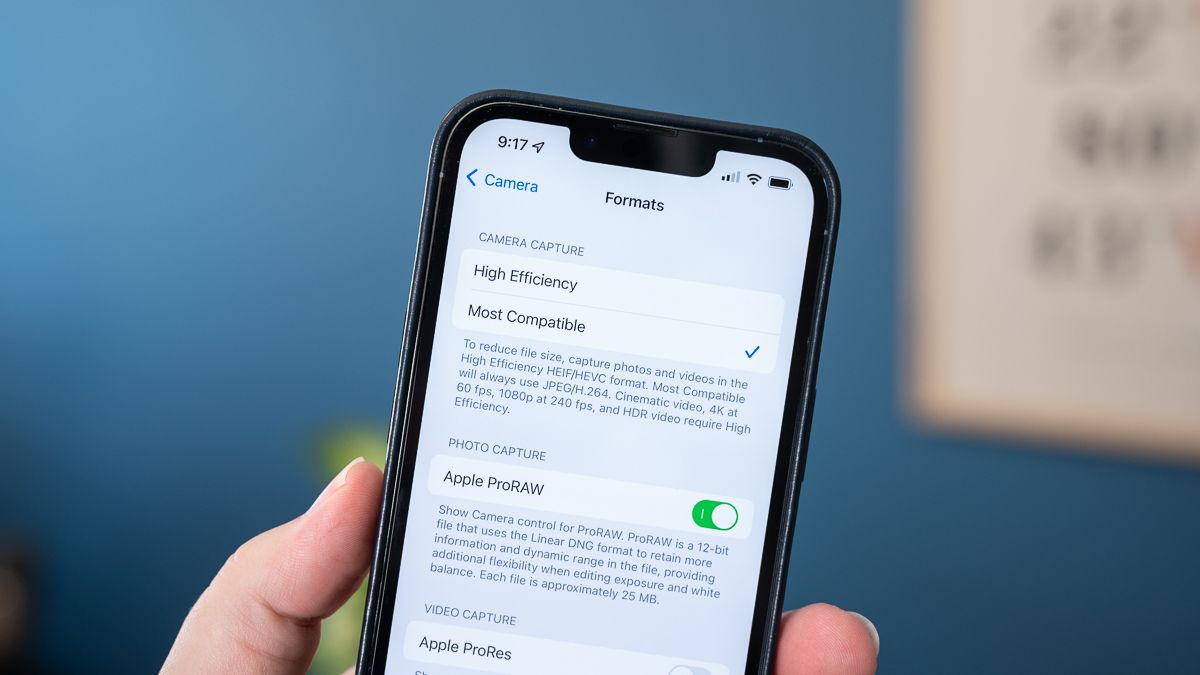
Переключите формат съёмки на iPhone с HEIF/HEVC на более совместимые JPEG и MP4 через «Настройки» → «Камера» → «Форматы» → «Наиболее совместимый». Это увеличит размер файлов, но упростит открытие и редактирование на Windows и старых версиях macOS.
Введение
По умолчанию iPhone использует современные кодеки HEIF (файлы .HEIC) для фото и HEVC (.MOV) для видео. Они дают заметную экономию места при той же визуальной качестве, но пока не так широко поддерживаются на всех компьютерах и в некоторых программах для редактирования.
Важно: эти современные форматы обычно встречаются на iPhone 7 и новее, а также на современных iPad. Файлы HEIF/HEVC примерно вдвое меньше по объёму, чем JPG/MP4 схожего качества.
Почему iPhone использует HEIF и HEVC
- Они экономят место и сохраняют качество. HEIF/HEVC используют более эффективную компрессию.
- Требуют больше вычислительной мощности при съёмке и кодировании, потому и включены по умолчанию на более новых устройствах.
Кому это может мешать
- Пользователям Windows 10/11 без установленных расширений для HEIF/HEVC.
- Тем, кто открывает фото/видео в старых редакторах или на старых компьютерах.
- При совместной работе с людьми, у которых устаревшее ПО.
Как поменять формат съёмки — пошагово
- Откройте приложение “Настройки” на iPhone. Если не видите его — проведите вниз по экрану и найдите через Поиск.
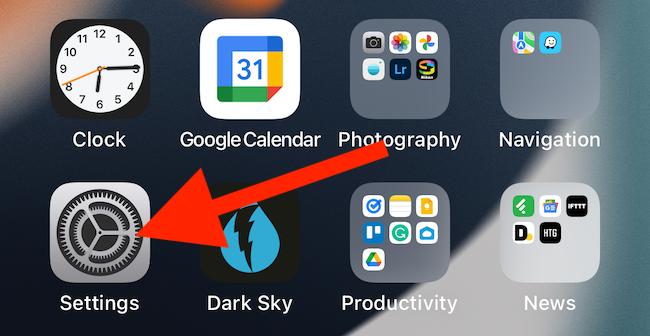
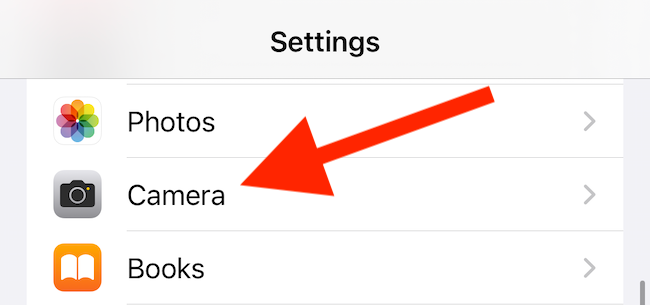
- Прокрутите вниз и выберите пункт “Камера”.
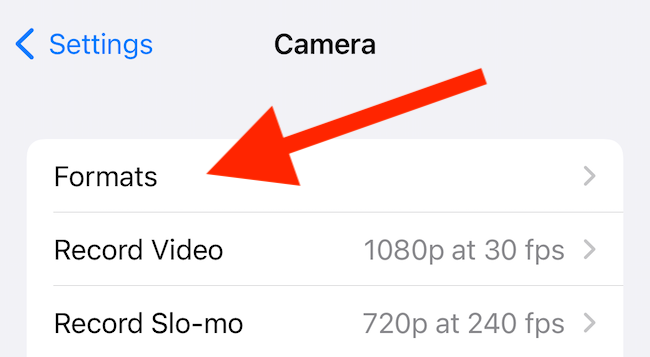
- Нажмите “Форматы” в верхней части меню.
- Выберите опцию “Наиболее совместимый”.
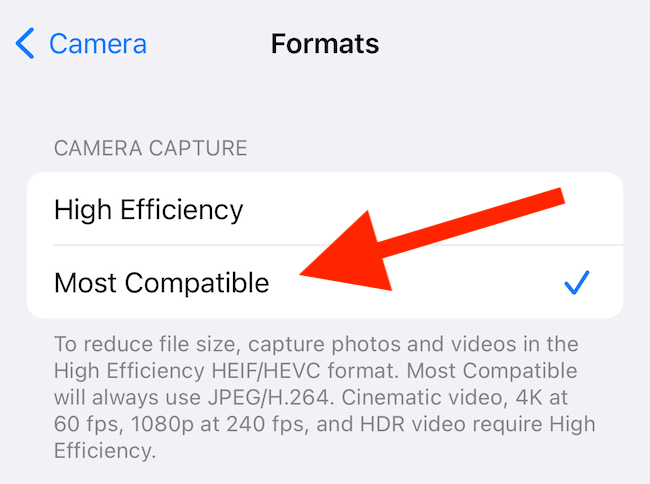
После этого все новые фотографии будут сохраняться в JPEG, а видео — в MP4 (или в привычных форматах, совместимых с большинством устройств). Учтите, что файлы будут занимать больше места.
Альтернативные подходы
- Перенос и конвертация при отправке: в “Настройки” → “Фото” есть опция “Перенос на Mac или ПК”. Выберите “Автоматически” — тогда iPhone при передаче будет конвертировать в совместимый формат.
- Конвертировать уже снятые файлы: используйте «Файлы» или сторонние приложения-конвертеры, либо экспортируйте через macOS (на Mac можно открыть и экспортировать в JPG/MP4).
- На Windows установите официальные расширения HEIF Image Extensions и HEVC Video Extensions из Microsoft Store, чтобы просматривать без конвертации.
Когда смена формата не решит проблему
- Если специальное ПО требует именно формат с метаданными или кодеком (например, профессиональные рабочие процессы). В таких случаях может потребоваться конвертация с сохранением метаданных или использование профессиональных инструментов.
- Если проблема с совместимостью вызвана не форматом, а разрешением, цветовым профилем или контейнером файла.
Практические советы и проверки
- Проверьте свободное место перед массовой съёмкой в JPEG/MP4 — файлы займут больше памяти.
- Если вы регулярно передаёте снимки на Windows, настройка “Автоматически” в разделе Фото удобнее, чем постоянная смена формата съёмки.
- При архивации для долгосрочного хранения HEIF/HEVC остаются хорошим выбором из-за экономии места.
Важно: переключение влияет только на новые снимки и видео. Старые файлы останутся в том формате, в котором были сняты.
Контрольный список перед сменой формата
Для обычного пользователя:
- Убедитесь, что место на iPhone хватит.
- Поменяйте форматы, если часто пересылаете файлы на Windows.
Для профессионала и контент-мейкера:
- Решите, важнее ли экономия места или совместимость с клиентскими рабочими процессами.
- Настройте рабочий процесс конвертации и хранение оригиналов.
Краткая справка
- HEIF (HEIC) — современный формат изображений с эффективной компрессией.
- HEVC — видеокодек с высокой степенью сжатия (контейнер часто .MOV).
- JPEG — универсальный формат для фотографий, совместим почти везде.
- MP4 — универсальный видеоконтейнер, поддерживаемый большинством плееров и редакторов.
Краткое резюме
Переключение на “Наиболее совместимый” делает файлы проще для просмотра и редактирования на большинстве компьютеров, но увеличивает их объём. Используйте это, если вам важна простая передача и совместимость. Если важнее экономия места и вы контролируете окружение воспроизведения, оставьте HEIF/HEVC.
Ключевые действия: Настройки → Камера → Форматы → Наиболее совместимый.

Похожие материалы

Несколько аккаунтов Skype: Multi Skype Launcher

Журнал для работы: повысить продуктивность

Персональные звуки уведомлений на Android

Скачивание шоу Hulu для офлайн‑просмотра

Microsoft Start: персонализированная новостная лента
