
Приоритет быстрой съёмки на iPhone — как включить и зачем это нужно
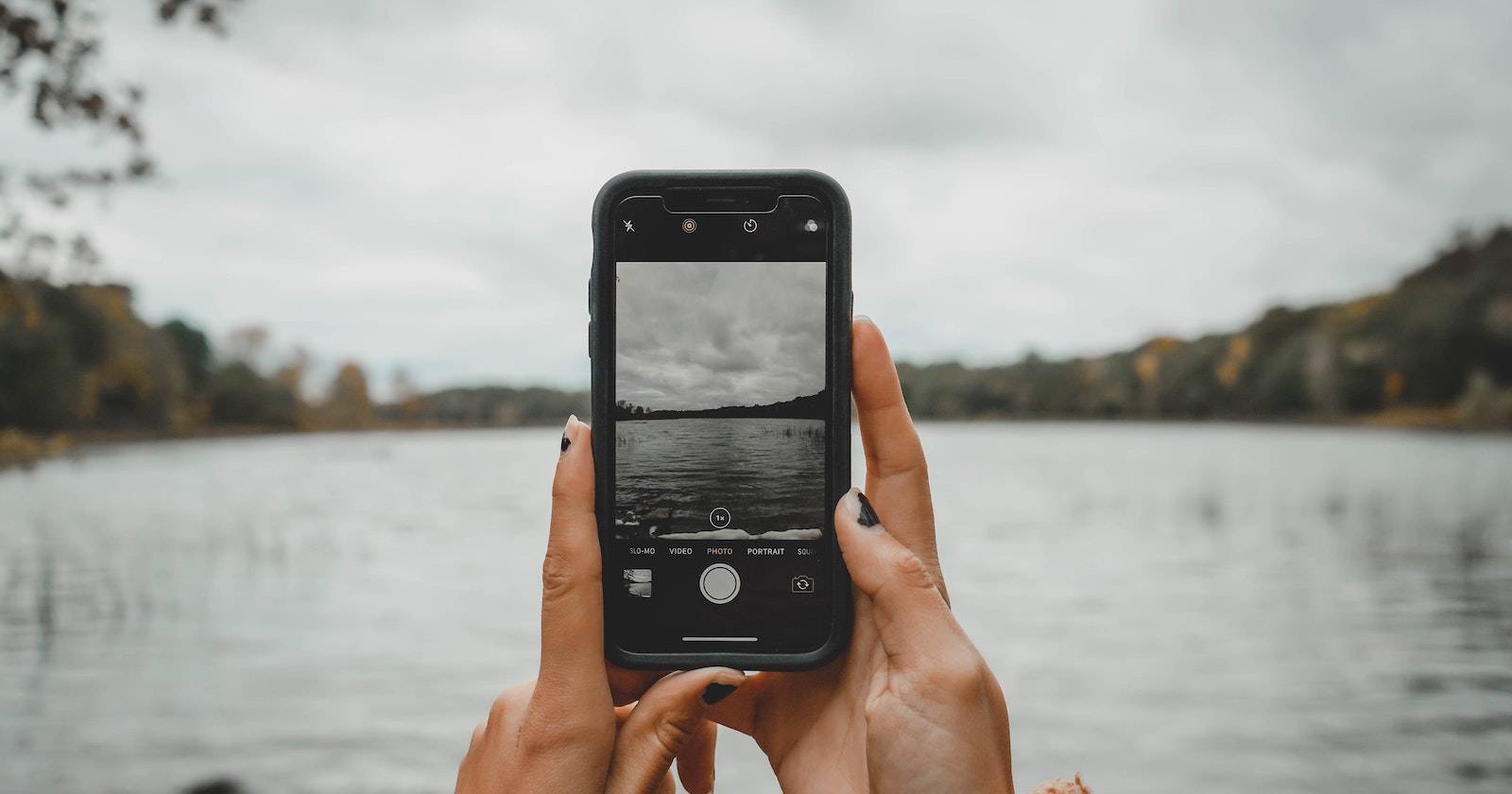

Что такое «Приоритет быстрой съёмки» и как это работает
Коротко: это системная настройка камеры, которая жертвует частью времени обработки изображения ради возможности сделать больше снимков подряд. Когда вы быстро нажимаете на кнопку спуска, iPhone распознаёт серию касаний и упрощает/ускоряет обработку кадра, чтобы увеличить частоту съёмки.
Определение в одну строку: приоритет быстрой съёмки — это режим, отдающий предпочтение количеству кадров за короткий промежуток вместо максимальной постобработки каждого кадра.
Важно: сама съёмка остаётся корректной — кадры будут выглядеть хорошо, но некоторые алгоритмы постобработки (шумоподавление, комбинирование кадров, тонкая цветокоррекция) могут срабатывать в упрощённом виде.
На каких iPhone доступна функция
- Минимальные требования: iPhone XS, iPhone XR и новее.
- Минимальная версия iOS: iOS 13.
Как проверить версию iOS: откройте Настройки > Основные > Обновление ПО. Если у вас iOS 13 или выше и устройство не старее перечисленных моделей, опция должна быть доступна.
Как включить или отключить приоритет быстрой съёмки
- Откройте приложение «Настройки».
- Перейдите в раздел «Камера».
- Прокрутите вниз до строки «Приоритет быстрой съёмки» и переведите переключатель в положение включено или выключено.
Если переключатель уже включён — по умолчанию iPhone будет отдавать приоритет скорости. Если вы предпочитаете максимум качества для каждого кадра — выключите опцию и фотографируйте чуть медленнее.
Важно: оставив функцию включённой, вы по-прежнему сможете получать отличные снимки — просто при быстрых сериях некоторые кадры будут обрабатываться быстрее и с меньшим уровнем постобработки.
Плюсы и минусы: когда включать, а когда выключать
Плюсы
- Выше шанс поймать нужный момент в динамичных сценах (спорт, дети, животные).
- Меньшая задержка между кадрами — удобно при серийной съёмке.
- Уменьшенная нагрузка на устройство при длительных сериях снимков.
Минусы
- Каждому кадру уделяется меньше времени на улучшение, поэтому некоторые детали и шумоподавление могут быть менее качественными.
- В редких случаях заметна небольшая разница в цветопередаче и деталях по сравнению с одиночной съёмкой с полной обработкой.
Когда лучше выключить
- Портреты, где важна максимальная детализация и обработка кожи.
- Стационарные сцены с низким уровнем шума и длинной выдержкой.
- Когда планируете серьёзную постобработку и хотите максимально качественные исходники.
Альтернативные подходы для разных задач
- Burst/серийная съёмка: удерживайте кнопку спуска в приложении «Камера» (или используйте кнопку громкости) для съёмки серией кадров. Подойдёт, если вам важно много кадров в одну короткую секунду.
- Live Photos: сохраняет короткий клип вокруг момента съёмки; даёт дополнительные кадры и временной контекст.
- Сторонние приложения для фото: иногда предлагают собственные алгоритмы серийной съёмки и настройки компрессии.
Ментальная модель: думайте о «Приоритете быстрой съёмки» как о выборе между «панорамой скорости» и «приближённой точностью». В динамике берём скорость, в статике — качество.
Быстрый чеклист перед съёмкой (роль: вы — пользователь)
- Хочу ли я поймать много моментов подряд? Да → включить приоритет.
- Нужна ли мне максимальная детализация для каждого кадра? Да → выключить приоритет.
- Планирую ли я постобработку (ретушь/композиция)? Если да, подумайте о выключении.
Критерии приёмки (как понять, что настройка работает)
- При включённой опции вы видите меньшую задержку между кадрами при быстрой серийной съёмке.
- При выключенной опции одиночный кадр получает более заметную постобработку (тонкая коррекция, шумоподавление).
- Проверка в практических условиях: сделайте тестовую серию в динамике с включённой и выключенной опцией и сравните результаты.
Когда эта опция не поможет (примеры неудач)
- Слишком тёмные сцены с медленной выдержкой: приоритет скорости не создаст дополнительного света или деталей — понадобится штатив или вспышка.
- Сильное движение и размытие: если объекты движутся слишком быстро, никакая быстрая обработка не устранит смаз; лучше увеличить выдержку или частоту кадров видео.
- Ограничения аппаратного обеспечения: на старых моделях или при нехватке места на диске серийная съёмка может прерываться.
Небольшой чек-лист для фотографов и продвинутых пользователей
- Проверьте iOS и модель устройства.
- Протестируйте поведение в условиях съёмки, близких к реальным.
- Сравните 5–10 кадров с включённой и выключенной опцией для оценки визуальной разницы.
- Храните резервные копии оригиналов, если планируете постобработку.
Короткая шпаргалка (cheat sheet)
- Модель: iPhone XS / XR и новее.
- iOS: 13+.
- Настройки: Настройки > Камера > Приоритет быстрой съёмки.
- Когда включать: динамика, спорт, дети, животные.
- Когда выключать: портреты, студийная съёмка, пейзажи для печати.
Частые вопросы
Какие iPhone поддерживают функцию?
Функция доступна на iPhone XS, iPhone XR и новее при условии, что на устройстве установлена iOS 13 или более поздняя версия.
Где найти настройку на моём iPhone?
Откройте Настройки > Камера и найдите переключатель «Приоритет быстрой съёмки» в нижней части меню камеры.
Итог
Приоритет быстрой съёмки — полезная опция для тех, кто снимает динамику и хочет увеличить шанс поймать удачный кадр. Если вам важна максимальная постобработка и детализация каждого снимка, оставьте опцию выключенной. Лучший подход — протестировать режим в условиях, в которых вы обычно фотографируете, и выбрать настройку под свою задачу.
Сводка ключевых действий: проверьте модель и версию iOS, откройте Настройки > Камера, переключите опцию и сделайте тестовую серию снимков.

Похожие материалы

Несколько аккаунтов Skype: Multi Skype Launcher

Журнал для работы: повысить продуктивность

Персональные звуки уведомлений на Android

Скачивание шоу Hulu для офлайн‑просмотра

Microsoft Start: персонализированная новостная лента
