
Как затемнить экран iPhone сильнее минимальной яркости
Если вы когда‑либо листали iPhone в полной темноте, даже минимальная яркость может быть слишком резкой для глаз. Ниже — простые и надёжные приёмы, которые помогут затемнить экран сильнее штатной минимальной яркости.
Как включить фильтр низкой освещённости через функцию Масштаб
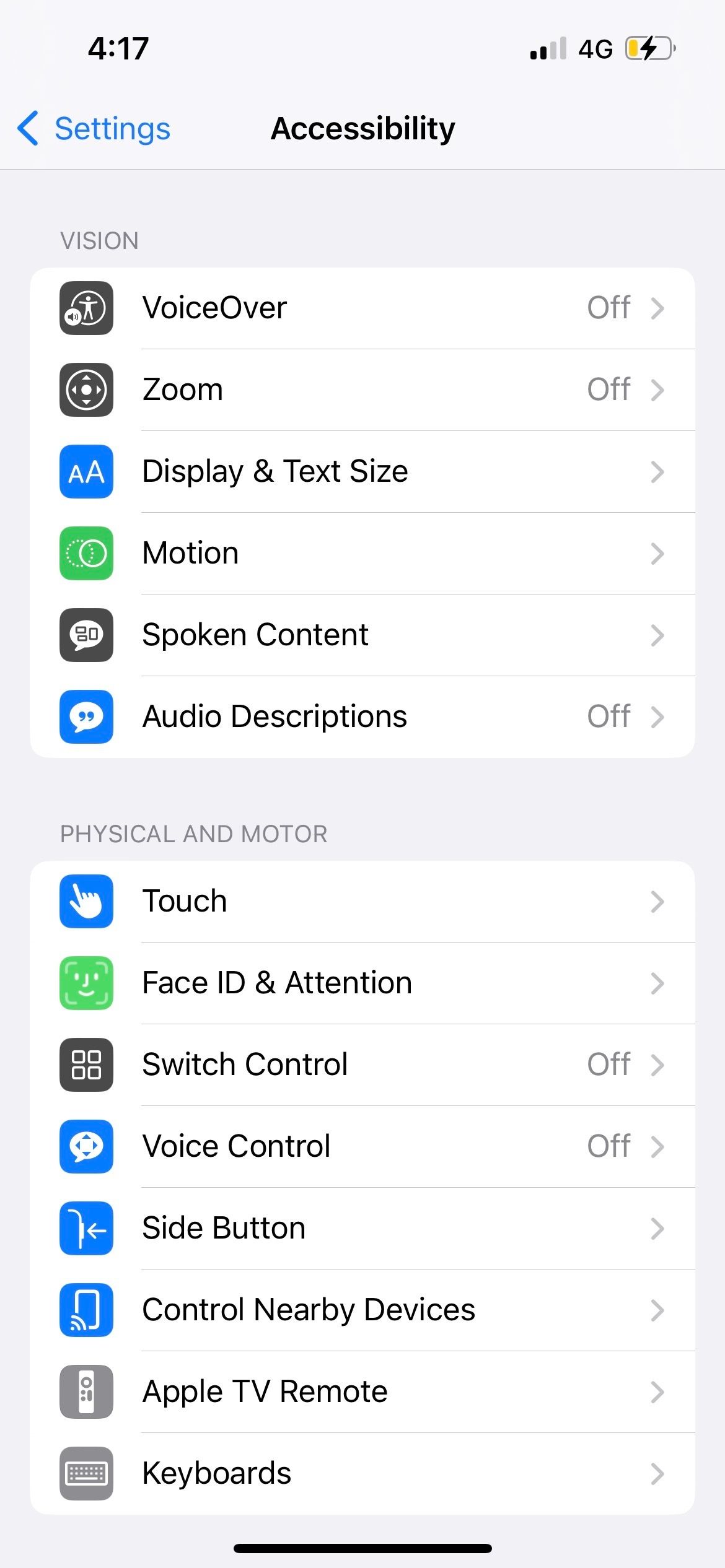
Откройте Настройки, затем перейдите в Универсальный доступ и найдите раздел Масштаб. Это стандартная функция доступности, которую можно использовать как быстрый способ затемнения дисплея.
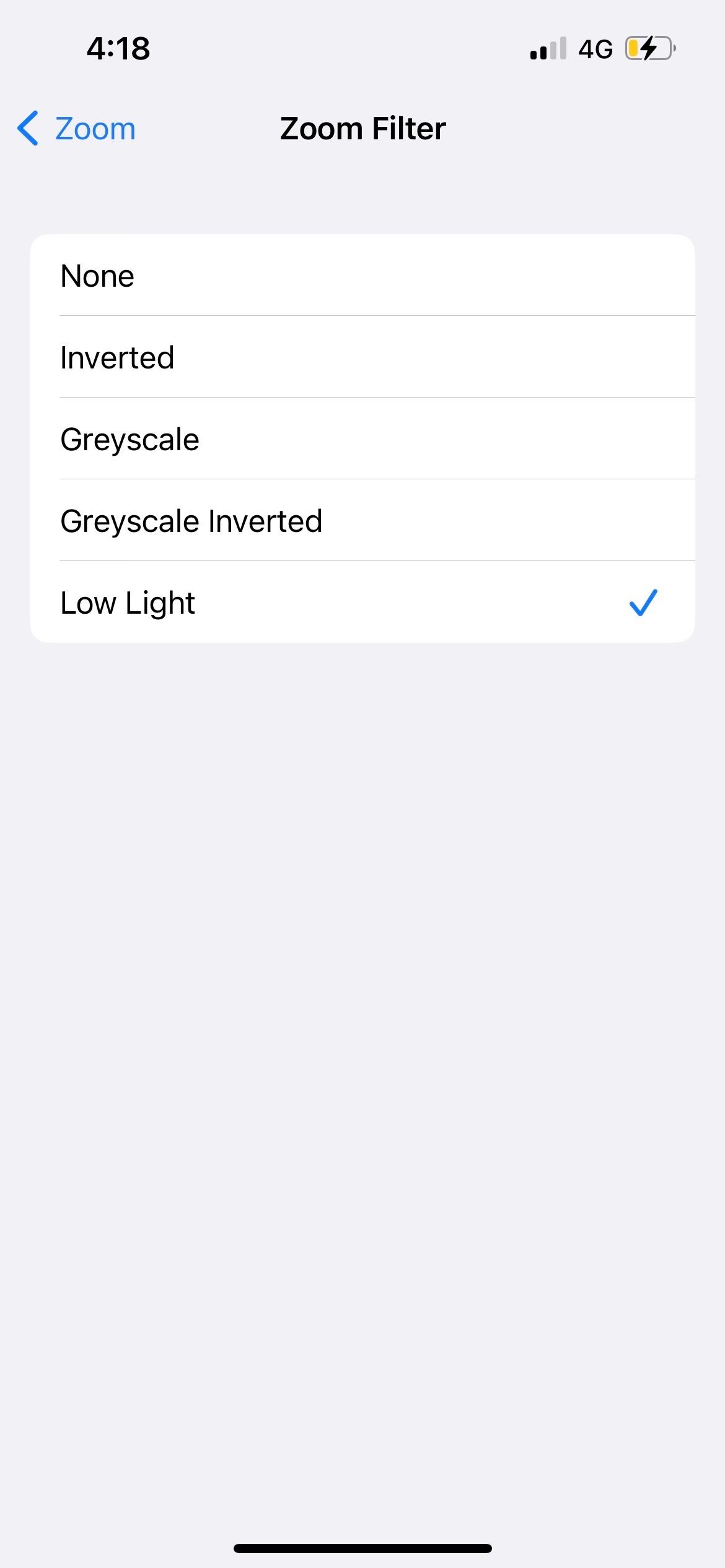
В меню Масштаб оставьте все параметры по умолчанию, если ваша цель только снизить светимость экрана. Единственное, что нужно изменить — это параметр фильтра масштабирования (обычно это пункт «Фильтр» или «Фильтр масштаба»). По умолчанию фильтр не выбран. Выберите фильтр «Тусклый свет» (Low Light).
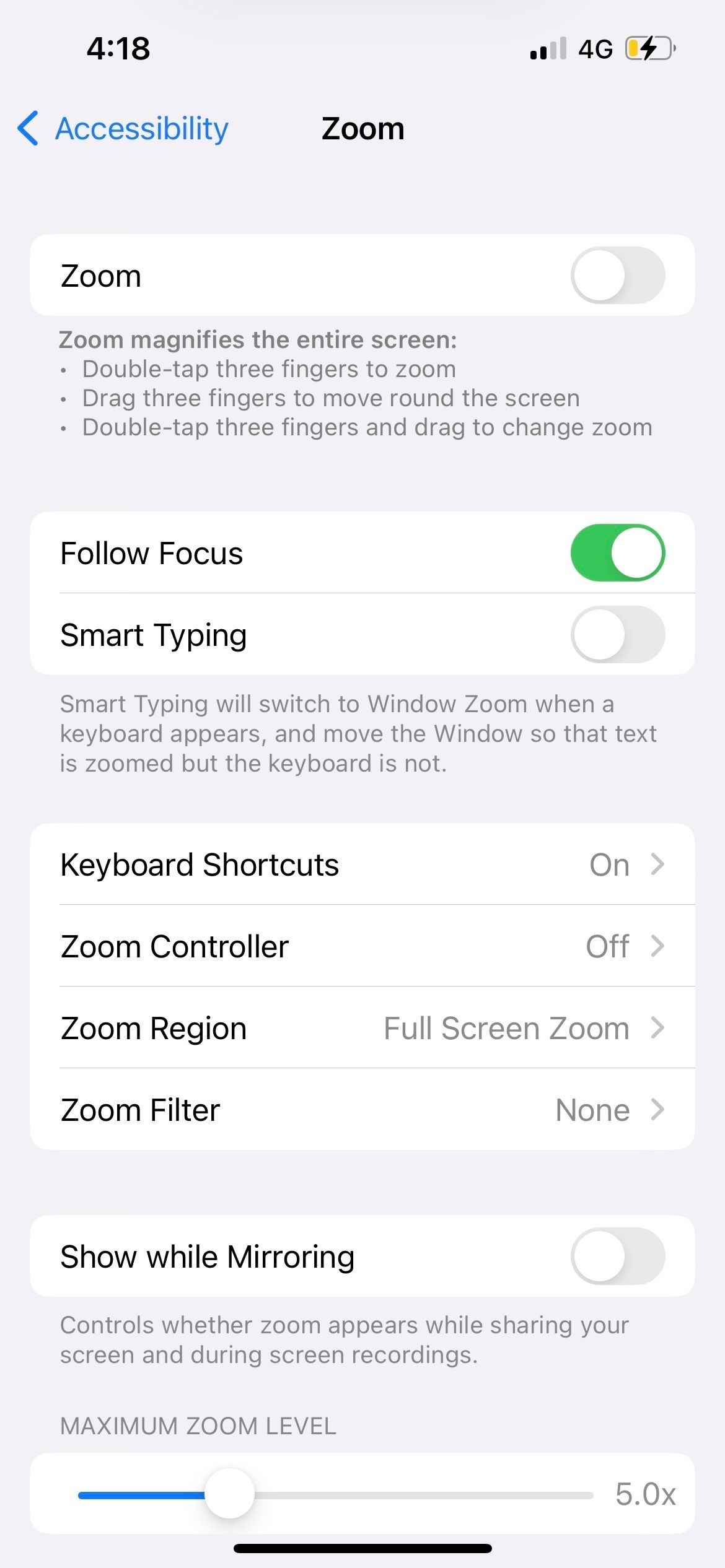
Вернитесь назад и включите переключатель Масштаб вверху страницы. Экран сразу увеличится, но при выбранном фильтре станет гораздо темнее. Чтобы вернуть нормальный масштаб, дважды нажмите тремя пальцами по экрану — масштаб вернётся, а тёмный фильтр останется включённым.
Фильтр остаётся активным до тех пор, пока вы не выключите функцию Масштаб.
Создание ярлыков для быстрого включения и выключения Масштаба
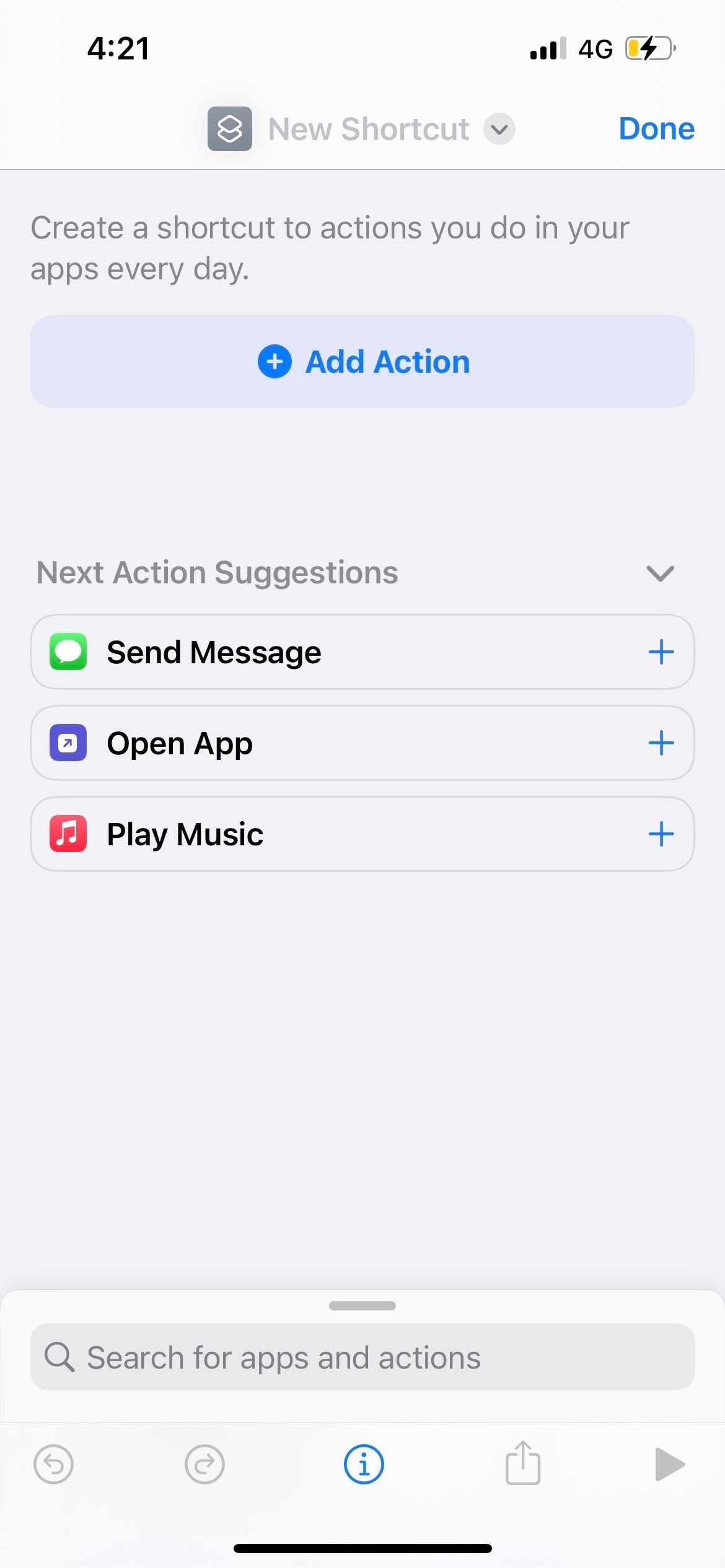
Постоянно заходить в Настройки неудобно. Лучше создать два ярлыка в приложении Команды (Shortcuts) — один включает Масштаб, второй выключает.
- Откройте приложение Команды и нажмите плюс (+) в правом верхнем углу.
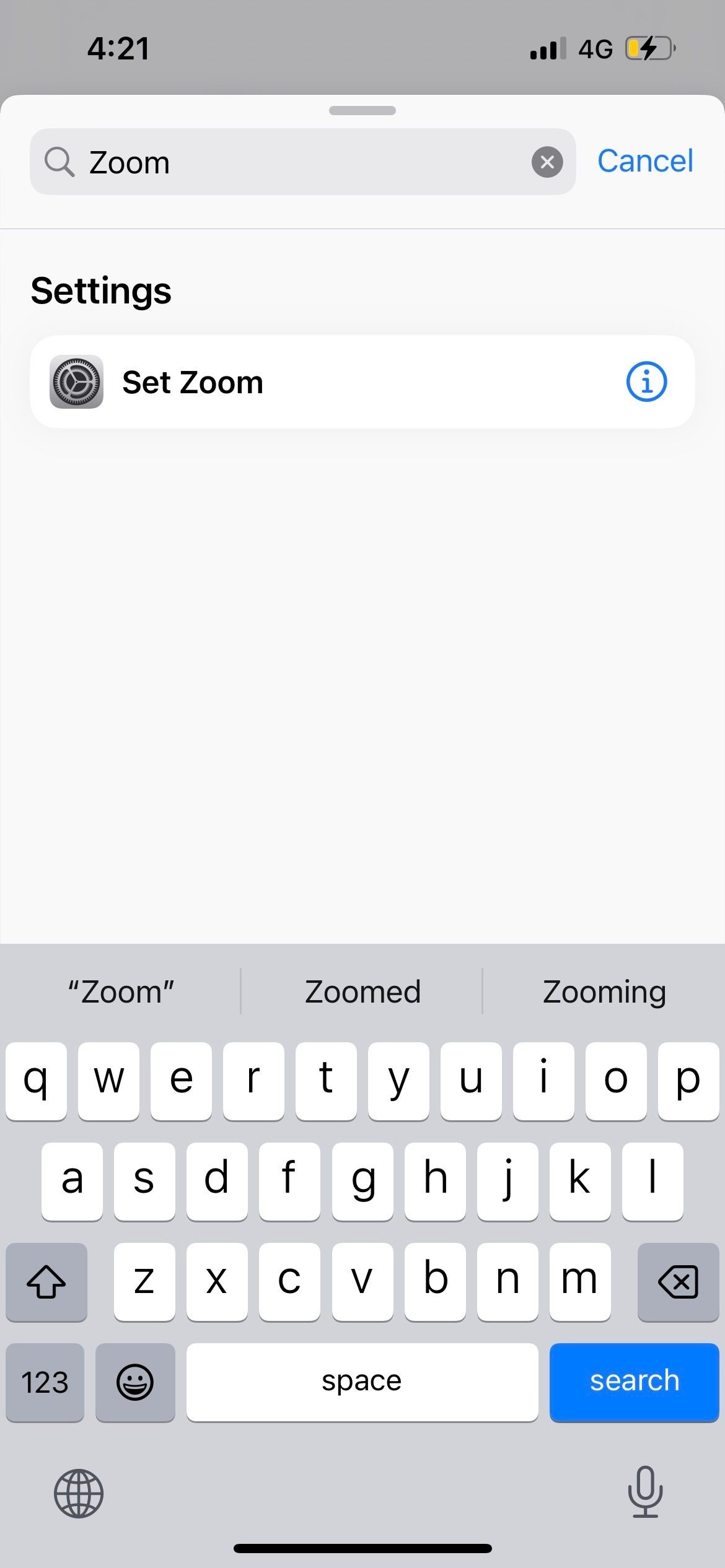
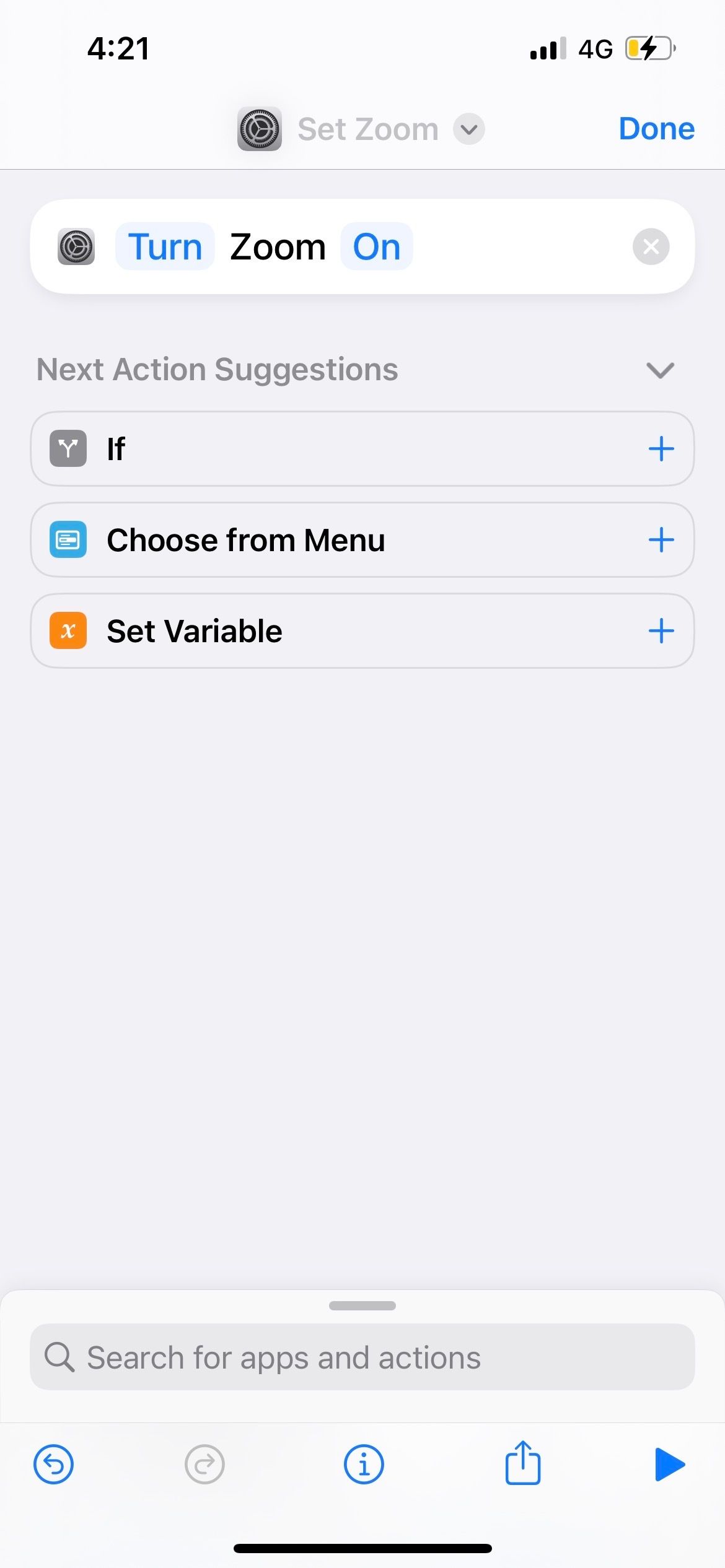
- Нажмите «Добавить действие» и в строке поиска введите «Масштаб» или «Zoom». Выберите действие «Установить масштаб» (Set Zoom).
- Выберите «Включить» и сохраните команду с понятным именем (например, «Масштаб Вкл»).
- Повторите шаги, но для второй команды выберите «Выключить» (Off).
Совет: назначьте одну команду на виджет или добавьте вызов через Siri. Ещё удобнее — привязать их к «Касанию по задней панели» в Настройки > Универсальный доступ > Сенсор > Касание по задней панели.
Уменьшение белой точки для дополнительного затемнения
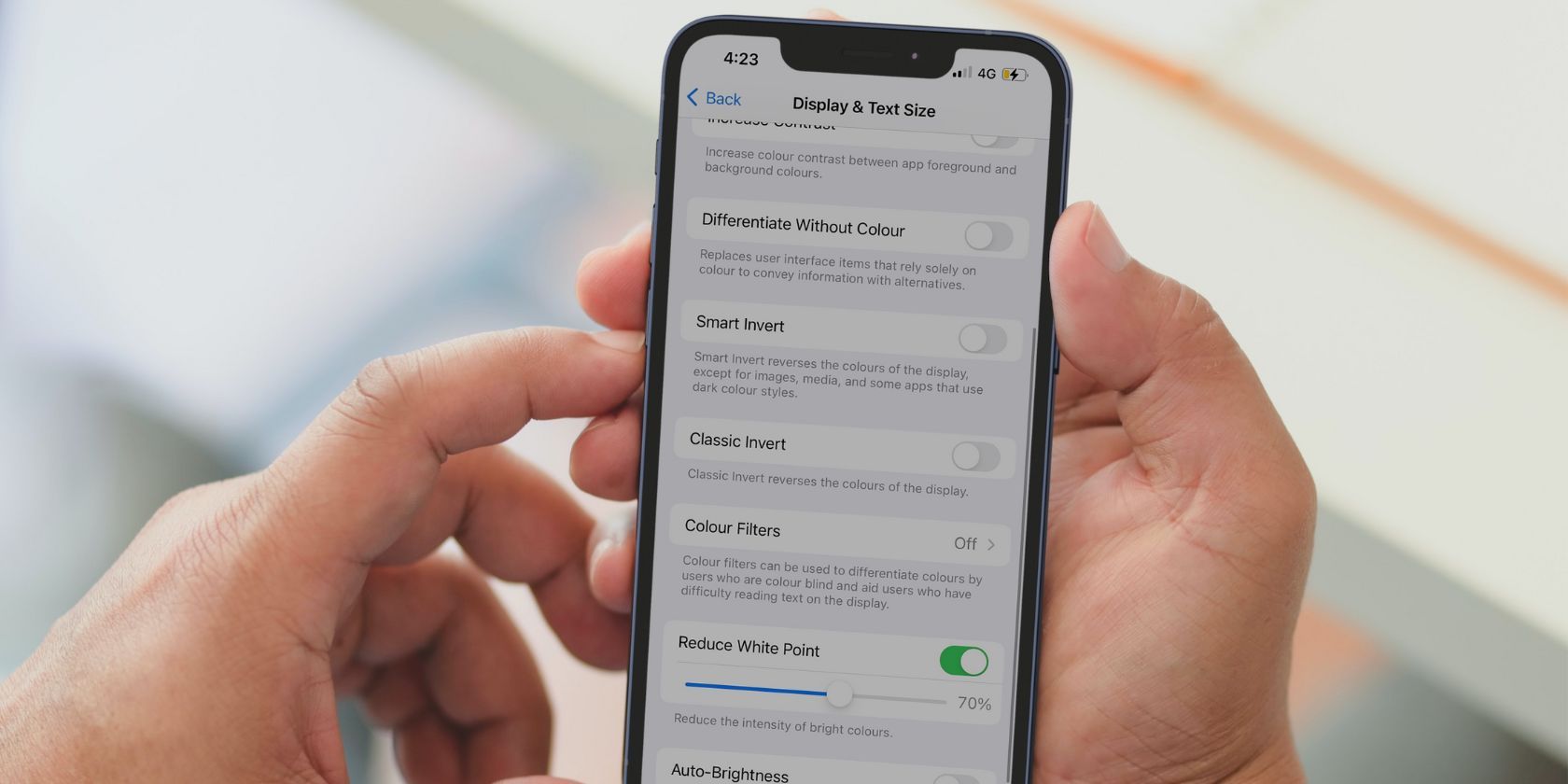
Ещё один способ — опция «Уменьшить белую точку». Она снижает интенсивность ярких цветов и белого, что делает экран мягче без изменения общего яркостного ползунка.
Перейдите в Настройки > Универсальный доступ > Экран и размер текста. Включите переключатель Уменьшить белую точку и перетащите ползунок до желаемого уровня. Чтобы вернуться к обычной яркости, просто выключите эту опцию.
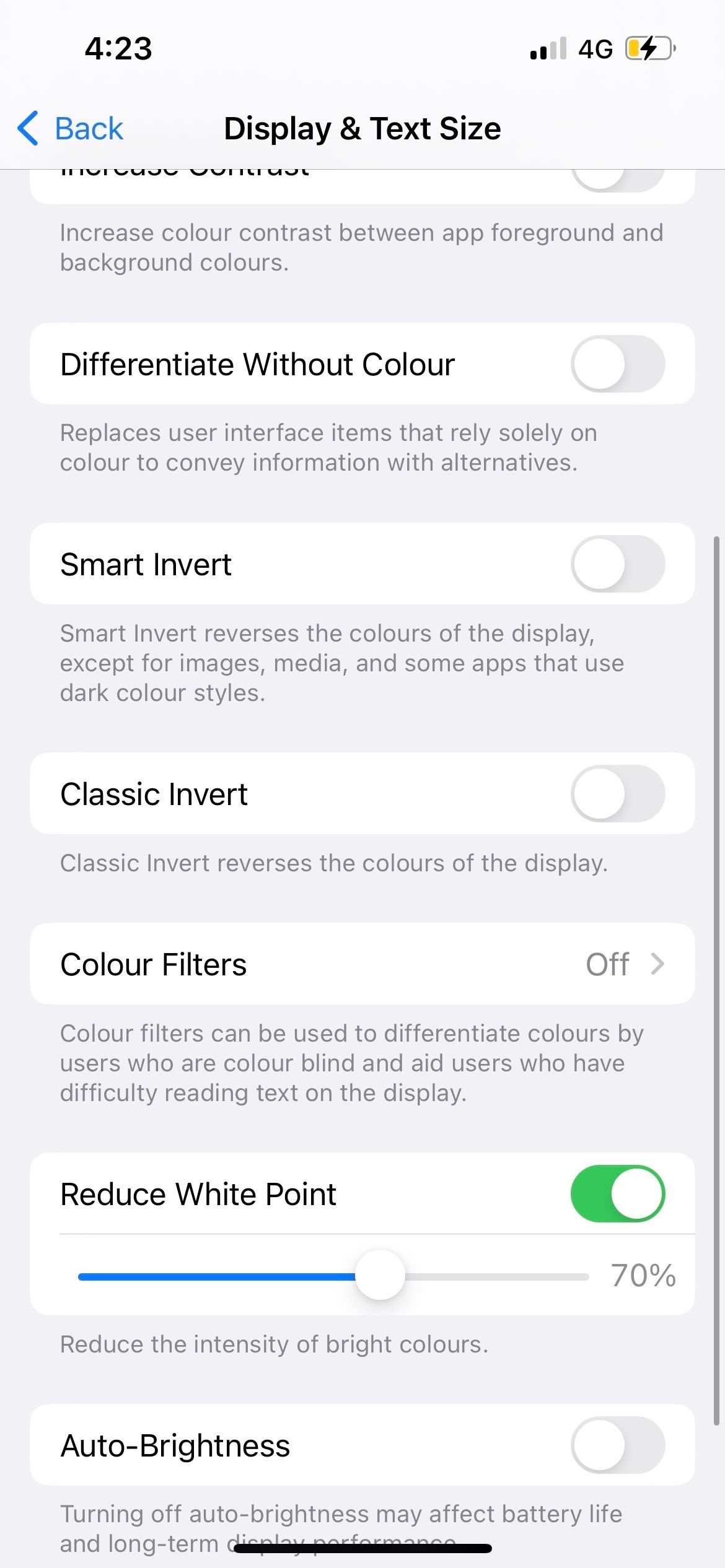
Если после максимального уменьшения белой точки экран всё ещё кажется слишком ярким, включите фильтр «Тусклый свет» через Масштаб — эти методы работают вместе и дают ещё более тёмный экран.
Дополнительные советы и настройки
- Включите «Тёмный режим» (Dark Mode) в Настройки > Экран и яркость — тёмные интерфейсы дополнительно снижают общий блеск.
- Отключите «True Tone» и Night Shift, если они дают цветовые искажения, но иногда Night Shift с тёплым тоном помогает воспринимать экран менее резким.
- Используйте матовую защитную плёнку или чехол с приглушающим покрытием — физическое затемнение снижает блики и делает экран комфортнее.
Важно: некоторые сторонние приложения для затемнения экрана не работают на iOS из‑за ограничений системы. Надёжнее использовать встроенные функции доступности.
Когда это не сработает
- При включённом режиме энергосбережения экран может менять цветопередачу, но не убывать ниже системного минимума; этот способ не обходит аппаратные ограничения яркости.
- Если у вас сильно повреждённый датчик освещённости или устаревшая версия iOS, могут возникнуть нестабильности в работе Масштаба и фильтров. Обновите iOS и перезагрузите устройство.
Альтернативные подходы
- Физическое затемнение: матовые пленки или антибликовые стекла.
- Ношение очков с фильтром синего света для уменьшения дискомфорта в темноте.
- Использование внешнего устройства (например, специализированного ридера с регулируемой подсветкой) для чтения ночью.
Пошаговый план действий (быстрая методика)
- Настройки > Универсальный доступ > Масштаб. Включите Масштаб.
- В Масштабе выберите Фильтр → Тусклый свет.
- Настройки > Универсальный доступ > Экран и размер текста. Включите Уменьшить белую точку, настроьте ползунок.
- Создайте две команды: Масштаб Вкл и Масштаб Выкл.
- Привяжите команды к Касанию по задней панели или Siri.
Чек‑лист по ролям
- Обычный пользователь:
- Включил Масштаб и фильтр Тусклый свет
- Создал ярлык для включения/выключения
- Привязал ярлык к заднему касанию или Siri
- Родитель:
- Настроил ярлыки на быстрое отключение при необходимости
- Проверил, чтобы дети не меняли настройки яркости
- Пользователь с повышенной светочувствительностью:
- Установил Уменьшить белую точку на высокий уровень
- Активировал Тёмный режим и матовую плёнку при необходимости
Критерии приёмки
- Экран визуально стал темнее по сравнению с обычной минимальной яркостью.
- Фильтр «Тусклый свет» остаётся активным после возврата к нормальному масштабу.
- Ярлыки включают и выключают Масштаб без необходимости заходить в Настройки.
Глоссарий — одно предложение каждого термина
- Масштаб: функция увеличения (Zoom) в Универсальном доступе, которую можно использовать вместе с фильтрами для изменения яркости экрана.
- Уменьшить белую точку: настройка, снижающая интенсивность самых ярких пикселей и белых тонов.
- Касание по задней панели: жест, позволяющий назначать действия на двойное или тройное касание задней стороны телефона.
Краткое объявление (100–200 слов)
Хотите читать ночью, не жёстко сверкая глазами? Мы собрали рабочие методы затемнить экран iPhone сильнее стандартного минимума: включение Масштаба с фильтром «Тусклый свет», опция «Уменьшить белую точку» и быстрые ярлыки для мгновенного переключения. Всё делается через стандартные настройки iOS — без сторонних приложений и без риска для системы. Дополнительно можно привязать команды к заднему касанию или Siri, чтобы включать тёмный режим одним жестом. Для максимального комфорта используйте Тёмный режим и матовую плёнку. Эти приёмы помогают снизить нагрузку на глаза и делают ночное пользование iPhone приятнее.
Итоги
Использование Масштаба с фильтром «Тусклый свет» в сочетании с опцией «Уменьшить белую точку» даёт заметное затемнение экрана iPhone ниже штатного минимума. Ярлыки и привязка к заднему касанию делают включение и выключение удобным и быстрым. Попробуйте комбинацию методов и выберите настройку, которая комфортна именно вам.

Похожие материалы

Несколько аккаунтов Skype: Multi Skype Launcher

Журнал для работы: повысить продуктивность

Персональные звуки уведомлений на Android

Скачивание шоу Hulu для офлайн‑просмотра

Microsoft Start: персонализированная новостная лента
