
Как заставить iPhone кричать при подключении или отключении зарядного устройства
TL;DR
Если хотите разозлить или напугать друзей, можно заставить iPhone проигрывать звук крика при подключении или отключении зарядного устройства (iOS 14 и новее). Скачайте наш готовый ярлык «Play Scream», создайте автоматизацию в приложении «Команды», установите действие «Запустить ярлык», отключите запрос перед запуском и при желании отключите уведомления через «Экранное время». Следуйте инструкциям ниже и проверьте работу ярлыка несколько раз.
Важно: скачивайте ярлыки только из доверенных источников. Этот ярлык просто декодирует звук из base64 и воспроизводит его через динамик.
Быстрые ссылки
- Шаг 1: Получить ярлык Custom Scream
- Шаг 2: Создать автоматизацию с криком
- Шаг 3: Скрыть уведомления автоматизации
После долгого скроллинга по тревожным новостям и лентам иногда хочется просто закричать — и ваш iPhone может помочь. Ниже подробная инструкция, как сделать так, чтобы телефон издавал громкий крик при подключении или отключении зарядного кабеля (работает на iOS 14 и новее).
Шаг 1: Получите ярлык Play Scream
Прежде чем создавать автоматизацию, нужно загрузить готовый ярлык Play Scream. Для этого потребуется разрешить установку ненадёжных ярлыков в настройках, а затем открыть ссылку iCloud с iPhone.
Примечание о безопасности: разрешение на ненадёжные ярлыки потенциально снижает безопасность — устанавливайте только те файлы, которым вы доверяете. В нашем случае ярлык просто хранит звук в текстовой кодировке base64 и воспроизводит его.
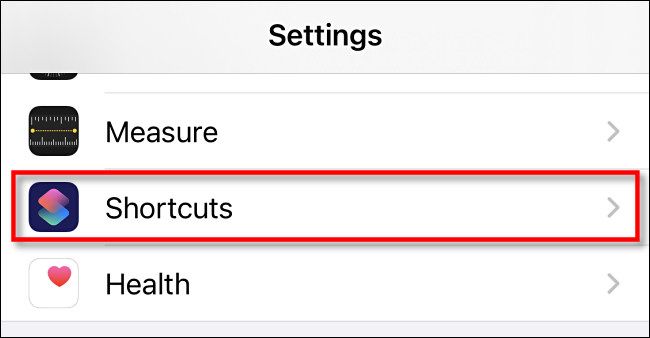
- Откройте «Настройки» и перейдите в приложение «Команды».
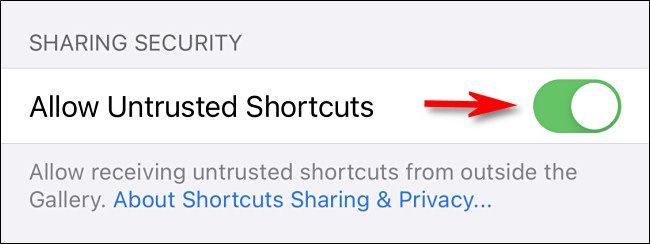
- Переключите опцию «Разрешить ненадёжные команды» в положение включено. После добавления ярлыка при желании можно вернуть переключатель в выключенное положение.
- Обязательно: на iPhone откройте предложенную iCloud‑ссылку и нажмите «Получить ярлык» (Get Shortcut). Вы попадёте в приложение «Команды», где увидите окно добавления — это даёт шанс проверить ярлык перед установкой.
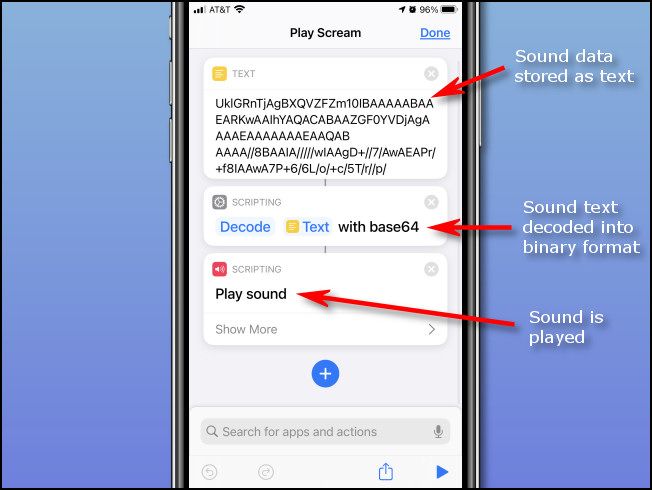
Механика ярлыка вкратце: звук закодирован в формате base64 (это способ хранения бинарных данных в виде текста). Ярлык декодирует этот текст и передаёт результат действию «Воспроизвести звук», которое выводит аудио через динамик устройства.
- Прокрутите вниз и нажмите «Добавить ненадёжный ярлык» или аналогичную кнопку.
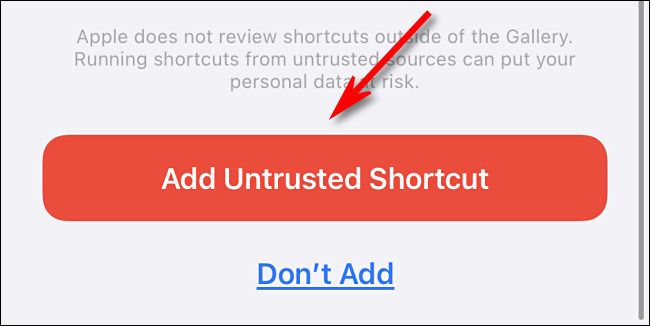
После добавления ярлык появится в списке «Команды». Чтобы протестировать, запустите его вручную, нажав на иконку динамика внутри ярлыка.
Шаг 2: Создайте автоматизацию с криком
Теперь свяжем ярлык с событием подключения или отключения зарядного устройства.
- Откройте приложение «Команды» и перейдите на вкладку «Автоматизация» внизу экрана.
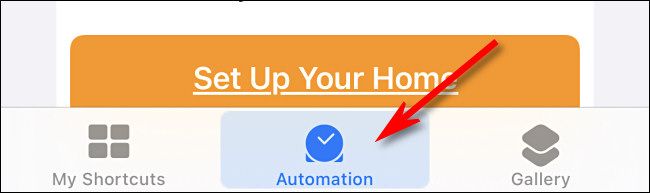
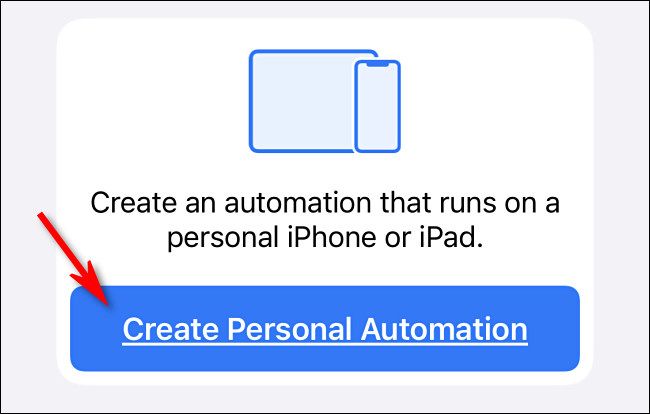
- Если у вас уже есть автоматизация, нажмите плюс (+) и затем «Создать личную автоматизацию». Если автоматизаций нет — выберите «Создать личную автоматизацию».
- В списке триггеров пролистайте вниз и выберите «Зарядное устройство».
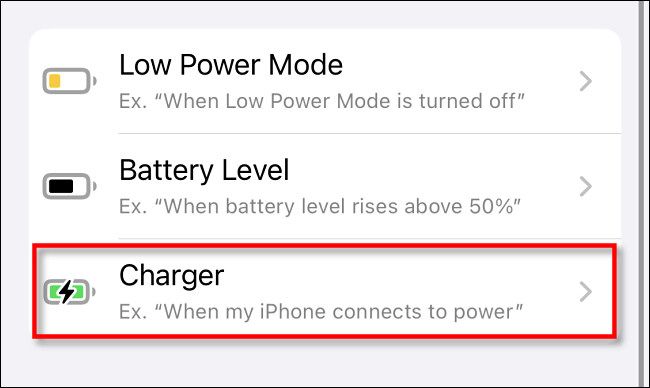
- На экране «Зарядное устройство» укажите условия: «Подключено» для воспроизведения при подключении или «Отключено» для воспроизведения при отключении. Можно выбрать оба.
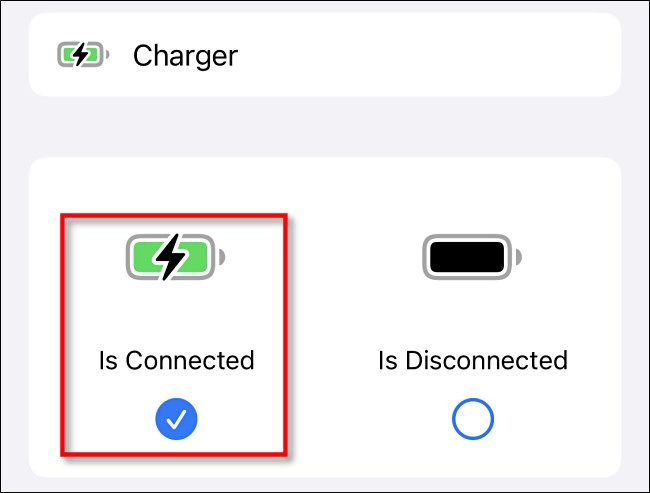
- Нажмите «Далее», затем «Добавить действие».
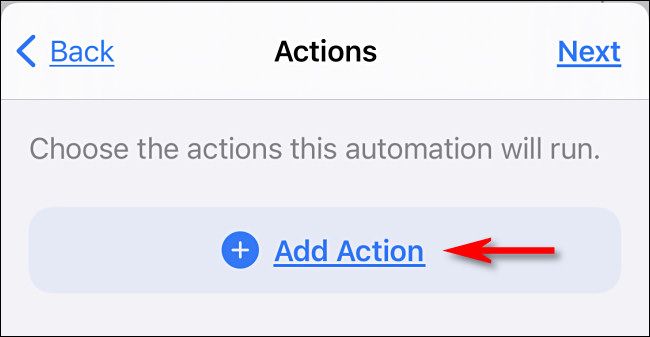
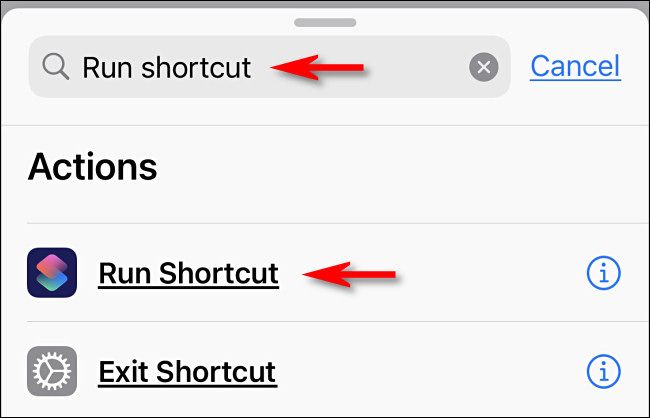
- В строке поиска введите «Запустить ярлык» и выберите действие “Запустить ярлык”.
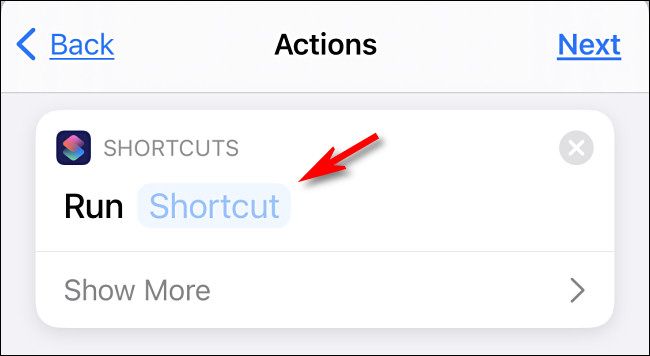
- Когда появится пустое поле для выбора ярлыка, нажмите на слово «Ярлык» и выберите в списке «Play Scream».
- Нажмите «Далее», затем отключите переключатель «Спрашивать перед выполнением». Это важно: если он включён, при каждом срабатывании будет появляться подтверждение, и эффект нарушится.
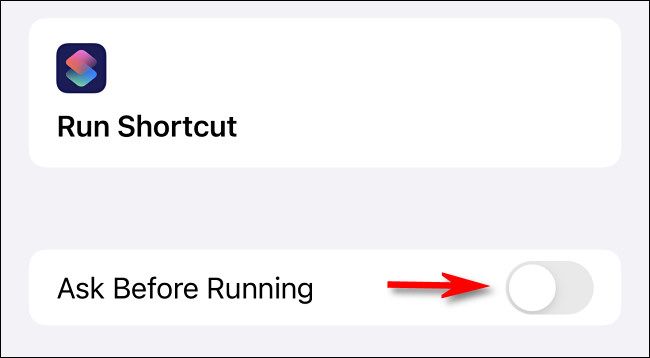
- В подтверждающем окне нажмите «Не просить» или «Не запрашивать», затем «Готово».
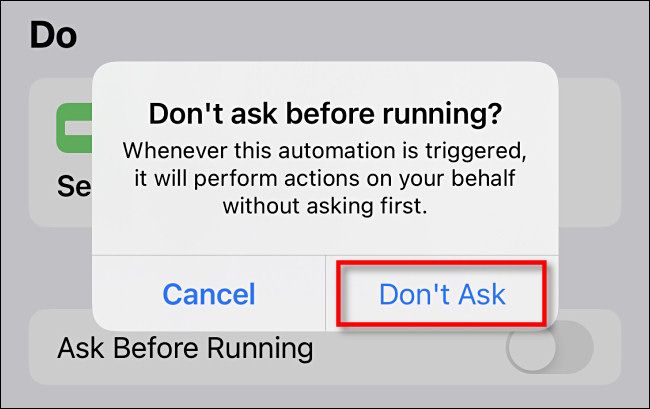
Автоматизация готова. При следующем подключении или отключении зарядного устройства iPhone должен проиграть звук крика.
Шаг 3: Скрытие уведомления автоматизации
При срабатывании автоматизации iOS показывает уведомление о выполненной автоматизации. Чтобы убрать его, можно временно отключить уведомления для «Команд» через «Экранное время». Этот способ действует до следующей перезагрузки устройства.
- Включите «Экранное время» в «Настройках», если он ещё не активирован.
- Запустите автоматизацию несколько раз, чтобы появилось несколько уведомлений (это нужно для сбора статистики в Экранном времени).
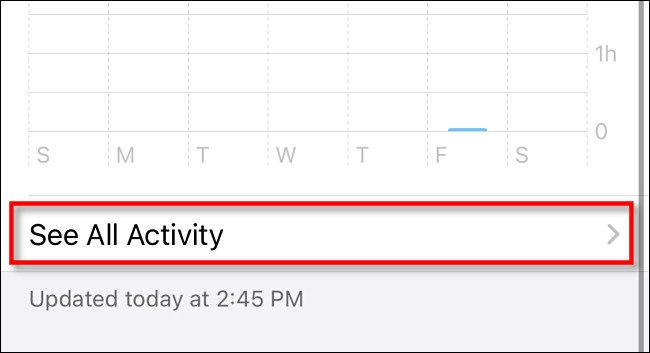
- Подождите несколько минут, затем перейдите в Настройки > Экранное время > Смотреть всю активность.
- В разделе «Уведомления» найдите «Команды» и откройте её.
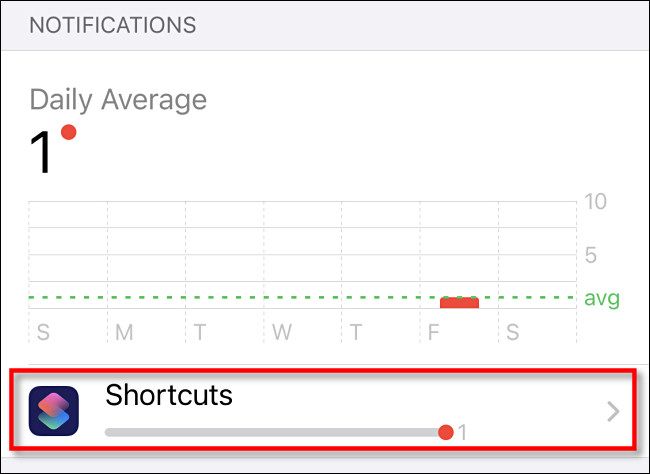
- Отключите «Разрешать уведомления» и вернитесь назад.
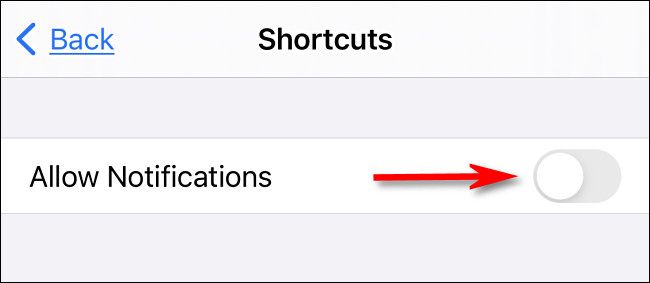
После этого уведомления о выполнении автоматизации не будут появляться до следующей перезагрузки iPhone. Автоматизация при этом остаётся рабочей — звук будет воспроизводиться, но без всплывающего уведомления.
Полезные пояснения и альтернативы
Почему звук воспроизводится без сохранения файла
Ярлык содержит звук в виде текста base64. При запуске команда декодирует этот текст в аудиоданные и передаёт их действию “Воспроизвести звук” — файл на диск не сохраняется, звук проигрывается сразу.
Альтернативные способы получения эффекта
- Использовать встроенные звуки системы или мелодию уведомления, если не хотите добавлять ненадёжные ярлыки.
- Запустить короткий видеоклип или mp3 через приложение «Файлы» и настроить автоматизацию, чтобы открывать файл при подключении (более громоздко).
- Использовать внешнее Bluetooth‑устройство для усиления громкости.
Когда этот способ не работает
- Если iPhone находится в Беззвучном режиме с физическим переключателем и звук не воспроизводится через динамик (иногда системные ограничения мешают). Попробуйте включить звук или протестировать вручную.
- Если в «Командах» отключено воспроизведение медиа в фоновом режиме или ограничены фоновые действия.
- В некоторых моделях iPhone или версиях iOS поведение уведомлений и автоматизаций может отличаться.
Рекомендации по громкости и безопасности
- Перед тем как использовать ярлык в общественных местах, понизьте громкость или протестируйте в наушниках (если хотите более приватный эффект). При высокой громкости звук может напугать людей и спровоцировать нежелательную реакцию.
- Никогда не используйте подобные трюки с чужими устройствами без согласия.
Контроль качества и тестирование
Критерии приёмки
- Ярлык «Play Scream» успешно добавлен в приложение «Команды».
- Автоматизация создана для события «Зарядное устройство» и связана с ярлыком «Play Scream».
- Включён триггер «Подключено», «Отключено» или оба — в зависимости от желания.
- Параметр «Спрашивать перед выполнением» выключен.
- При подключении/отключении устройство воспроизводит звук крика.
- При отключённых уведомлениях в «Экранном времени» всплывающих уведомлений автоматизации не появляется.
Тестовые шаги
- Запустить ярлык вручную — убедиться, что звук есть.
- Подключить iPhone к зарядному устройству — проверить, проигрался ли звук.
- Отключить зарядное устройство — проверить при выбранном триггере «Отключено».
- Проверить видимость уведомлений; если видны, выполнить шаги в разделе «Экранное время». Затем перезапустить iPhone и проверить поведение снова.
Таблица совместимости
- iOS 14 и новее: поддерживает персональные автоматизации в приложении «Команды» и воспроизведение через ярлыки.
- Старые версии iOS (до 14): не имеют необходимых функций автоматизации; реализовать эффект нативно не получится.
Быстрый чеклист для всех ролей
Для пользователя
- Разрешил установку ненадёжных ярлыков в настройках «Команды».
- Скачал и проверил ярлык «Play Scream».
- Создал автоматизацию для события «Зарядное устройство».
- Отключил «Спрашивать перед выполнением».
- Отключил уведомления для «Команд» через «Экранное время», если нужно.
Для администратора устройства
- Убедиться, что политика безопасности организации позволяет установку кастомных ярлыков.
- При необходимости использовать MDM‑политику для контроля «Команд» и автоматизаций.
Конфиденциальность и безопасность
Ярлык не запрашивает доступ к контактам, местоположению или личным данным — он только декодирует и воспроизводит аудиоданные. Тем не менее, разрешение «Разрешить ненадёжные команды» даёт возможность устанавливать ярлыки из внешних источников, поэтому рекомендуется:
- Удалить разрешение после добавления доверенного ярлыка, если больше не планируете устанавливать сторонние ярлыки.
- Проверять содержание ярлыка перед добавлением: просмотрите шаги внутри и убедитесь, что нет действий, отправляющих данные во внешние сервисы.
Частые проблемы и решения
Проблема 1: звук не воспроизводится
- Проверьте уровень громкости и положение переключателя Беззвучного режима. Включите звук и попробуйте снова.
- Запустите ярлык вручную — если он работает вручную, значит автоматизация настроена неверно.
Проблема 2: появляется всплывающее уведомление при каждом срабатывании
- Убедитесь, что отключили «Спрашивать перед выполнением» в настройках автоматизации.
- Если уведомление всё ещё появляется, выполните шаги по отключению уведомлений через «Экранное время».
Проблема 3: автоматизация не срабатывает после перезагрузки
- Некоторые настройки уведомлений, отключённые через Экранное время, возвращаются после перезапуска. Проверьте настройки после рестарта.
Короткое объявление для социальных сетей (100–200 слов)
Хотите пошалить с друзьями? Теперь ваш iPhone может громко закричать при подключении или отключении зарядного устройства. На iOS 14+ достаточно скачать готовый ярлык, создать персональную автоматизацию в «Командах», связать её с ярлыком и отключить подтверждение запуска. При желании можно скрыть всплывающие уведомления через «Экранное время». Следуйте инструкции, соблюдайте безопасность и не используйте на чужих устройствах без разрешения.
Итог
- Работает на iOS 14 и новее.
- Скачайте доверенный ярлык, создайте автоматизацию, отключите запрос и при желании спрячьте уведомления через «Экранное время».
- Проверяйте ярлык перед установкой и уважайте приватность окружающих.
Краткое резюме:
- Установите «Play Scream».
- Создайте автоматизацию «Зарядное устройство» → «Запустить ярлык».
- Отключите запрос и, при необходимости, уведомления.
Спасибо — аккуратно с шутками!

Похожие материалы

Несколько аккаунтов Skype: Multi Skype Launcher

Журнал для работы: повысить продуктивность

Персональные звуки уведомлений на Android

Скачивание шоу Hulu для офлайн‑просмотра

Microsoft Start: персонализированная новостная лента
