
Как заставить iPhone читать текст вслух
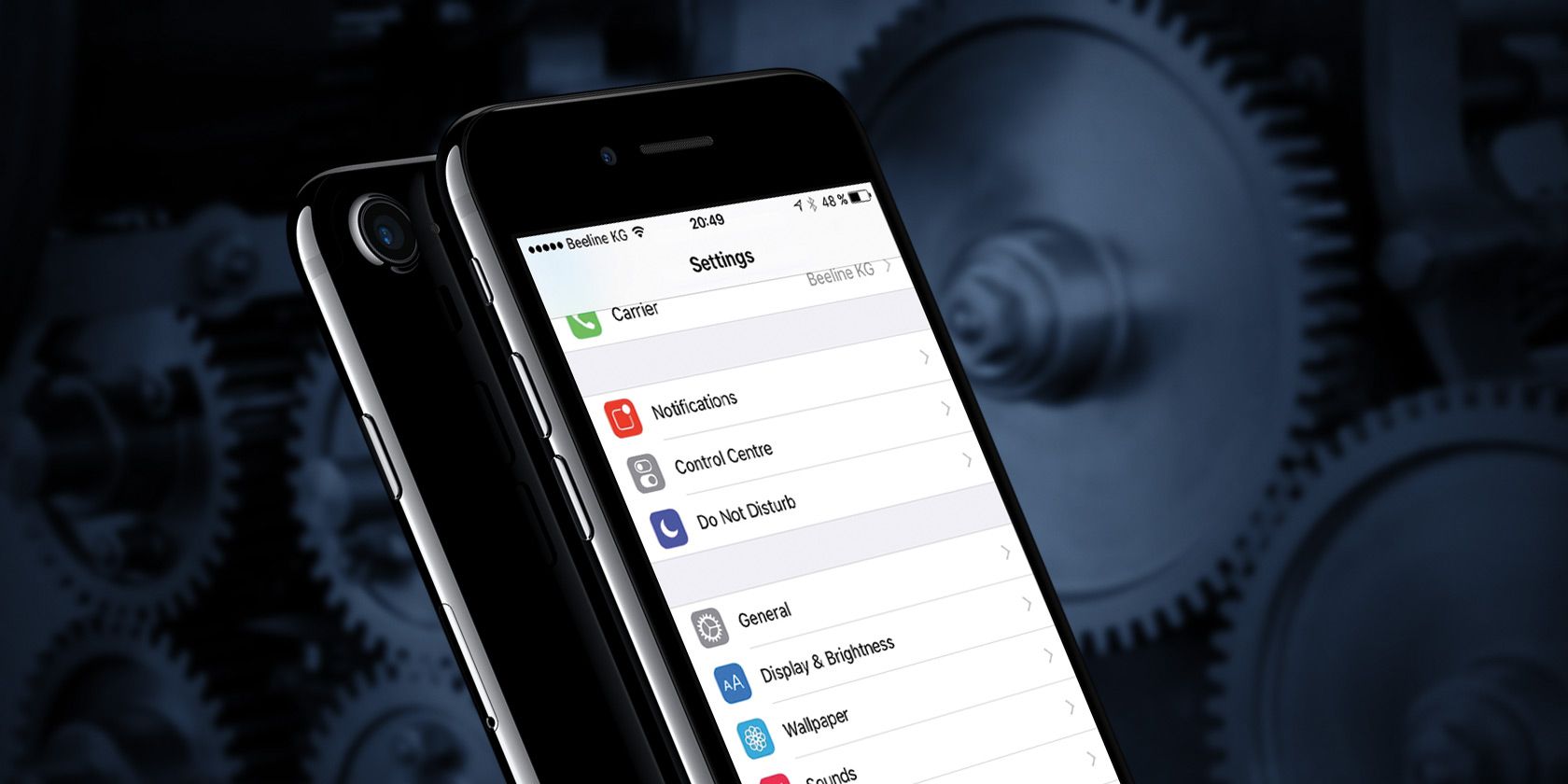
Коротко о том, что такое озвучивание текста
Озвучивание текста означает, что устройство воспроизводит вслух текст, который отображается на экране. Это удобно, если вы заняты руками, читаете рецепт на кухне или испытываете усталость глаз. На iPhone есть два основных способа: через Siri и через пункт Доступность > Произносимый контент.
Определение: Произносимый контент — системная функция iOS для озвучивания выделенного текста или всего экрана.
Как включить Siri для чтения текста
Siri может читать письма и сообщения и озвучивать выделенный текст. Перед использованием убедитесь, что Siri активирована и разрешена при заблокированном экране.
Шаги:
- Откройте «Настройки» > «Siri и Поиск». Включите Siri, если она ещё не активна.
- Включите «Разрешить Siri при блокировке», чтобы вызывать ассистента без разблокировки для общих команд.
Команды, которые работает сейчас:
- ‘Прочитай мои письма’ — Siri сообщит три последних письма: отправителя и тему, но не будет читать весь текст сообщения.
- ‘Прочитай последнее письмо’ — Siri сообщит отправителя, тему и содержание письма и предложит ответ.
- ‘Прочитай мои сообщения’ — Siri прочитает только непрочитанные сообщения и предложит ответ.
Дополнительно: вы можете выделить текст в приложении или браузере и выбрать в меню пункт Speak или Произнести. Siri озвучит выделенное, и ограничения на объём текста практически отсутствуют.
Использование функций Доступности для озвучивания экрана
Если вы хотите, чтобы iPhone читал любой текст на экране, используйте раздел Доступность.
Шаги:
- Откройте «Настройки» > «Доступность» > «Произносимый контент».
- Включите “Говорить выделенное” чтобы появлялась кнопка Произнести при выделении текста.
- Включите “Произнести экран” чтобы читать весь экран жестом: проведите двумя пальцами вниз от верхней части экрана.
Параметры речи:
- Скорость чтения регулируется ползунком.
- Доступны разные голоса для английского: американский, австралийский, ирландский, южноафриканский и британский. Голоса зависят от установленных языков и региона.
Для полностью бесконтактного режима можно использовать голосовую команду. В зависимости от языка Siri команда будет различаться. Попробуйте одну из форм:
- английская команда: ‘Hey Siri, speak screen’
- русская команда при настройке Siri на русский: ‘Привет, Siri, прочитай экран’
После запуска появится мини-панель управления для приостановки, перемотки и изменения скорости.
Важно: для чтения содержимого некоторых приложений устройство потребуется разблокировать. Это сделано ради безопасности и приватности.
Быстрая инструкция: мини-методология настройки
- Проверьте язык Siri и системный язык в Настройках > Основные > Язык и регион.
- Включите Siri и разрешите использование при блокировке.
- Перейдите в Настройки > Доступность > Произносимый контент и включите Говорить выделенное и Произнести экран.
- Отрегулируйте скорость и выберите голос.
- Практикуйтесь: выделите текст или выполните свайп двумя пальцами вниз для проверки.
Когда озвучивание не работает или даёт плохой результат
- Приложение блокирует доступ к тексту из соображений приватности; в этом случае iPhone может требовать разблокировки.
- Текст представлен в виде изображения без распознавания OCR; система не всегда сможет озвучить текст на картинке.
- Неподдерживаемый язык или редкий диалект; iOS озвучивает только поддерживаемые голосовые пакеты.
- Проблемы с качеством голоса при низкой скорости соединения (если голос скачан динамически); скачайте нужные голоса в офлайн, если доступно.
Совет: если текст на изображении, используйте встроенный или сторонний OCR, чтобы преобразовать картинку в текст, а затем воспроизвести через Произнести.
Альтернативные подходы и когда их рассмотреть
- Сторонние приложения для TTS: если нужны дополнительные функции (экспорт в MP3, детальная настройка голоса), можно попробовать сторонние приложения. Учтите, что Apple ограничивает доступ сторонних приложений к некоторым системным функциям.
- Экспорт в аудиофайл: если вы слушаете одно и то же длинное содержимое часто, сохраните его как MP3 через приложение, которое поддерживает экспорт. Это сэкономит заряд и трафик.
- Использование диктовки и обратного контроля: сочетайте озвучивание с функцией распознавания речи, чтобы быстро конвертировать голос в текст при ответах.
Ролевые чек-листы
Для людей с нарушениями зрения:
- Включить Произнести экран и Говорить выделенное.
- Настроить яркость и контраст для лучшей видимости элементов управления.
- Скачать крупные, натуральные голоса для удобного прослушивания.
Для занятых многозадачных пользователей:
- Включить Siri при блокировке для вызова голосовых команд без разблокировки.
- Использовать голосовые команды для перехода между статьями и воспроизведения контента в фоне.
Для преподавателей и студентов:
- Использовать Произнести для проверки текста лекций и заметок.
- Экспортировать нужные фрагменты в аудио для повторного прослушивания при подготовке к экзаменам.
Критерии приёмки
- iPhone воспроизводит выделенный текст корректно.
- Произнести экран читает вслух содержимое страниц, включая заголовки и абзацы.
- Скорость и голос соответствуют настройкам пользователя.
Краткий словарь терминов
- TTS — синтез речи, технология преобразования текста в звук.
- OCR — оптическое распознавание символов, позволяет извлечь текст из изображения.
- Произносимый контент — раздел Доступности в iOS для озвучивания текста.
Заключение
Настроить iPhone на чтение текста вслух просто: включите Siri для базовых команд и активируйте функции Доступности для гибкого контроля. Если вам нужна фонова́я работа или экспорт в аудиофайл, рассмотрите сторонние решения, но сначала попробуйте встроенные возможности — они покрывают большинство повседневных задач.
Сообщение для дальнейших действий: протестируйте чтение в нескольких приложениях, проверьте поведение при заблокированном экране и скачайте пару голосов, чтобы выбрать наиболее приятный вариант прослушивания.

Похожие материалы

Несколько аккаунтов Skype: Multi Skype Launcher

Журнал для работы: повысить продуктивность

Персональные звуки уведомлений на Android

Скачивание шоу Hulu для офлайн‑просмотра

Microsoft Start: персонализированная новостная лента
