
Как защитить iPhone при заблокированном экране

Блокировка iPhone хорошо защищает личные данные, но некоторые функции остаются доступными без ввода кода. Это удобно, но иногда позволяет посторонним выполнять нежелательные действия — от просмотра виджетов и уведомлений до управления домом или звонков через Siri.
Коротко — вот что обычно доступно с экрана блокировки, если это не отключено:
- Просмотр Сегодня (Today View) и виджетов.
- Просмотр недавних уведомлений с экрана блокировки.
- Доступ к Центру управления (Control Center).
- Использование Siri для вызовов, установки будильников, поиска в интернете и других команд, не требующих разблокировки.
- Ответ на сообщения (Reply with Message).
- Управление устройствами умного дома.
- Попытки использовать Apple Wallet (без завершения оплаты).
- Перезвон по пропущенным вызовам.
- Быстрый доступ к Камере и съёмка фото.
Если для вас важно, чтобы телефон был максимально защищён, выполните простые настройки ниже.
Шаги: как ограничить доступ при заблокированном экране
- Откройте Настройки.
- Перейдите в Touch ID и код‑пароль или Face ID и код‑пароль (на старых моделях просто «Код‑пароль»).
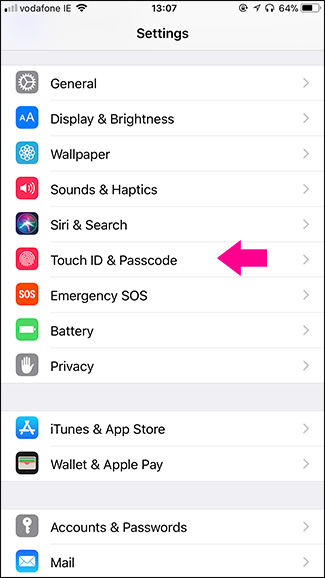
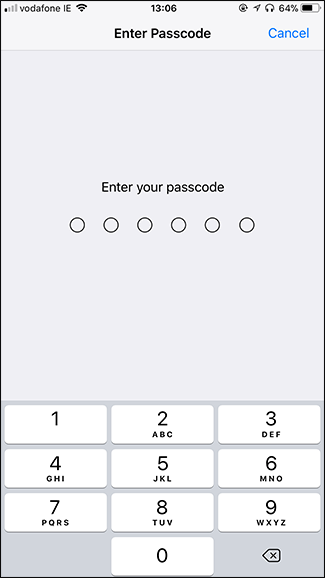
- Введите текущий код‑пароль.
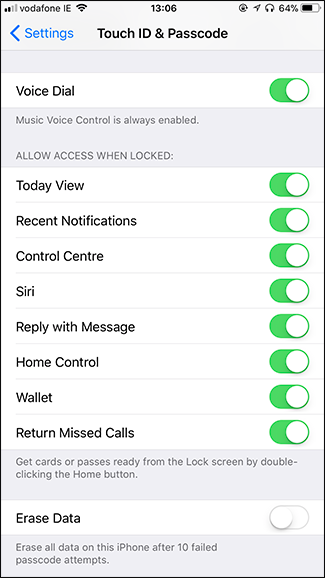
- Прокрутите до раздела “Разрешить доступ при блокировке”.
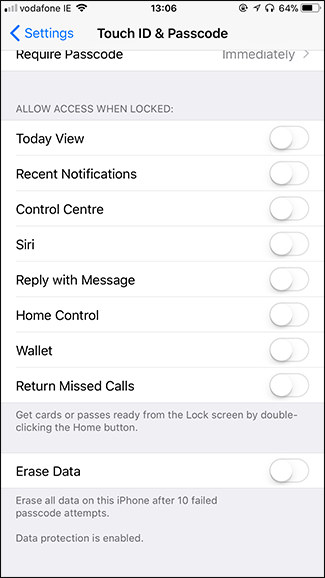
- Отключите опции, которые не хотите делать доступными с заблокированного экрана: Сегодня, Уведомления, Центр управления, Siri, Ответить сообщением, Дом, Wallet и т. д.
- Обратите внимание: Камера остаётся доступной с экрана блокировки (свайп влево) и её нельзя полностью убрать.
Связано: Как скрыть конфиденциальные уведомления с экрана блокировки iPhone.
Что ещё стоит настроить для надёжности
- Используйте надёжный код‑пароль (альфа‑цифровый или длинный цифровой), а не простой 4‑значный.
- Включите быстрое авто‑блокирование (Настройки → Экран и яркость → Автоблокировка) — ставьте минимально доступное время.
- Включите “Стереть данные” после 10 неудачных вводов кода, если вы готовы к риску потери данных при атаке — это крайняя мера.
- Отключите Voice Dial или ограничьте функции Siri, если хотите, чтобы голосовые команды не выполняли звонки.
- При передаче телефона посторонним используйте Guided Access (Доступ с ограничениями) для временного ограничения функционала.
- Включите «Найти iPhone» и настройте двухфакторную аутентификацию для Apple ID — это поможет при утере или краже.
Когда эти меры не сработают
- Если злоумышленник знает ваш код‑пароль или добился биометрической разблокировки (например, заставил вас приложить палец или ваше лицо).
- Если у злоумышленника есть физический доступ и он использует продвинутые средства взлома. В таких случаях защита экрана не поможет.
Альтернативные подходы и сценарии применения
- Для ребёнка: используйте “Экранное время” и Guided Access, чтобы ограничить доступ к приложениям и контенту.
- Для занятия телефона в общественном месте: отключайте Центр управления и уведомления и ставьте короткий Auto‑Lock.
- Для поездок за границу или на мероприятие: временно включайте строгие меры — сильный код, отключённые виджеты, Guided Access.
Контроль и проверка — Критерии приёмки
- Блокируйте телефон и протестируйте каждую опцию: нельзя ли открыть Виджеты, Центр управления, ответить на сообщения, позвонить через Siri.
- Камера должна оставаться доступной при свайпе; всё остальное, что вы отключили, — недоступно.
- Проверьте настройки на случайных перезагрузках и после обновлений iOS.
Важно: некоторые функции зависят от версии iOS. После крупных обновлений проверьте настройки заново.
Практический чеклист для быстрого контроля
- В Настройках → Touch ID/Face ID и код‑пароль отключены ненужные элементы.
- Код‑пароль — длинный и уникальный.
- Auto‑Lock минимально возможен.
- Guided Access настроен для временной передачи телефона.
- Найти iPhone и двухфакторная аутентификация включены.
Факт‑бокс: ключевые моменты
- Камера всегда доступна с экрана блокировки.
- Siri и некоторые функции можно оставить включёнными, но ограничить Voice Dial.
- Отключение доступа при блокировке — быстрый способ снизить риск случайных или вредоносных действий.
Краткое резюме
Отключите на экране блокировки все ненужные опции через Настройки → Touch ID/Face ID и код‑пароль. Используйте сильный код, авто‑блокировку и Guided Access для дополнительной безопасности. После изменений проверьте поведение телефона из заблокированного состояния.

Похожие материалы

Несколько аккаунтов Skype: Multi Skype Launcher

Журнал для работы: повысить продуктивность

Персональные звуки уведомлений на Android

Скачивание шоу Hulu для офлайн‑просмотра

Microsoft Start: персонализированная новостная лента
