
Как сделать домашний экран iPhone похожим на Android

Зачем делать iPhone похожим на Android
Многие ценят Android за гибкость: виджеты, кастомизация и альтернативные клавиатуры. Переключиться полностью на другую ОС нельзя, но можно настроить внешний вид и поведение iPhone так, чтобы он выглядел и работал ближе к Android, сохранив экосистему iOS и защиту данных Apple.
Ключевые приёмы, которые мы разберём:
- добавить виджеты Google и сторонние виджеты;
- собирать виджеты в Smart Stack для экономии места;
- менять иконки приложений через Shortcuts или сторонние пакеты;
- устанавливать альтернативные клавиатуры (например, Gboard) и понимать риски;
- назначать Chrome браузером по умолчанию и синхронизировать данные с ПК.
Используйте виджеты Google на iPhone
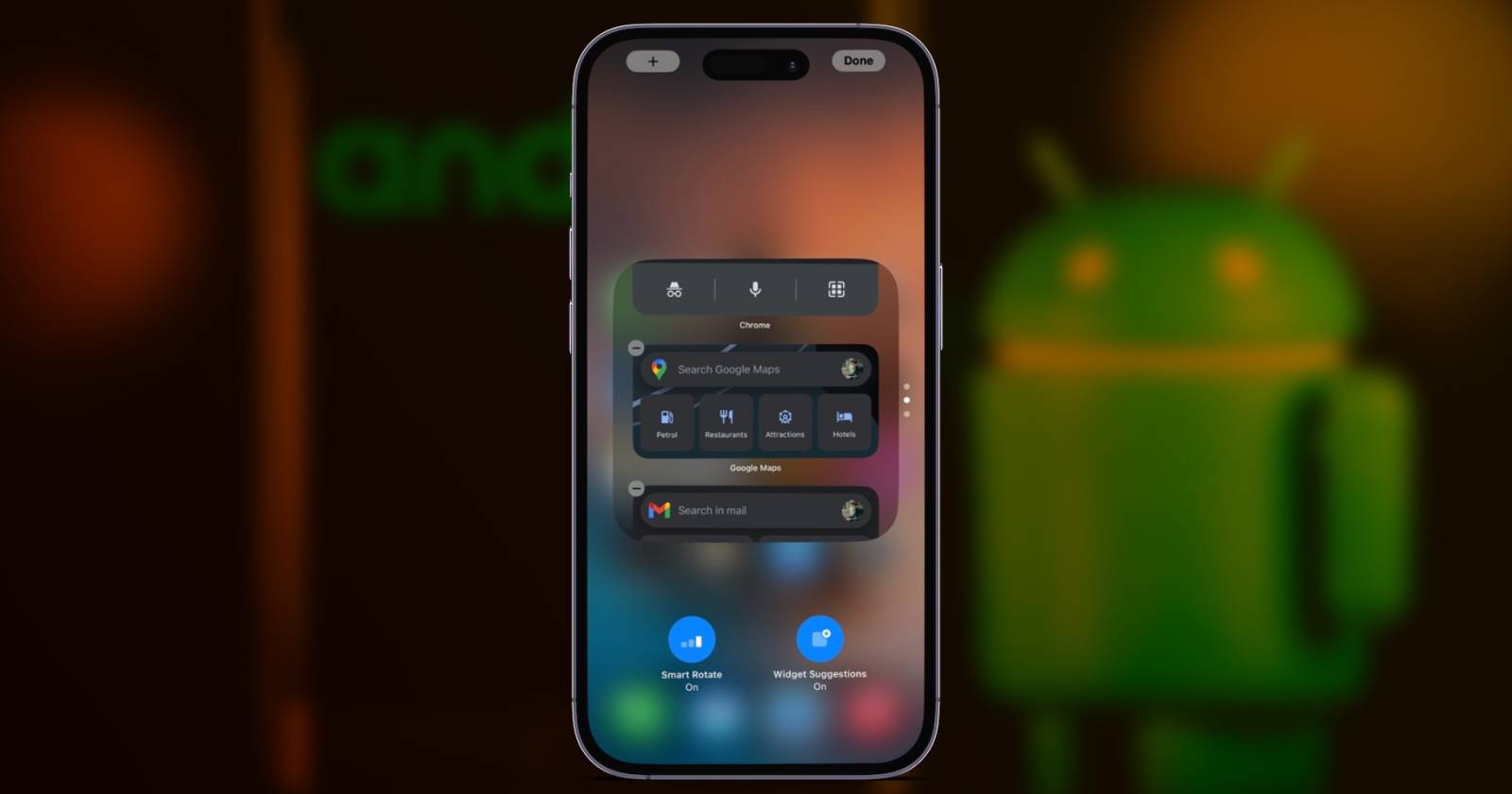
Android-виджеты часто ассоциируются с быстрым доступом к информации: почта, календарь, поиск, погода и т. д. Многие приложения Google доступны и на iOS, а их виджеты позволяют вернуть знакомый интерфейс на домашний экран.
Что можно добавить:
- Почтовый виджет Gmail — быстрый доступ к входящим; одно касание — переход к созданию письма.
- Календарь Google — отображение событий дня и быстрый переход к событиям.
- Виджет поиска Google — доступ к поиску и изображениям одной кнопкой.
- Виджет «Погода» из приложений Google или сторонних сервисов.
Совет: проверьте настройки виджетов в самих приложениях Google — некоторые виджеты требуют включённых уведомлений или доступа к местоположению.
Используйте Smart Stack
Smart Stack — это нативный инструмент iOS для группировки нескольких виджетов в одну «колонку», которую можно пролистывать или позволить системе автоматически показывать наиболее релевантный виджет. Это идеально для имитации многослойной домашней страницы Android, не занимая много места.
Как добавить Smart Stack:
- Долгое нажатие на пустое место домашнего экрана до «дрожания» иконок.
- Нажать на кнопку плюс (+) в левом верхнем углу.
- Найти Smart Stack, выбрать размер, нажать “Добавить виджет”.
- Нажать на добавленный стек и выбрать “Изменить стек” — удалить или добавить виджеты.
Практический приём: в стек можно поместить виджеты Gmail, Google Календаря и виджет погоды — одна панель, много информации.
Настройте иконки приложений на iPhone
Apple не даёт официального инструмента для массового изменения иконок, но есть рабочие способы:
- Shortcuts (Команды). Создаёте ярлык, который открывает приложение, и назначаете кастомную иконку. Минус: при запуске сначала открывается приложение «Команды», затем нужное приложение — возможны задержки и отображается баннер “Открытие через “Команды””.
- Сторонние приложения (Brass, Icon Themer, Widgetsmith). Они упрощают процесс пакетной замены и часто предлагают наборы иконок в стиле Android.
Рекомендации:
- Если хотите простую эстетическую смену — используйте сторонние пакеты и готовые наборы иконок.
- Для быстродействия оставьте важные приложения со стандартными иконками.
- Сохраняйте набор заменённых иконок, чтобы при переустановке быстро восстановить оформление.
Установите сторонние клавиатуры, например Gboard
Gboard переносит на iOS множество удобных функций: быстрый поиск, вставка GIF и эмодзи, удобная работа с языками. Установка и активация:
- Установите Gboard из App Store.
- Откройте Настройки > Основные > Клавиатура > Клавиатуры.
- Нажмите “Добавить новую клавиатуру” и выберите Gboard.
- В списке клавиатур выберите Gboard и включите “Разрешить полный доступ”, если хотите использовать встроенный поиск и синхронизацию.
Важно про приватность: “Разрешить полный доступ” позволяет клавиатуре отправлять данные в интернет. Если вы вводите конфиденциальные пароли или банковские данные, временно переключайтесь на встроенную клавиатуру iOS.
Сделайте Google Chrome браузером по умолчанию
Преимущества использования Chrome:
- синхронизация паролей, закладок и истории с Chrome на ПК;
- единая среда при работе на разных устройствах;
- доступ к расширениям и интеграциям через ваш аккаунт Google (на мобильном часть расширений недоступна, но данные синхронизируются).
Как назначить Chrome по умолчанию:
- Откройте Настройки > найдите Chrome в списке приложений.
- Нажмите “Браузер по умолчанию” и выберите Chrome.
После этого все ссылки будут открываться в Chrome вместо Safari.
Быстрый чек-лист: что сделать, чтобы добиться Android-стиля
- Установить приложения Google (Gmail, Календарь, Google, Chrome) из App Store.
- Добавить виджеты Google на домашний экран.
- Создать Smart Stack и поместить туда важные виджеты.
- Установить Gboard и включить нужные разрешения.
- Заменить иконки через Shortcuts или сторонний пакет.
- Назначить Chrome браузером по умолчанию.
Микропроцесс: пошаговая мини-методология
- Подготовка: обновите iOS и все нужные приложения.
- Визуальная концепция: решите, хотите ли вы чистый «Material»-вид или смешанный. Сохраните примеры экранов.
- Виджеты: установите виджеты Google и сторонние виджеты для погоды/новостей.
- Сборка стека: создайте Smart Stack, оптимизируйте порядок отображения.
- Иконки: замените иконки для ключевых приложений, оставьте системные без изменений при необходимости.
- Функционал: установите Gboard, настройте разрешения, выберите Chrome.
- Тест и корректировка: проверьте задержки при запуске через Shortcuts, уберите лишние элементы.
Когда это не сработает
- Вы ожидаете полной паритета: iOS и Android — разные платформы; под капотом остаётся iOS.
- Вам важна производительность старых моделей: замена иконок через Shortcuts может добавлять задержку.
- Приложения не предоставляют виджеты: не все Android-стиль виджеты доступны в iOS-версиях приложений.
Альтернативные подходы
- Установить лаунчер-подобные приложения на iPadOS — на iPhone опции ограничены.
- Использовать автоматизацию через Shortcuts для создания быстрых действий вместо виджетов.
- Для разработчиков: создавать прогрессивные веб-приложения (PWA) с кастомными стартовыми иконками и быстрым доступом.
Роль‑ориентированные чек-листы
Для обычного пользователя:
- Добавить 3–5 виджетов в Smart Stack.
- Поменять браузер на Chrome.
- Установить одну альтернативную клавиатуру и протестировать ввод.
Для дизайнера интерфейсов:
- Подготовить набор иконок в нескольких размерах.
- Проверить читаемость иконок на светлом и тёмном фоне.
Для IT-администратора:
- Оценить риски “Полного доступа” у сторонних клавиатур.
- Настроить MDM-профили, если нужно ограничить установку стороннего ПО.
Приватность и безопасность
- Клавиатуры с «Полным доступом» могут отсылать ввод в облако. Отключайте полный доступ для ввода паролей.
- Виджеты и сторонние приложения могут запросить доступ к местоположению и уведомлениям. Давайте доступ только проверенным приложениям.
- При синхронизации Chrome убедитесь, что в вашем Google-аккаунте включена надёжная двухфакторная аутентификация.
Критерии приёмки
- Домашний экран отображает виджеты Google в Smart Stack и экономит место.
- Входящие/события доступны в один–два тапa.
- Chrome открывает ссылки по умолчанию.
- Gboard работает без значимых лагов и разрешений согласованы.
Короткий глоссарий
- Виджет — мини-приложение на домашнем экране, отображающее информацию.
- Smart Stack — группа виджетов, прокручиваемая или адаптирующаяся по контексту.
- Shortcuts (Команды) — встроенное приложение для создания автоматизаций и ярлыков.
- Gboard — клавиатура от Google с дополнительными функциями.
Решение: когда выбрать что
flowchart TD
  A[Начать: хочу Android-вид] --> B{Цель}
  B --> |Только вид| C[Только виджеты и иконки]
  B --> |Функциональность| D[Виджеты + Gboard + Chrome]
  B --> |Полная интеграция| E[Использовать Android-устройство]
  C --> F[Smart Stack + иконки через приложения]
  D --> G[Добавить Gboard, дать права, сменить браузер]
  E --> H[Покупка Android или Dual-device]
Частые ошибки и как их избежать
- Ошибка: заменить все иконки через Shortcuts и жаловаться на производительность. Решение: оставить наиболее используемые приложения с родными иконками.
- Ошибка: давать полный доступ клавиатуре перед тестом. Решение: сначала оцените поведение, затем включайте полный доступ.
- Ошибка: ожидать, что все функции Android появятся на iOS. Решение: фокус на визуальной и частичной функциональной паритетности.
Короткая версия для соцсетей
Хотите, чтобы iPhone выглядел как Android? Добавьте виджеты Google, соберите их в Smart Stack, поменяйте иконки, установите Gboard и сделайте Chrome браузером по умолчанию. Быстро, безопасно и без потери данных.
Итог: небольшие изменения дают ощутимый «андроидный» эффект, но помните про компромиссы и приватность.

Похожие материалы

Несколько аккаунтов Skype: Multi Skype Launcher

Журнал для работы: повысить продуктивность

Персональные звуки уведомлений на Android

Скачивание шоу Hulu для офлайн‑просмотра

Microsoft Start: персонализированная новостная лента
