
iPad вместо ноутбука: как и когда это работает
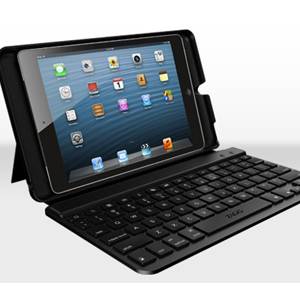

В одном интервью генеральный директор Apple Тим Кук сказал, что у компании нет планов по созданию iPad, который превращается в ноутбук. Тем не менее многие пользователи уже используют iPad как замену ноутбуку: лёгкость, длительное время автономной работы и широкий каталог приложений делают это привлекательным вариантом. Некоторые пользователи признаются, что предпочитают iPad своим обычным ноутбукам для повседневных задач.
Этот материал переводит и расширяет оригинальный обзор: какие аксессуары и приложения нужны, с какими ограничениями придётся мириться и когда iPad действительно становится полноценной заменой ноутбука.
Что в материале
- Краткое руководство по выбору клавиатуры и подставки
- Список необходимых приложений и рабочих сценариев
- Ограничения и когда iPad не подойдёт
- Альтернативы, чек-листы по ролям, пошаговый сценарий настройки
- Критерии приёмки и советы по миграции
Важно: этот материал концентрируется на практических решениях и рекомендациях. Он не призван заменить профессиональные обзоры железа или официальные спецификации.
Клавиатурные аксессуары
Есть два основных класса клавиатур для iPad: клавиатурные чехлы и отдельные внешние клавиатуры (обычно Bluetooth).
- Клавиатурный чехол удобен тем, что клавиатура всегда «прицеплена» к iPad. Но из-за этого iPad труднее использовать как ридер: вы будете чаще снимать/ставить чехол. Некоторые чехлы имеют специальные функциональные клавиши для iPad.
Например, ZAGG Keys Mini включает клавиши копирования/вставки, кнопку «Домой» для быстрого переключения приложений и привычный Command-Z для отмены. Эти удобства отсутствуют у встроенной экранной клавиатуры.
Советы при выборе клавиатуры:
- Выбирайте клавиатуру близкую по размеру к полноразмерной, если у вас большие руки.
- Попробуйте клавиатуру «вживую», если есть такая возможность.
- Проверьте наличие специализированных клавиш (Home, переключение приложений, ярлыки).
Если вы берёте отдельную Bluetooth-клавиатуру (например, Apple Wireless Keyboard), понадобится подставка или стойка для iPad — иначе работать с экраном в вертикальном положении неудобно. Отдельная клавиатура даёт гибкость: iPad не «запирается» в чехле и остаётся удобным для чтения.
Примеры хороших внешних клавиатур:
- Logitech K760 Wireless Solar Keyboard — имеет выделенные клавиши для переключения между Bluetooth-устройствами и заряжается от солнечной батареи.
Обязательные приложения и сервисы
Для комфортной работы вам понадобятся приложения для текстовой работы, облачное хранилище и приложения для специфических задач (публикация, печать, редактирование фото).
Обязательные компоненты рабочего набора:
- Облачное хранилище: Dropbox или аналогичный сервис для синхронизации PDF, Word и других файлов.
- Текстовые редакторы: множество вариантов на любой вкус. Для пользователей Mac iWork включает Pages, Numbers и Keynote (каждое приложение $9.99) — они синхронизируются с iCloud и настольной версией.
- Простые редакторы: SimpleNote (бесплатно) — минималистичный текстовый редактор. PlainText — если вы хотите хранить тексты в Dropbox.
- Блоггинг: для публикации есть специализированные клиенты (в своё время упоминался Blogsy для нескольких платформ).
- Голосовая диктовка: встроенная функция iOS и сторонние решения вроде Dragon Dictation (Free) помогают уменьшить объём ручного набора.
Дополнительные полезные утилиты:
- Pastebot — менеджер буфера обмена (платный). Помогает хранить и вставлять фрагменты текста.
- Системные Быстрые команды: Настройки > Основные > Клавиатура > Быстрые команды. Вы можете добавить фразы и соответствующие сокращения (например, адрес или подпись).
- TextExpander для iOS (поддержка многих редакторов) — расширяет наборы сокращений и шаблонов.
Печать и второй экран:
- Для печати понадобится принтер с AirPrint или приложение типа Printopia (на macOS) для печати с iPad.
- Air Display и аналогичные решения позволяют использовать iPad как второй монитор.
Работа с изображениями: Snapseed (бесплатно) и iPhoto ($4.99) — простые и удобные инструменты для базовой обработки фото.
Типичные сценарии использования по ролям
Ниже — компактные чек-листы по ролям: что настроить и какие приложения взять.
Редактор / блогер:
- Внешняя клавиатура или клавиатурный чехол
- Pages / SimpleNote / текстовый редактор с синхронизацией
- Приложение для блогов (если поддерживается платформа)
- Pastebot или TextExpander для часто используемых фрагментов
- Голосовая диктовка для быстрых черновиков
Студент / исследователь:
- Dropbox или другое облако для хранения материалов
- PDF-ридер с выделениями и аннотациями
- Apple Pencil (если доступен) для заметок и набросков
- Клавиатура для длительного набора текста
Менеджер / сотрудник офиса:
- Почтовый клиент и календари
- Таблицы: Numbers или Google Sheets
- Возможность печати через AirPrint или Printopia
- Air Display для презентаций на большом экране
Как правильно настроить iPad для работы: пошаговый план
- Выберите форму клавиатуры (чехол или отдельная клавиатура) и подставку.
- Установите облачное хранилище и синхронизируйте рабочие папки.
- Установите основные редакторы и настроьте синхронизацию с настольными версиями.
- Настройте быстрые команды через Настройки > Основные > Клавиатура > Быстрые команды.
- Подключите принтер/второй экран при необходимости.
- Протестируйте рабочий процесс 1–2 дня и добавьте недостающие инструменты.
Критерии приёмки
- Могу ли я написать и отправить документ без доступа к настольному компьютеру?
- Работают ли нужные интеграции (облако, почта, платформа публикации)?
- Удобно ли читать и редактировать длинные тексты?
Ограничения iPad и когда он не подходит
iPad — отличный инструмент, но он не универсален. Основные ограничения:
- Ограниченная многозадачность: iPad не позволяет одновременно полноценно открывать и управлять большим количеством окон, как на десктопе.
- Буфер обмена: нет встроенной истории буфера обмена; сторонние менеджеры (Pastebot) ограничены системными ограничениями и требуют периодического перезапуска для захвата клипов.
- Производительность в тяжёлых задачах: сложная обработка фото и видео, крупные проекты в графических редакторах будут работать медленнее, чем на десктопе с мощным железом.
- Специализированные приложения: некоторые профессиональные программы (полноценные версии Photoshop, IDE для разработки) доступны только в десктопной среде.
Когда iPad не подходит:
- Вы профессиональный графический дизайнер, монтажёр или разработчик, требующий железной мощности и десктопных инструментов.
- Вам нужно одновременно работать с несколькими полнофункциональными приложениями и окнами.
- Ваш рабочий процесс предполагает интенсивную работу с локальными большими файлами (видео, 3D).
Контрпример: если вы блогер, журналист или менеджер, iPad чаще всего вполне заменит ноутбук. Но если вы редактор видео или профессиональный программист — iPad станет лишь вспомогательным устройством.
Альтернативные подходы
- Гибридные устройства: iPad + Mac mini / MacBook в док-режиме — лёгкий перенос и возможность подключиться к более мощному компьютеру при необходимости.
- Устройства Windows 2-в-1: Surface Pro и аналогичные планшеты предлагают полноценную десктопную ОС в планшетном форм-факторе.
- «Толстый» ноутбук для тяжёлой работы и iPad для мобильной повседневной работы — сочетание двух устройств минимизирует компромиссы.
Как мигрировать рабочий процесс с ноутбука на iPad: чек-лист миграции
- Перечислите 10 ключевых задач, которые вы выполняете ежедневно.
- Для каждой задачи найдите iPad-эквивалент приложения или сервис.
- Проверьте, что файлы и форматы (DOCX, PDF, изображения) корректно открываются и синхронизируются.
- Настройте клавиатурные сокращения и шаблоны в TextExpander или встроенных быстрых командах.
- Протестируйте публикацию (блог, социальные сети) из iPad полностью.
- Работайте одну рабочую неделю исключительно на iPad и отмечайте проблемные места.
Ментальные модели и эвристики
- Эвристика «80/20»: если 80% ваших задач — чтение, переписка и базовое редактирование, iPad с высокой вероятностью справится.
- Правило «таскаем только нужное»: используйте облако, чтобы не перегружать устройство большими локальными файлами.
- Модель «мобильный + док»: iPad для мобильной работы, настольный компьютер для тяжёлых операций.
Сравнение: iPad vs ноутбук кратко
- Портативность и автономность: iPad выигрывает.
- Печатный ввод и длительные сессии: ноутбук удобнее, если нет внешней полноразмерной клавиатуры.
- Многозадачность и платформа: ноутбук выигрывает.
- Стоимость аксессуаров: клавиатурные чехлы и док-станции добавляют стоимость к iPad — это учитывать при расчёте TCO.
Безопасность и приватность
iPad использует песочницу для приложений и предоставляет встроенные функции защиты (Face ID/Touch ID, шифрование). При использовании облачных сервисов убедитесь, что включено двухфакторное подтверждение и защищённый пароль.
Примеры рабочих сценариев (кейсы)
Кейс 1 — Путешествующий журналист:
- iPad + клавиатурный чехол, Dropbox, голосовая диктовка, клиент WordPress.
- Результат: быстрая публикация материалов на ходу.
Кейс 2 — Студент в университете:
- iPad + Apple Pencil, PDF-ридер с аннотациями, SimpleNote для заметок, клавиатура для написания эссе.
- Результат: удобная запись лекций и подготовка рефератов.
Кейс 3 — Менеджер проектов:
- iPad с внешней клавиатурой, табличный редактор, Slack, почта и календарь.
- Результат: управление задачами и коммуникация без ноутбука.
Критерии приёмки
- Я могу подготовить, отредактировать и отправить документ без доступа к настольному ПК.
- Все ключевые интеграции (почта, облако, платформа публикации) работают надёжно.
- Время выполнения типичных задач не возрастает критически.
Важно: если хотя бы один из пунктов не выполняется и это мешает основной работе — iPad не может считаться полноценной заменой ноутбука для вашего сценария.
Итог и рекомендации
iPad — отличное устройство для множества повседневных задач: чтение, редактирование текстов, блоггинг, общение и лёгкая обработка фото. С правильными аксессуарами и приложениями он может заменить ноутбук в большинстве мобильных и офисных сценариев. Тем не менее для профессиональной графики, тяжёлой разработки и интенсивной многозадачности по-прежнему лучше подходят полноценные ноутбуки и настольные ПК.
Рекомендуемые шаги: определите ключевые задачи, протестируйте рабочий набор приложений в течение недели и только потом принимайте решение о полной миграции.
Короткая заметка для обсуждения
Расскажите, используете ли вы iPad как основное рабочее устройство и какие приложения или аксессуары помогли вам организовать рабочий процесс.
Краткое резюме
- iPad справляется с большинством офисных и авторских задач.
- Внешняя клавиатура и облачное хранилище повышают удобство.
- Ограничения: многозадачность, история буфера обмена, тяжёлая графика.
- Перед миграцией протестируйте рабочий процесс и сформулируйте критерии приёмки.
Полезные ссылки и приложения для старта
- Dropbox — облачное хранение
- Pages, Numbers, Keynote — офисный набор iWork ($9.99 каждая)
- SimpleNote — минималистичный редактор
- Pastebot, TextExpander — управление фрагментами и сокращениями
- Snapseed, iPhoto ($4.99) — базовая обработка фото
- Air Display, Printopia — второй экран и печать
Важно: выбор между клавиатурным чехлом и отдельной клавиатурой определяется вашим приоритетом: портативность против удобства чтения.

Похожие материалы

Несколько аккаунтов Skype: Multi Skype Launcher

Журнал для работы: повысить продуктивность

Персональные звуки уведомлений на Android

Скачивание шоу Hulu для офлайн‑просмотра

Microsoft Start: персонализированная новостная лента
