
Как заставить iOS читать вслух статьи, книги и другое
Что делает Чтение экрана
Функция Чтение экрана (Speak Screen) проговаривает вслух весь текст, который виден на текущем экране. Это полезно при нарушениях зрения, но также удобно, когда вы хотите слушать статьи или книги, делая другие дела. Функция читает и текст в рекламе, поэтому для чтения длинных статей лучше включать режим чтения в Safari.
Важно: при чтении веб‑страниц Чтение экрана прочитает весь текст на странице, включая текст в рекламных блоках.
Быстрая инструкция по включению
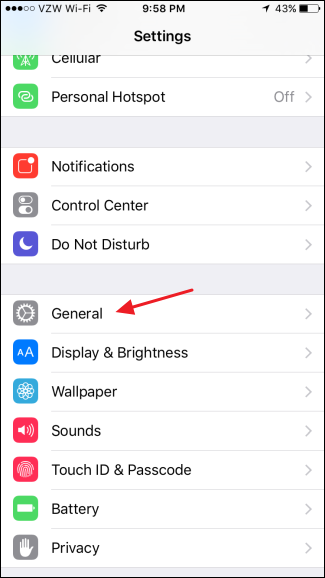
- Откройте приложение “Настройки”.
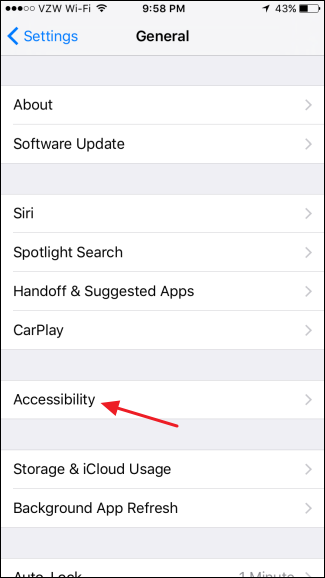
- Перейдите в “Основные”.
- Нажмите “Универсальный доступ”.
- Выберите раздел “Речь”.
- Включите переключатель “Чтение экрана”.
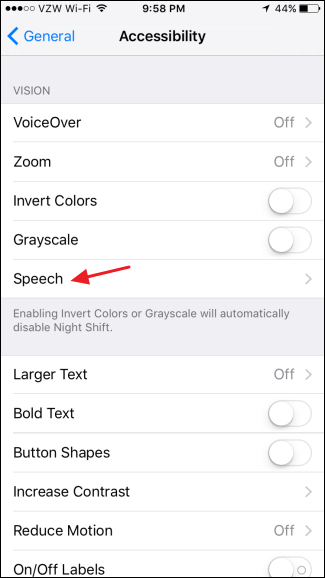
На странице “Речь” можно установить дополнительные параметры: выбрать голоса, настроить скорость и включить подсветку читаемого фрагмента.
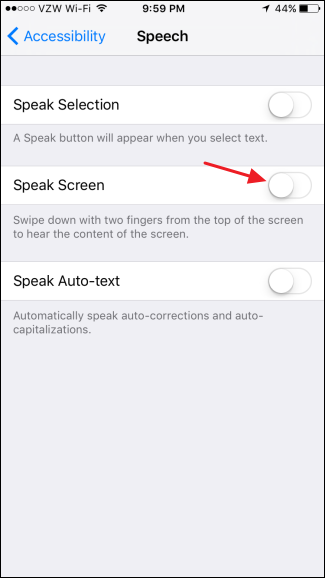
Параметры и что они значат
- Голоса: загрузите голос для нужного языка или диалекта и выберите голос по умолчанию. Совет: попробуйте несколько голосов и выберите тот, который лучше всего передаёт интонацию и разборчивость.
- Скорость речи: регулируется ползунком. Вы можете менять скорость и во время воспроизведения.
- Выделять текст: при включении функция подсвечивает фрагмент, который в данный момент читается — это помогает следовать за текстом глазами.

Как запустить и управлять воспроизведением
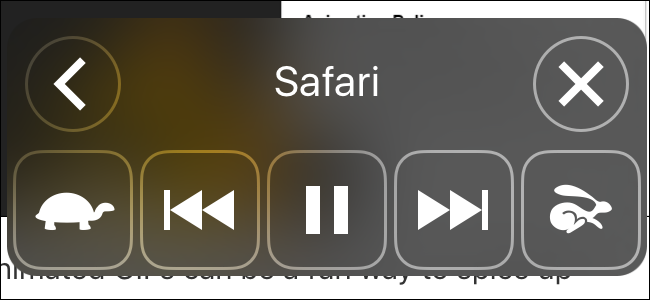
Чтобы начать чтение, проведите двумя пальцами вниз от верхнего края экрана. Чтение начнётся немедленно и появится панель управления — пауза/воспроизведение, перемотка вперёд/назад, кнопки замедления/ускорения (черепаха и заяц).
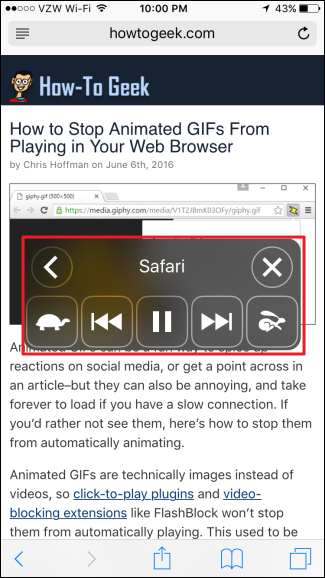
Можно свернуть панель (кнопка «Свернуть») и вернуть её нажатием на значок. Пока читается экран, можно прокручивать страницу, листать книгу или даже свернуть приложение — воспроизведение не прервётся. Чтобы переключиться на чтение другой страницы, снова выполните жест двух пальцев сверху.

Где Чтение экрана работает лучше, а где могут быть проблемы
- Работает хорошо: Safari (особенно в режиме “Чтение”), iBooks/Книги Apple, приложение Kindle.
- Возможные проблемы: приложения Nook и Google Play Books иногда дают сбои или читают форматированную верстку некорректно.
Альтернатива: если вам нужно постоянное голосовое управление и точная навигация по элементам интерфейса, используйте VoiceOver — это более сложный инструмент для полнофункционального озвучивания и управления жестами.
Советы по использованию для разных задач
- Если вы слушаете длинные статьи: включайте режим чтения Safari, чтобы удалить рекламу и лишние элементы.
- Для аудиокниг: используйте Kindle или Apple Books и выберите естественный голос, при необходимости скачав качественные голоса.
- Для многозадачности: сверните приложение — чтение продолжится, вы сможете отвечать на почту или слушать, пока убираете дом.
Краткий чеклист перед первым использованием
- Включили “Чтение экрана” в Настройках → Основные → Универсальный доступ → Речь.
- Загрузили предпочитаемый голос и проверили скорость речи.
- Попробовали жест двумя пальцами сверху вниз для запуска.
- Проверили работу в нужном приложении (Safari/Kindle/Books).
Устранение неполадок
- Если Чтение экрана не запускается: перезагрузите устройство и проверьте, не отключены ли жесты в системных настройках.
- Если голос звучит искажённо или прерывается: удалите и заново загрузите голос; убедитесь, что в фоновом режиме не ограничено использование данных (если голос загружается по сети).
- Если читается ненужный текст (реклама, меню): включите режим чтения в Safari или сохраните страницу в режиме чтения для чистого текста.
Ментальная модель и лучшие практики
Думайте о Чтении экрана как о мини‑аудиоплеере для текущего визуального состояния — оно читает именно то, что видно. Если вам нужно, чтобы система читала определённый фрагмент, сначала отфильтруйте видимый контент (режим чтения, открыть книгу без рекламы) или выделите текст в приложениях, где поддерживается выделение.
Быстрые сценарии использования по ролям
- Для людей с нарушением зрения: включите подсветку читаемого текста и настройте голос для максимальной разборчивости.
- Для занятых людей, желающих слушать статьи: используйте Safari Reader и более высокую скорость речи.
- Для изучающих язык: ставьте медленную скорость и выбирайте носовой голос нужного диалекта.
Краткое резюме
Чтение экрана в iOS — простой и гибкий способ превратить любой видимый текст в аудио. Настройте голос и скорость, используйте режим чтения в браузере, а при необходимости переключайтесь на VoiceOver для глубокой навигации. Это удобный инструмент как для доступности, так и для продуктивности.
Важно: если вам нужен более подробный план внедрения в организации или сценарии для людей с особенными потребностями, можно добавить пошаговый SOP и тестовые кейсы для проверки совместимости с корпоративными приложениями.
Критерии приёмки
- Функция запускается жестом двух пальцев сверху вниз.
- Голос слышен без искажений и имеет настроенную скорость.
- Подсветка текста совпадает с произносимыми фрагментами.
1‑строчный глоссарий
- Чтение экрана: системная функция iOS для проговаривания текста с экрана вслух.
Конец статьи.

Похожие материалы

RDP: полный гид по настройке и безопасности

Android как клавиатура и трекпад для Windows

Советы и приёмы для работы с PDF

Calibration в Lightroom Classic: как и когда использовать

Отключить Siri Suggestions на iPhone
