
Как включить тематические значки на Android
Быстрые ссылки
Тематические значки на Samsung Galaxy
Тематические значки на Google Pixel
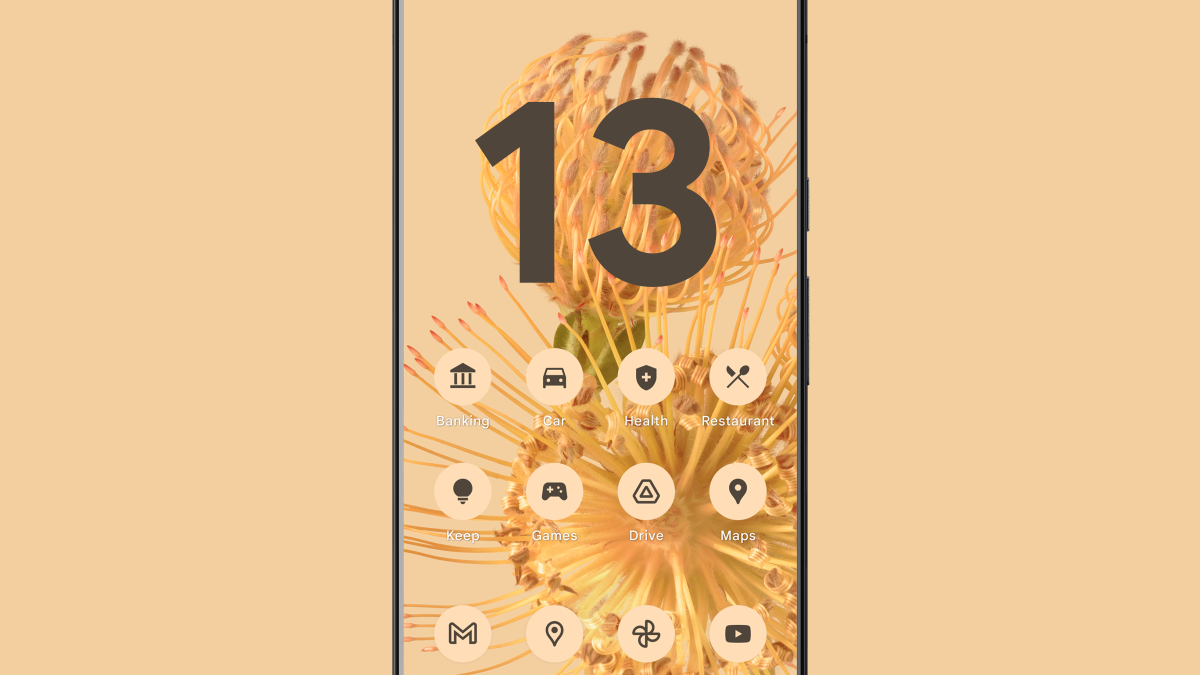
Android умеет извлекать набор цветов из обоев и применять их к интерфейсу. В Android 12 появилась концепция «Material You», которая подставляет цвета обоев в системные элементы — Настройки, Телефон, Сообщения и другие. В Android 13 это расширено: можно применять ту же цветовую палитру к иконкам на рабочем столе.
Важно: тематические иконки работают только с дефолтным лаунчером устройства. На Samsung это «One UI Home», на Google Pixel — «Pixel Launcher». Только в этих лаунчерах система умеет автоматически применять палитру к иконкам.
Что такое Material You и тематические значки
Material You — дизайн-система от Google, которая генерирует цветовую палитру на основе текущих обоев. Технологически это извлечение доминирующих цветов и применение их к компонентам интерфейса. Тематические значки — расширение этой идеи: системный лаунчер подбирает оттенки и перекрашивает адаптивные иконки, чтобы они сочетались с обоями.
Короткие определения:
- Material You — адаптивная цветовая система в Android.
- Адаптивная иконка — формат иконки, поддерживающий маску и фон, позволяющий лаунчеру изменять форму и цвет.
- Лаунчер — приложение, которое управляет рабочим столом и меню приложений.
Тематические значки на Samsung Galaxy
Samsung предлагает два подхода к оформлению: темы и Color Palette. Color Palette — это реализация Material You у Samsung; ниже — пошаговая инструкция.
- Проведите пальцем вниз по верхней части экрана один раз и нажмите значок шестерёнки, чтобы открыть Настройки.
- Перейдите в раздел «Обои и стиль» (Wallpaper and Style).
- Выберите пункт Color Palette.
- Выберите одну из предложенных палитр, сгенерированных на основе текущих обоев.
- Пролистайте вниз и включите переключатель «Применить палитру к значкам приложений» (Apply Palette to App Icons).
Описание изображения: Экран телефона с Android 13 и примером цветовой темы рабочего стола.
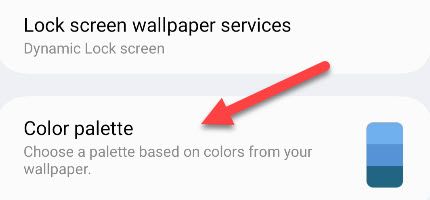
Описание изображения: Экран Samsung с выбором Color Palette в настройках «Обои и стиль».

Описание изображения: Параметр «Apply Palette to App Icons» включён в настройках Samsung.
Готово — некоторые иконки на рабочем столе теперь подстраиваются под выбранную палитру.
Тематические значки на Google Pixel
Опция доступна только при использовании Pixel Launcher. Если у вас другой лаунчер, пункт не появится.
- Проведите пальцем вниз по экрану два раза и откройте Настройки.
- Перейдите в раздел «Обои и стиль» (Wallpaper & Style).
- Пролистайте вниз и включите переключатель «Themed Icons».
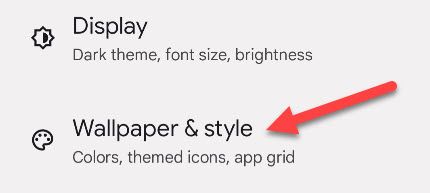
Описание изображения: Настройки Pixel с разделом «Wallpaper & Style».

Описание изображения: Включение опции «Themed Icons» в Pixel Launcher.
После включения значки на рабочем столе будут подстраиваться под обои. Заметьте: не все приложения будут меняться — для этого разработчик должен поддерживать тематизацию (адаптивные иконки и соответствующая интеграция). Со временем поддержка появится у большего числа приложений.
Когда это не сработает
- Лаунчер не является системным (например, Nova, Lawnchair) — системная тематизация иконок недоступна. Некоторые сторонние лаунчеры имитируют эффект через пакеты иконок, но это не то же самое.
- У приложения нет адаптивной иконки или разработчик не реализовал поддержку тематизации — значок останется прежним.
- Устаревшая версия Android или прошивка производителя без реализации Color Palette.
Совет: если иконки не изменились, попробуйте перезагрузить устройство и убедитесь, что используете дефолтный лаунчер.
Альтернативные подходы
- Сторонние лаунчеры и наборы иконок: Nova, Lawnchair, Action Launcher позволяют применять наборы иконок или вручную менять иконки, но это не системная тематизация и может требовать покупки или настройки.
- Пакеты иконок из магазина приложений: поиск по ключевым словам «adaptive icon pack» или «Material You icon pack».
- Ручное редактирование значков: заменить иконки отдельных приложений через лаунчер.
Советы для разработчиков приложений
Чтобы поддержать тематические значки:
- Используйте формат adaptive icons (foreground/background layers) и предоставьте корректные маски.
- Не делайте статичный цветной фон в растровом изображении иконки: система не сможет перекрасить такой значок.
- Тестируйте поведение иконки в различных масках и цветовых палитрах.
Рольовые чек-листы
Для обычного пользователя:
- Убедитесь, что используете дефолтный лаунчер (One UI Home или Pixel Launcher).
- Откройте «Обои и стиль» и выберите палитру.
- Включите опцию тематических иконок.
- Перезагрузите телефон, если изменения не применились.
Для администратора мобильного парка:
- Проверьте политику лаунчера на управляемых устройствах.
- Задокументируйте, какие модели и версии прошивки поддерживают Color Palette.
- Подготовьте инструкции для пользователей и обучающий материал.
Для разработчика:
- Поддержите adaptive icons и протестируйте на Android 12/13.
- Добавьте тесты для проверки корректного отображения при разных палитрах.
Критерии приёмки
- Значки основных приложений видоизменяются и принимают оттенки палитры.
- Не менее 70% системных и поддерживаемых сторонних иконок корректно применяют палитру (оценочно).
- Поведение воспроизводимо на тестовом устройстве с дефолтным лаунчером.
- Документация для пользователей обновлена.
Устранение неполадок
- Проверьте, что вы используете дефолтный лаунчер. Откройте Настройки → Приложения → Приложение по умолчанию → Домашнее приложение.
- Убедитесь, что в настройках «Обои и стиль» включена опция тематических значков.
- Перезагрузите устройство.
- Если проблема сохраняется — проверьте, поддерживает ли конкретное приложение adaptive icons.
Важно: нельзя заставить стороннее приложение автоматически менять иконку, если оно не поддерживает адаптивный формат или разработчик специально ограничил изменение.
Модель принятия решения (упрощённо)
flowchart TD
  A[Нужны тематические иконки?] --> B{Используете дефолтный лаунчер?}
  B -- Да --> C{Samsung или Pixel?}
  B -- Нет --> D[Рассмотреть сторонний лаунчер или набор иконок]
  C -- Samsung --> E[Открыть Обои и стиль → Color Palette → Apply to App Icons]
  C -- Pixel --> F[Открыть Wallpaper & Style → Themed Icons]
  E --> G[Готово]
  F --> G
  D --> G
Глоссарий
- Material You — адаптивная система цветов Android.
- Адаптивная иконка — иконка с отдельными слоями для безопасного изменения формы и цвета.
- Лаунчер — приложение рабочего стола Android.
Сводка
Тематические значки — быстрый способ сделать рабочий стол визуально цельным: цвета иконок будут гармонировать с обоями. Для этого нужно использовать системный лаунчер (One UI Home на Samsung или Pixel Launcher на Pixel), включить соответствующую опцию в «Обои и стиль» и иметь приложения с поддержкой адаптивных иконок. Если что-то не работает — проверьте лаунчер, формат иконки и перезагрузите устройство.

Похожие материалы

Несколько аккаунтов Skype: Multi Skype Launcher

Журнал для работы: повысить продуктивность

Персональные звуки уведомлений на Android

Скачивание шоу Hulu для офлайн‑просмотра

Microsoft Start: персонализированная новостная лента
