
Как настроить уведомления об упоминаниях и заставить Philips Hue мигать
Google Alerts — старый и надёжный инструмент для автоматических уведомлений по темам, людям и событиям. С его помощью можно получать письма при каждом новом упоминании вашего имени или бренда в интернете.

Похожую логику уведомлений предлагают Twitter и Facebook. Сервис IFTTT позволит довести это до визуального уровня: лампы Philips Hue могут мигать или менять цвет при появлении упоминания. Ниже — подробное руководство и полезные дополнения для надёжного запуска.
Что вы получите из этой статьи
- Шаги по настройке Google Alerts, Twitter и Facebook.
- Как связать уведомления с Philips Hue через IFTTT.
- Контрольные тесты, сценарии отказа и обходные пути.
- Чеклист для запуска, методология проверки и советы по приватности.
Важно: для работы примеров нужен аккаунт Google/Gmail, аккаунты в соцсетях и учётная запись IFTTT. Для визуальных эффектов — Philips Hue или совместимая система умного освещения.
Основные понятия
- Google Alerts — сервис уведомлений по ключевым словам, который присылает письма на указанный адрес.
- IFTTT (If This Then That) — сервис автоматизации, который связывает события в одних сервисах с действиями в других.
- Philips Hue — система умного освещения, поддерживающая внешние интеграции.
Настройка Google Alerts — пошагово
- Войдите в Google с тем аккаунтом, на который хотите получать уведомления. Для Google Alerts нужен аккаунт Google и почта Gmail.
- Перейдите на страницу Google Alerts: https://www.google.com/alerts
- В поле “Create an alert about…” введите имя, фирму или фразу, которую хотите отслеживать. Для отслеживания себя добавьте варианты написания имени и адреса электронной почты (никнеймы, формы без отчества и т. п.).
- Нажмите значок “Показать параметры” (Settings) и выберите: частота отправки (As-it-happens / Once a day / Once a week), источники (News, Blogs и т.д.), язык и регион.
- В разделе “Deliver to” укажите адрес электронной почты, на который придут уведомления. Если вы будете использовать IFTTT, лучше направлять оповещения на Gmail, привязанный к IFTTT.
Совет: создайте отдельный фильтр в Gmail и метку для писем от googlealerts-noreply@google.com — так их легче будет отслеживать и использовать в правилах IFTTT.
Настройка уведомлений Twitter
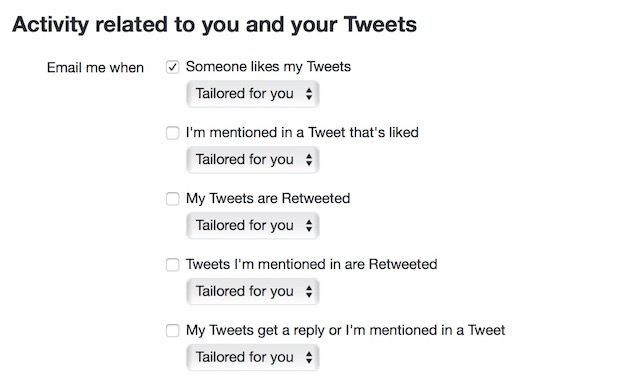
- Войдите в Twitter и откройте Settings > Notifications > Email notifications.
- Проверьте включены ли email-оповещения. По умолчанию многие виды оповещений включены.
- Определитесь какие события нужны: упоминания (mentions), реакции на твиты, ретвиты и т. п. Отмечайте галочками нужные пункты.
- В настройках Twitter для каждого пункта есть режимы “Tailored for you” и “By anyone”. “Tailored for you” использует персонализацию. “By anyone” отключает персонализацию при формировании уведомлений.
- В IFTTT используйте триггер Twitter: “New mention of you” или аналогичный. Для этого приложите в IFTTT ваш Twitter-аккаунт.
Примечание: Twitter регулярно меняет интерфейс уведомлений. Если в вашем аккаунте отсутствует нужный триггер, проверьте актуальный список триггеров IFTTT для Twitter.

Настройка уведомлений Facebook
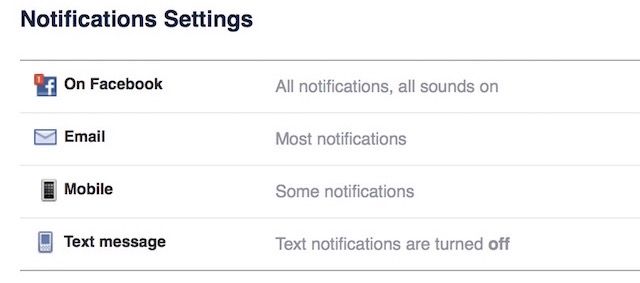
- Откройте Facebook → Settings → Notifications.
- Здесь доступны настройки для email, мобильных и SMS-уведомлений. Выберите, какие типы событий должны приводить к письмам или мобильным пушам.
- Facebook не всегда предоставляет отдельный триггер «упоминание вас в тексте». В IFTTT ближайший рабочий триггер чаще всего — событие с тегом или пометка на фото.
Совет: если у вас бизнес-страница, подумайте об инструментах мониторинга упоминаний для страниц (Facebook Page notifications, Facebook Graph API, сторонние SMM-платформы).
Как работает IFTTT и что такое рецепты
IFTTT позволяет связывать событие (If This) с действием (Then That). Эти связки называются рецептами или апплетами. В нашем примере триггер — входящее письмо от Google Alerts или упоминание в Twitter/Facebook. Действие — команда Philips Hue: мигнуть, сменить цвет или включить сценарий.
Что потребуется в IFTTT
- Аккаунт IFTTT (бесплатный план обычно достаточен для базовых апплетов).
- Подключенные сервисы: Twitter/Facebook/Gmail и Philips Hue.
- Приложение IF на iOS/Android или веб-интерфейс.
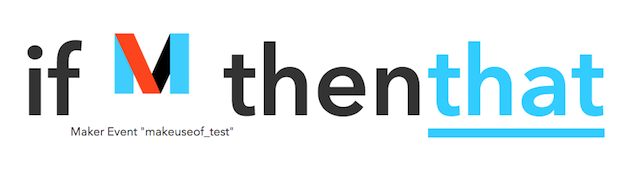
Создание апплета для Twitter/Facebook → Philips Hue
- В IFTTT нажмите Create и выберите “If + Then +”.
- Нажмите первый “+” и выберите Twitter или Facebook.
- Выберите триггер: для Twitter — “New mention of you”; для Facebook — “You are tagged in a photo” или подходящий по смыслу триггер.
- Нажмите второй “+” и выберите сервис Philips Hue.
- В списке действий выберите “Blink lights” или “Change color”.
- Выберите лампы или группу ламп, задайте параметры и сохраните апплет.
Рекомендация: сначала настройте краткий тестовый сценарий (например, мигнуть одной лампой 3 раза) и выполните проверку.
Создание апплета Gmail → Philips Hue для Google Alerts
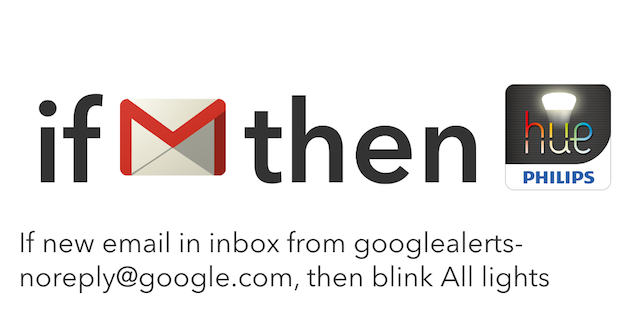
- В IFTTT создайте новый апплет: If This Then That.
- В качестве триггера выберите Gmail → “New email in inbox from”.
- Вставьте адрес отправителя: googlealerts-noreply@google.com и подтвердите.
- В действии укажите Philips Hue и требуемое действие (Blink lights / Change color).
- Сохраните апплет.
Важно: такой апплет срабатывает на все письма от Google Alerts. Если вам нужно реагировать только на упоминания вашего имени, настройте в Gmail фильтр, который помечает такие письма специальной меткой, и используйте триггер IFTTT по метке (если он доступен), либо фильтры внутри IFTTT (Search for emails with subject). Также можно на этапе создания Google Alert ввести более точную фразу, содержащую ваше имя в кавычках.
Тесты и критерии приёмки
Критерии приёмки:
- Триггер работает: при упоминании в Twitter или приходе письма от Google Alerts IFTTT регистрирует событие.
- Действие Hue выполняется: выбранные лампы мигнули/сменили цвет в ожидаемой зоне времени (обычно до минуты).
- Нет ложных срабатываний: события не срабатывают при нерелевантных уведомлениях.
Контрольные тесты:
- Отправьте тестовое упоминание с другого аккаунта (Twitter) — проверьте мигалку.
- Создайте временную Google Alert по уникальной фразе, опубликуйте страницу с этой фразой — проверьте срабатывание через Gmail.
- Отключите апплет и убедитесь, что срабатываний не происходит.
- Проверьте лог IFTTT для ошибок и таймаутов.
Что делать, если что-то не работает
- IFTTT не видит события: проверьте соединение аккаунтов в IFTTT и права доступа.
- Philips Hue не реагирует: убедитесь в доступности Hue Bridge и обновите прошивку. Проверьте, подключена ли Bridge к той же сети, что и ваш контроллер.
- Gmail-апплет срабатывает на все оповещения: уточните фильтр в Google Alerts или используйте Gmail-фильтр + метку и триггер по метке (если доступен).
Когда этот подход может не сработать
- Если сервис (Twitter/Facebook) изменил API или отказался от нужного триггера. В таком случае проверьте официальный список триггеров IFTTT.
- Если у вас локальная сеть с жесткими правилами (корпоративный firewall), Hue Bridge и IFTTT могут не связаться.
- Если вы используете приватные или закрытые аккаунты, триггеры внешних сервисов могут не иметь доступа к контенту.
Альтернативные подходы
- Использовать вебхук вместо IFTTT: если ваша платформа поддерживает webhook-уведомления, можно написать простой скрипт, который будет отправлять команды на локальный контроллер Hue.
- Использовать профессиональные SMM-инструменты для мониторинга упоминаний и интегрировать их с системами автоматизации (Zapier, Make/ Integromat).
- Переадресовать уведомления в мессенджер (Telegram, Slack) и подключить ботов, управляющих Hue.
Мини-методология внедрения (пошаговый план)
- Определите список ключевых фраз и имён для отслеживания.
- Настройте Google Alerts и уведомления в соцсетях.
- Подключите все аккаунты к IFTTT.
- Создайте тестовый апплет: одно устройство Hue, простое действие.
- Протестируйте, отладьте задержки и фильтры.
- Масштабируйте: добавьте группы ламп и разные сигналы для разных типов упоминаний.
- Документируйте настройки и создайте план отката.
Роль-based чек-лист перед запуском
Для владельца аккаунта:
- Есть доступ к Google/Gmail.
- Подключён аккаунт Twitter/Facebook.
- Установлено приложение IFTTT.
Для администратора сети:
- Hue Bridge доступен в сети.
- Порт и правила firewall позволяют исходящий трафик к IFTTT / Hue cloud.
Для SMM-специалиста:
- Список ключевых фраз подготовлен и согласован.
- Проверены варианты написания имени и никнеймы.
Пример пошагового SOP для быстрой настройки
- Создать Google Alert для фразы “Имя Фамилия” и отправлять на primary@gmail.com.
- Создать фильтр в Gmail: если отправитель googlealerts-noreply@google.com и тема содержит “Имя Фамилия”, пометить меткой “Alerts-Name”.
- В IFTTT создать апплет: If Gmail → New email in inbox from googlealerts-noreply@google.com with label “Alerts-Name” Then Philips Hue → Blink lights (группа “Гостиная”).
- Протестировать, опубликовав тестовую страницу или используя поиск Google.
- Записать результаты теста в журнал изменений.
Конфигурационные шаблоны и чек-листы
Шаблон для Google Alerts:
- Фраза: “Имя Фамилия” (и варианты: “ИмяФамилия”, “Фамилия, Имя”).
- Источники: Automatic (или News, Blogs и т.д.)
- Частота: As-it-happens / Once a day
- Email доставки: primary@gmail.com
Шаблон для IFTTT апплета:
- If: Gmail → New email in inbox from: googlealerts-noreply@google.com + (опционально) contains: “Имя Фамилия”
- Then: Philips Hue → Blink lights / Change color
Совместимость и альтернативы
| Сервис | Совместимость с IFTTT | Примечание |
|---|
| Google Alerts (через Gmail) | Высокая | Работает через Gmail-триггер. | Twitter | Высокая | API и триггеры могут изменяться; проверяйте список IFTTT. | Facebook | Средняя | Чаще доступны триггеры для страниц и тегов в фото. | Philips Hue | Высокая | Требуется Hue Bridge и подключение в IFTTT. | Другие умные лампы | Переменная | Многие производители поддерживают IFTTT или имеют собственные интеграции.
*Пояснение: социальные сети периодически меняют политику API. Если нужный триггер пропал, используйте альтернативные каналы (webhooks, SMM-платформы).
Приватность и соответствие требованиям
- Обрабатывая упоминания, вы работаете с персональными данными. Если вы отслеживаете упоминания других людей, соблюдайте местные законы о приватности.
- Для ЕС/GDPR: уведомления и интеграции должны иметь правовую основу для обработки персональных данных. Храните логи доступа к аккаунтам, если это часть процесса управления инцидентами.
- Не публикуйте чужие персональные данные в открытом виде и не используйте автоматические реакции, которые могут раскрыть детали разговора или привлечь нежелательное внимание.
Примеры использования и сценарии
- Личный бренд: лампы в квартире мигнут при появлении публикации о вас в СМИ.
- PR-служба: разные цвета для упоминаний в новостях и упоминаний в социальных сетях.
- Оповещения безопасности: специальный цвет для критичных сообщений о безопасности компании.
Отмена и откат
- Отключите апплет в IFTTT.
- При необходимости удалите фильтр в Gmail и метки.
- Сбросьте настройки Philips Hue к исходным профилям.
Примеры тест-кейсов
- Тест 1: Триггер Twitter. Ожидаемый результат: лампа мигнула в течение 60 с.
- Тест 2: Триггер Google Alerts с точной фразой. Ожидаемый результат: событие в IFTTT зарегистрировано и лампы сработали.
- Тест 3: Отключение апплета. Ожидаемый результат: после отключения новых упоминаний не вызывают реакцию ламп.
Польза и усилия (Qualitative Impact × Effort)
- Польза: высокая для людей, которые хотят моментально видеть упоминания без постоянной проверки почты/соцсетей.
- Усилие: низкое для базовой настройки; среднее при необходимости сложных фильтров и корпоративной интеграции.
Быстрые советы и лучшие практики
- Используйте яркие, но не раздражающие сигналы: короткое 3-кратное мигание лучше, чем постоянное моргание.
- Разделяйте уведомления по приоритету цветом: зелёный для упоминаний друзей, жёлтый для упоминаний бренда, красный для кризисных случаев.
- Документируйте настройки и ответственных лиц, если система используется в компании.
Короткое объявление для команды (100–200 слов)
Мы настроили систему оповещений: теперь упоминания нашей компании и ключевых сотрудников автоматически отслеживаются Google Alerts, Twitter и Facebook. Через IFTTT эти события связаны с лампами Philips Hue — при упоминании лампы мигнут, что даёт мгновенный визуальный сигнал. Это ускорит реакцию SMM и PR-команды на важные публикации без постоянного мониторинга почты. В план включены фильтры для сокращения ложных срабатываний и пошаговый SOP. Ответственные: SMM-специалист и админ сети. Инструкции и чек-листы доступны в общем репозитории.
Краткое резюме
- Настройте Google Alerts и уведомления соцсетей.
- Подключите аккаунты в IFTTT и создайте апплеты к Philips Hue.
- Протестируйте, задокументируйте и настройте фильтры, чтобы избежать лишних срабатываний.
Вывод: сочетание мониторинга упоминаний и визуальных сигналов — простой способ оставаться в курсе важных обсуждений без постоянной проверки устройств.
Image Credit: яркий красный полицейский маячок Джим Барбер через Shutterstock

Похожие материалы

Несколько аккаунтов Skype: Multi Skype Launcher

Журнал для работы: повысить продуктивность

Персональные звуки уведомлений на Android

Скачивание шоу Hulu для офлайн‑просмотра

Microsoft Start: персонализированная новостная лента
