
Сделать ПК пожилых родственников более доступным и сохранить их независимость

Почему это важно
Потеря уверенности в обращении с техникой сокращает независимость и качество жизни пожилых людей. Простой интерфейс, понятные ярлыки и продуманная организация почты и файлов уменьшат количество звонков с просьбой «что-то не работает» и дадут человеку больше контроля над своей повседневной цифровой жизнью.
Быстрая проверка перед началом
- Уточните модель компьютера и версию ОС (Windows 10/11, macOS, Linux). С базой можно адаптировать шаги.
- Спросите, какие программы и задачи важны (просмотр почты, видео‑звонки, браузер, набор текста).
- Запишите контакт для экстренной помощи и получите согласие на удалённый доступ, если планируете его настроить.
1. Настройка базовых функций доступности
Основная цель — сделать элементы экрана заметными и понятными.
Что нужно изменить и как (Windows 11/10 — переводы меню указаны по‑русски):
- Шрифт и размер. Увеличьте масштаб интерфейса и размер шрифта: в Windows 11 откройте Параметры > Специальные возможности > Экран и увеличьте «Масштаб и разметку» и размер текста. В macOS: Системные настройки > Дисплеи — увеличьте масштаб.
- Контраст и цвета. Для людей с ухудшением контрастного восприятия включите высококонтрастные темы: Параметры > Специальные возможности > Темы контраста.
- Указатель мыши. Сделайте курсор крупнее и ярче: Параметры > Bluetooth и устройства > Мышь > Дополнительные параметры мыши (или «Свойства мыши») — выберите размер и цвет указателя; включите «Найти указатель» (локатор курсора) по Ctrl.
- Значки рабочего стола. Увеличьте размер и упорядочите живые ярлыки: на рабочем столе правый клик > Вид > Крупные значки. Разместите только нужные ярлыки.
- Экранная лупа и озвучивание. Включите экранную лупу и «Экранный диктор» («Narrator»): Параметры > Специальные возможности > Лупа и Параметры > Специальные возможности > Экранный диктор. На macOS используется «Лупа» и «VoiceOver».
Совет: протестируйте изменения вместе с пользователем — пусть сам попробует читать и кликать, чтобы убедиться, что настройки подходят.
2. Упрощение рабочего стола и создание ярлыков только к нужным программам
Цель — удалить визуальный шум и поместить на видное место только те приложения, которыми пользуется человек.
Пошагово:
- На рабочем столе оставьте 4–6 основных ярлыков (браузер, почта, видео‑звонки, документы, полезная инструкция).
- Переместите остальные приложения в отдельную папку «Архив ярлыков» или удалите ярлык.
- При необходимости создайте панели задач с закреплёнными приложениями: правый клик на приложении > Закрепить на панели задач.
Пример набора ярлыков: «Интернет», «Почта», «Видео‑звонки», «Письма» (шаблоны), «Инструкция» (ссылка на документ с подсказками).
3. Переименование программ и ярлыков в понятные имена
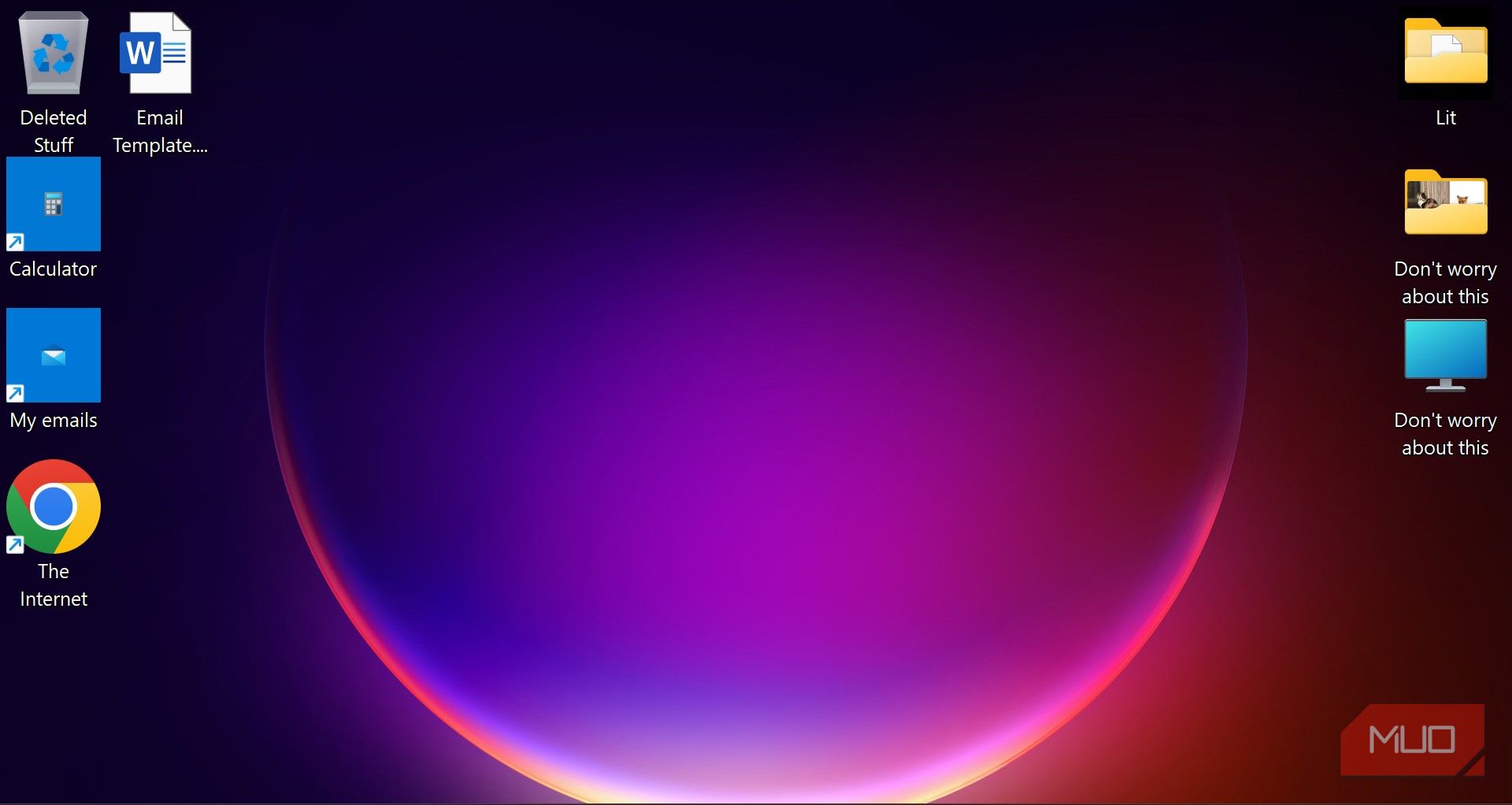
Проблема: брендовые имена не всегда говорят о функции приложения. Решение — заменить название ярлыка на понятное.
Как переименовать:
- Правый клик по ярлыку > Переименовать или выделите и нажмите F2. Введите простое описание: «Интернет», «Электронная почта», «Фото», «Онлайн‑банк».
- Можно договориться с пользователем о «локальных» названиях (например, «Почта Светы»), чтобы они легче ассоциировали ярлык с человеком или задачей.
Важно: не меняйте путь к самой программе — только ярлык и его метку.
4. Настройка фильтров почты, чтобы избежать переполнения
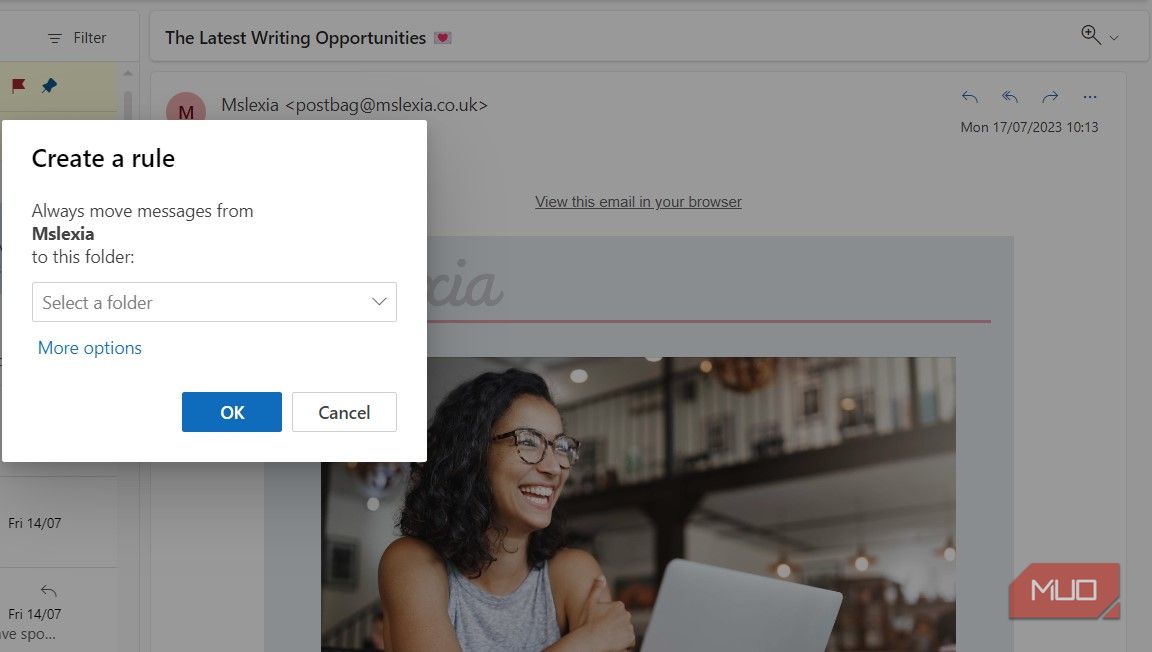
Фильтры почты снижают уровень стресса от переполненного ящика и помогают быстро находить важные сообщения.
Пример настройки правил в Outlook (классическое приложение):
- Откройте почтовый ящик пользователя.
- Найдите нежелательное письмо, правый клик по нему > Правила.
- Выберите Всегда перемещать сообщения от [имя отправителя].
- Укажите или создайте папку, например «Реклама» или «Семья».
- Подтвердите нажатием ОК.
Советы по фильтрам:
- Создайте папку «Важное» и правило, которое помечает письма от близких или от банка как важные.
- Используйте пометки и флаги, чтобы выделять письма, требующие действий.
- Для веб‑почты (Gmail) можно создать фильтр через настройки фильтров и блокировки.
Критерий приёмки: после настройки количество писем во входящих должно уменьшиться, а важные письма должны попадать в папку «Важное».
5. Настройка удалённого доступа и правила удаления сессии
Даже при хорошей подготовке возникают ситуации, когда нужна помощь. Удалённый доступ позволяет быстро помочь, но требует безопасности и согласия.
Рекомендации по удалённому доступу:
- Согласие. Запишите устное или письменное согласие на установку удалённого ПО. Объясните, когда и как вы будете подключаться.
- Программы. Популярные варианты: TeamViewer, AnyDesk, встроенный «Удалённый рабочий стол Windows» (RDP) — при использовании RDP убедитесь, что сеть безопасна.
- Пароли и одноразовый код. Используйте программы, которые предлагают одноразовый код сессии или счёт подтверждений.
- Ограничение доступа. Настройте групповые учётные записи с правами «только просмотр» если программой предусмотрено.
Загрузить: TeamViewer (бесплатная версия для личного использования).
Безопасность: отключайте постоянный доступ, если он не нужен; проводите обновления только при необходимости и контролируемо.
6. Инструкции в виде документа на рабочем столе
Создайте простой документ с понятными шагами для типичных задач: как включить/выключить компьютер, открыть браузер, ответить на письмо, подключиться к видеозвонку.
Структура документа «Инструкция для компьютера» (коротко и с картинками):
- Как включить и выключить компьютер (шаги и картинки).
- Как открыть «Интернет» (имя ярлыка).
- Как открыть «Почту», ответить и отправить письмо.
- Что делать, если экран чёрный или мышь не двигается (проверить питание, кабели, перезагрузить).
- Контакты помощи (телефон, кто может подключиться удалённо).
Сохраните документ на рабочем столе и закрепите ярлык.
7. Удаление ненужных программ и устранение «bloatware»
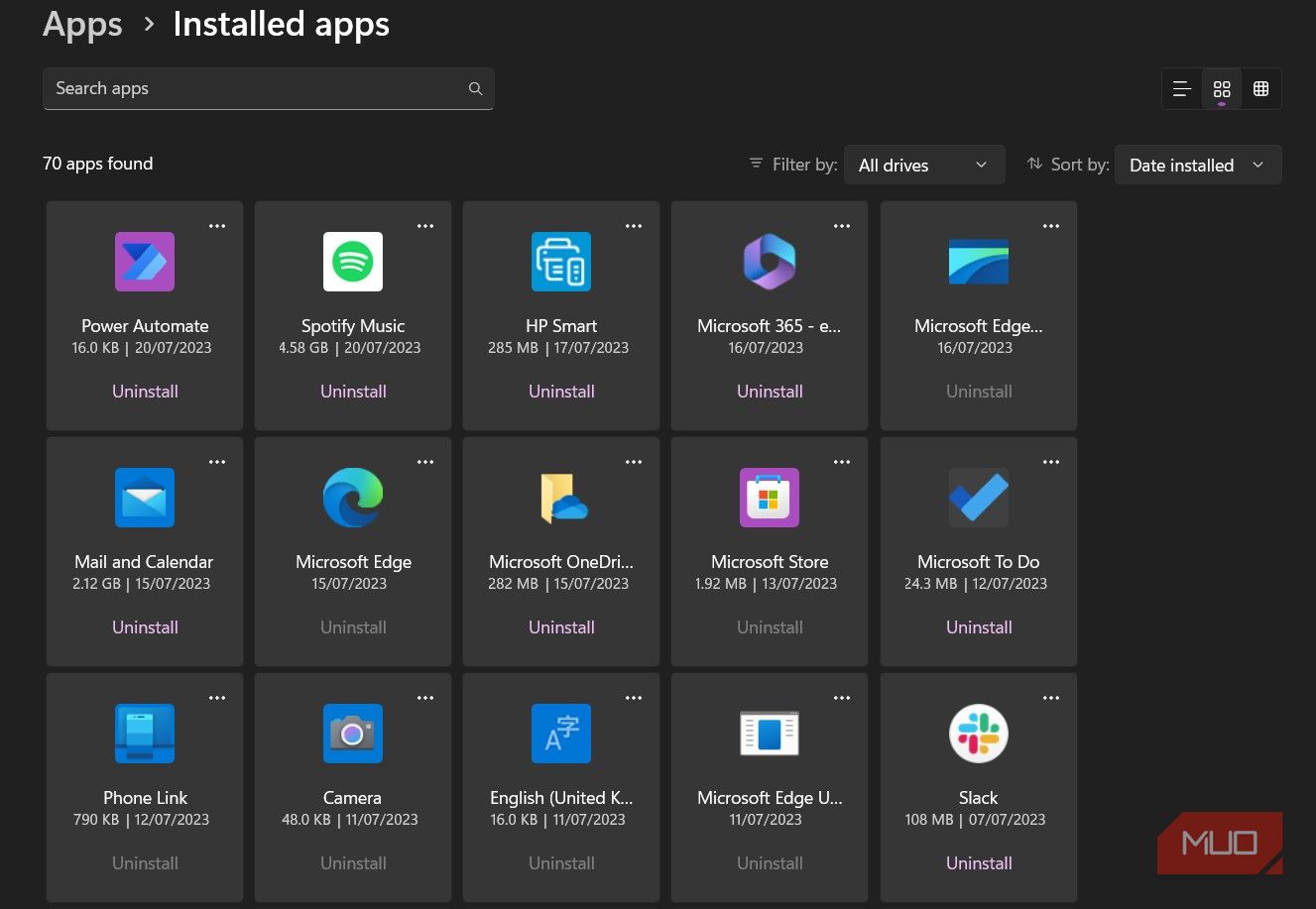
«Bloatware» — предустановленные программы, которые замедляют систему и путают пользователя.
Как удалить в Windows:
- Откройте Параметры > Приложения > Установленные приложения.
- Найдите ненужные программы, выберите и нажмите Удалить.
- Для сомнительных программ сначала поищите в интернете краткое описание (что делает приложение).
Совет: перед удалением сделайте точку восстановления системы или резервную копию важных файлов.
8. Управление обновлениями: отключение автообновлений и плановая проверка
Обновления полезны, но внезапные перезагрузки и смены интерфейса могут дезориентировать.
Как временно приостановить обновления в Windows:
- Параметры > Система > Центр обновления Windows > Приостановить обновления на одну неделю. Используйте раскрывающееся меню, чтобы выбрать «Приостановить на 5 недель».
Рекомендации:
- Планируйте обновления при личном визите или согласованном времени по телефону.
- Обновления безопасности критичны — убедитесь, что вы периодически запускаете их вручную.
9. Шаблоны писем и документов
Подготовьте шаблоны для часто повторяющихся задач: письма родственникам, заявления в банк, заявления на получение услуг.
Как сохранить шаблон в Word:
- Напишите письмо с нужным оформлением и полями.
- Сохраните как «Шаблон письма — Семья.docx» на рабочем столе.
- Добавьте краткий комментарий в документе о том, какие поля менять (имя, адрес, дата).
Для почты в Outlook можно создать шаблон сообщения (Шаблоны) или использовать «Варианты ответов» в Gmail.
Методика внедрения: шаг за шагом (минимальная методика на 1 визит)
- Интервью (5–10 минут): спросите об основных задачах.
- Бэкап (10–15 минут): создайте резервную копию важных файлов на внешний диск или в облако.
- Настройка доступности (15–30 минут): масштаб, курсор, тема контраста.
- Упорядочение рабочего стола (10–20 минут): ярлыки, переименования.
- Почта и фильтры (15–20 минут).
- Инструкция и тестирование: дайте пользователю выполнить 3 базовые задачи под наблюдением.
Эта методика позволяет завершить минимум работ за один визит при условии подготовки.
Ролевые чеклисты
Чеклист для родственника, который помогает первое внедрение:
- Уточнить что важно пользователю.
- Получить согласие на удалённый доступ и записать контакт.
- Сделать резервную копию.
- Настроить крупный курсор и масштаб.
- Создать 4–6 понятных ярлыков на рабочем столе.
- Написать короткую инструкцию и положить на рабочий стол.
Чеклист для техподдержки по телефону:
- Попросить пользователя описать, что видит на экране.
- Попросить назвать надпись на крупной кнопке или цвет окна.
- Дать одно‑два простых шага и дождаться результата.
Чеклист для удалённого входа:
- Убедиться в наличии согласия.
- Спросить текущую версию ПО удалённого доступа.
- Обновить программу перед подключением.
- Ограничить сессию по времени и отключиться по окончании.
Безопасность и приватность
- Учетные записи: создайте отдельную обычную учётную запись для повседневной работы и админскую для обновлений и установок.
- Пароли: используйте простую фразу или менеджер паролей, если это приемлемо для пользователя. Запишите инструкции по восстановлению доступа.
- Фишинг: обучите базовым признакам мошенничества в письмах — просить пароли, перевод денег, ссылки «проверить счет».
- Хранение данных: не храните чужие пароли в открытом виде; используйте защищённые хранилища.
- GDPR/конфиденциальность: удалённый доступ и передача данных должны происходить только с согласия пользователя.
Когда этот подход может не сработать
- Сильное когнитивное снижение: если у человека серьёзные проблемы с памятью и пониманием, упрощение интерфейса поможет меньше — потребуется специализированное решение и медицинская консультация.
- Аппаратные ограничения: очень старый компьютер может работать слишком медленно, в этом случае лучше заменить устройство на более простое по эксплуатации.
- Нежелание пользователя: если пожилой человек категорически отказывается менять привычки, навязанные изменения могут вызвать сопротивление.
В таких случаях альтернативы — обучение на месте (шаг за шагом), покупка планшета с упрощённой оболочкой или организация регулярной помощи.
Альтернативные подходы
- планшет или iPad с крупными иконками — проще для людей, которые не привыкли к мыши;
- «умные» колонки и голосовые ассистенты для простых задач (напоминания, погода);
- услуги локальной сервисной компании, если у вас нет возможности помогать регулярно.
Тесты приёмки и сценарии проверки
Примеры простых тестов, которые пользователь должен пройти после настройки:
- Открыть браузер и загрузить домашнюю страницу (проверьте, что ярлык «Интернет» открывает нужный браузер).
- Открыть почту и найти письмо от родственника (должно попадать в «Важное»).
- Открыть документ‑шаблон и заменить текст в поле «Имя».
- Перезагрузить компьютер и убедиться, что настройки масштаба и курсора остались.
Критерий приёмки: пользователь выполняет 3 из 4 тестов без посторонней помощи.
Шаблоны и шпаргалки (сверху на рабочий стол)
- Шаблон письма: короткая структура «Кому», «Тема», «Текст» с образцом.
- Контактная карточка: имя, телефон, кто может подключиться удалённо, PIN для экстренного доступа.
- Краткая памятка «Что делать, если…»: экран черный, не включается, не слышен звук, интернет не работает.
Пример строки памятки: «Если не работает интернет — перезагрузите роутер (выключите и включите) и подождите 2 минуты. Если не помогло — позвоните [Имя] по номеру.»
Модель принятия решений (mermaid)
flowchart TD
  A[Пользователь жалуется] --> B{Проблема с интерфейсом?}
  B -- Да --> C[Изменить масштаб, курсор, темы]
  B -- Нет --> D{Проблема с почтой?}
  D -- Да --> E[Настроить фильтры, создать папки]
  D -- Нет --> F{Нужен удалённый доступ?}
  F -- Да --> G[Установить TeamViewer/AnyDesk и согласовать доступ]
  F -- Нет --> H[Назначить визит или телефонную поддержку]
  C --> I[Тесты приёмки]
  E --> I
  G --> I
  H --> I
Короткая глоссарий терминов
- Bloatware — предустановленные и часто ненужные приложения.
- Лупа — увеличительное средство экрана.
- Удалённый доступ — подключение к компьютеру удалённо для поддержки.
- Фильтр почты — правило, которое перемещает письма в папки.
Краткое резюме
- Малые изменения в интерфейсе дают большое улучшение в удобстве для пожилого человека.
- Упрощённый рабочий стол, понятные ярлыки и папки, фильтры для почты и инструкция на рабочем столе — базовый набор.
- Безопасность и согласие на удалённый доступ — обязательны.
- План действий: интервью — резервная копия — настройка — проверка — документирование.
Важно: после первичной настройки запланируйте тестирование через 1–2 недели, чтобы оценить, что требует доработки.
Примечание: если нужно, я могу подготовить готовые шаблоны писем и памяток в формате Word или простые изображения‑подсказки под конкретную модель компьютера или версии Windows/macOS. Напишите модель устройства и задачи — подготовлю файл под неё.

Похожие материалы

Несколько аккаунтов Skype: Multi Skype Launcher

Журнал для работы: повысить продуктивность

Персональные звуки уведомлений на Android

Скачивание шоу Hulu для офлайн‑просмотра

Microsoft Start: персонализированная новостная лента
