
Тихая ночь: заставьте Google Home и Nest Hub говорить тише
Быстрые ссылки
- Включить Ночной режим для тихих ответов
- Объединить устройства по комнатам, чтобы слышать короткий сигнал вместо речи
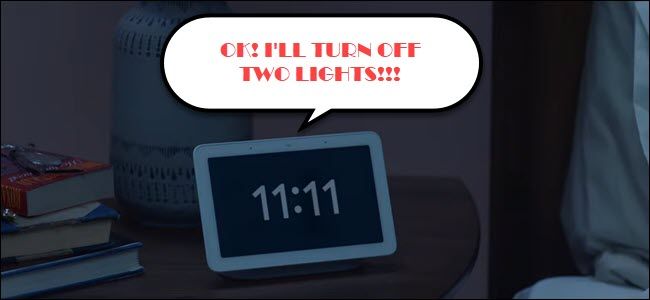
Ночь. Вы тихо шепчете «OK Google, выключи свет», а динамик выкрикивает подтверждение на всю квартиру. Это неприятно, но решаемо. Ниже — понятные шаги и рекомендации, чтобы голосовой помощник говорил тише или вовсе не озвучивал подтверждение.
Как работает Ночной режим
«Ночной режим» снижает максимальную громкость голосовых ответов и, при наличии светодиодных индикаторов на устройстве, уменьшает их яркость. Его удобно настроить по расписанию: автоматически включать каждую ночь и отключать утром.
Короткое определение: Ночной режим — системная настройка Google Home, ограничивающая громкость и яркость в заданные часы.
Важно: Ночной режим нужно включать отдельно на каждом устройстве. Пропущенный динамик всё равно может ответить громко.
Пошагово: включение Ночного режима
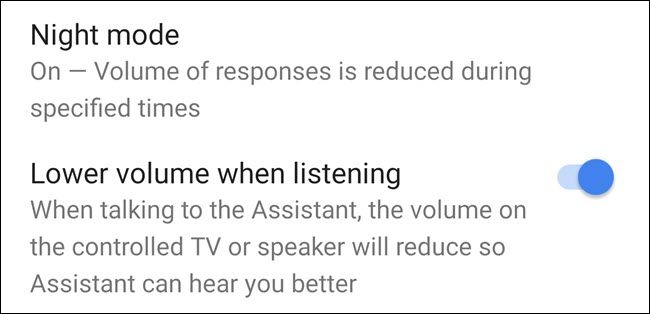
- Откройте приложение Google Home.
- Выберите устройство, которое хотите отрегулировать.
- Нажмите на значок шестерёнки в правом верхнем углу устройства.
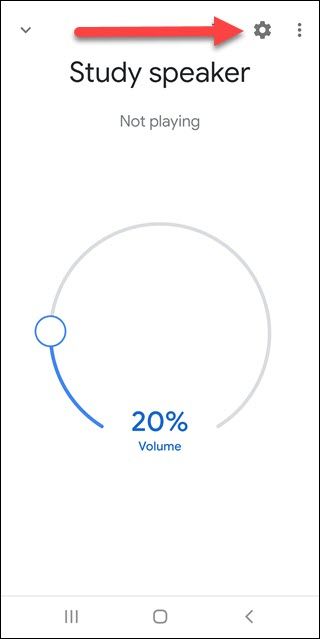
- Прокрутите вниз и нажмите «Ночной режим».
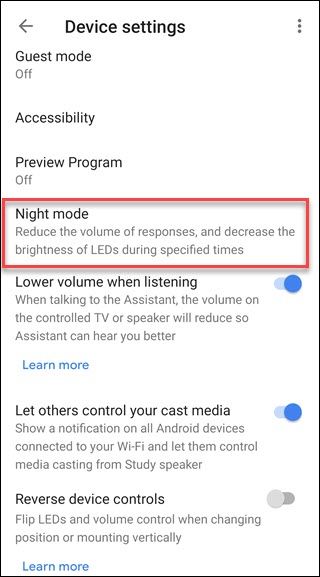
- Включите переключатель «Ночной режим».
- Установите расписание по дням недели — выберите те дни, когда режим нужен.
- Отрегулируйте максимальную громкость голосовых ответов ползунком. На устройствах с LED-индикатором можно также уменьшить яркость световых индикаторов.

Совет: оставьте Ночной режим выключенным на выходных, если хотите, чтобы помощник говорил громче в субботу и воскресенье.
Группировка устройств по комнатам — тихий звуковой сигнал вместо речи
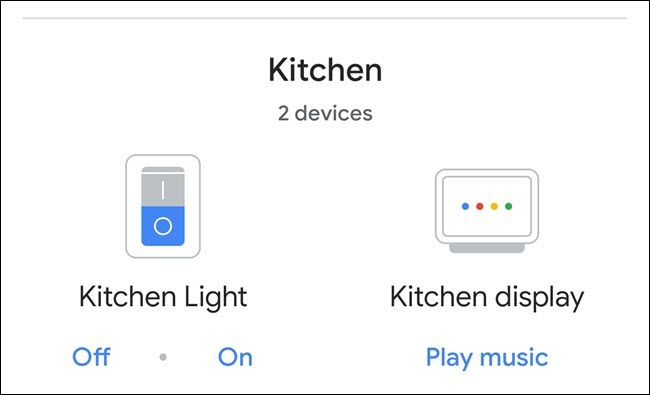
Если голосовой помощник и лампа находятся в одной «комнате» (группе) в приложении Home, то при команде «выключи свет» устройство обычно не произносит развёрнутого подтверждения словами, а издает короткий тихий звуковой сигнал. Это простой способ исключить громкие ответы без настройки каждого устройства вручную.
Как добавить устройство в комнату:
- Откройте Google Home и выберите устройство.
- Нажмите «Добавить в комнату».
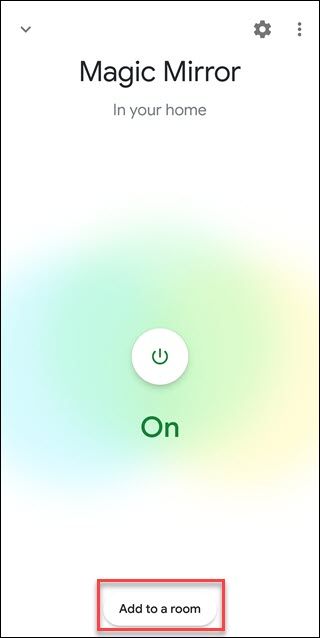
- Выберите существующую комнату или создайте новую.
- Повторите для всех ламп и динамиков в доме.
После этого команда «Выключи свет» для комнаты, где установлен динамик, сработает короче и тише.
Альтернативные подходы
- Физическое приглушение: на большинстве моделей есть кнопка отключения микрофона или физическая регулировка громкости. Это надёжно, но неудобно при частом использовании.
- Использовать сценарии/рутины: вместо голосового подтверждения создайте рутину «Ночь», которая выключит свет и проиграет тихую фразу или звуковой сигнал.
- Уменьшить общий уровень громкости: можно просто снизить громкость устройства вручную или через голосовую команду до желаемого уровня.
- Дистанционно управлять с телефона: включать/выключать устройства в приложении Home — полностью без звука.
Когда это может не сработать
- Устройство не присоединено к аккаунту или находится в гостевом режиме — настройки не применяются.
- Устройства старых прошивок могут не поддерживать опцию «Ночной режим» или регулировку LED-яркости.
- Если в рутине прописано голосовое подтверждение, группа не предотвратит его озвучивание.
Роль‑ориентированные контрольные списки
Для владельца дома:
- Проверить, что все устройства добавлены в аккаунт.
- Включить Ночной режим на каждой колонке.
- Сгруппировать лампы и динамики по комнатам.
Для родителей:
- Настроить расписание Ночного режима по будням и выходным.
- Тестировать каждую комнату вечером, чтобы убедиться, что помощь тихая.
Для арендатора/комнатного соседа:
- Согласовать расписание Ночного режима с соседями по квартире.
- Использовать локальные рутинs вместо общих настроек, если не хотите менять настройки хозяина.
Мини‑SOP: быстрое руководство для настройки на нескольких устройствах
- Откройте приложение Google Home.
- Список устройств → выбрать первое устройство → Настройки → Ночной режим → включить → задать громкость и расписание.
- Повторить для всех устройств в доме.
- Перейти в раздел «Комнаты», убедиться, что лампы и динамики находятся в одних комнатах.
- Пройтись по дому и озвучить команду «Выключи свет» в каждой комнате для проверки.
Критерии приёмки:
- Голосовой ответ уменьшен до заданного уровня в ночное время.
- Светодиоды на колонках приглушены, если устройство поддерживает это.
- Команда «Выключи свет» в комнате вызывает короткий звуковой сигнал вместо словесного подтверждения.
Отладка и советы на случай проблем
- Если устройство всё ещё говорит громко, проверьте, применяется ли расписание на конкретный день.
- Перезагрузите устройство и приложение Home, чтобы обновления вступили в силу.
- Убедитесь, что устройство работает под тем же аккаунтом Google, где вы настраивали параметры.
- Если вы используете сторонние лампы или хабы, убедитесь, что они корректно связаны с Google Home.
Краткий глоссарий
- Ночной режим — уменьшение громкости и яркости в заданные часы.
- Комната/Room — логическая группировка устройств в приложении Google Home.
- Рутина — заранее настроенная последовательность команд, запускаемая одной командой.
Итог (краткое резюме)
Включение Ночного режима и правильная группировка устройств по комнатам — два простых и эффективных способа привести голосовые ответы Google Home и Nest Hub к тишине ночью. Первый вариант даёт детальную настройку громкости и яркости, второй — позволяет заменить длинные подтверждения на короткий звуковой сигнал. Если что-то не работает, проверьте аккаунты, расписания и связь устройств.
Социальный анонс: Устали от громких ответов умной колонки ночью? Включите Ночной режим и сгруппируйте устройства — и спокойная ночь гарантирована.

Похожие материалы

Несколько аккаунтов Skype: Multi Skype Launcher

Журнал для работы: повысить продуктивность

Персональные звуки уведомлений на Android

Скачивание шоу Hulu для офлайн‑просмотра

Microsoft Start: персонализированная новостная лента
