
Как монтировать видео в Shotcut — практическое руководство
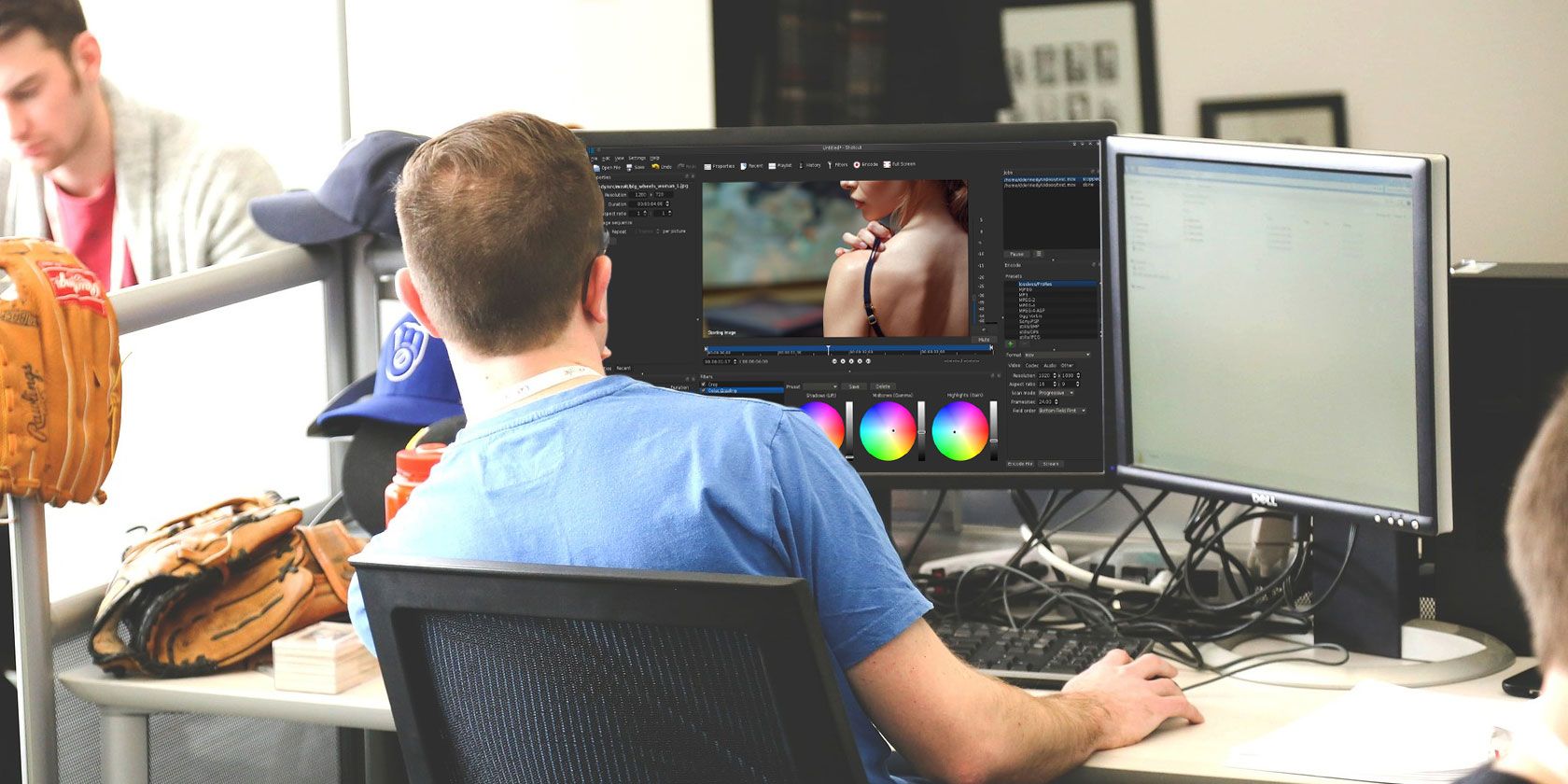
Коротко: Shotcut — бесплатный, кроссплатформенный видеоредактор, который подходит для быстрого монтажа и простых проектов. Соберите исходные файлы в одну папку, импортируйте в Shotcut, расположите клипы на таймлайне, обрежьте и добавьте переходы, аудиодорожку и титры. Экспортируйте готовое видео в формате по умолчанию или подберите настройки под платформу публикации.
Важное: сохраняйте проект часто. Ctrl + S — ваш главный друг.
Это руководство проведет вас через все этапы создания и экспорта видео в Shotcut. Оно ориентировано на пользователей, которым нужно быстро получить качественный результат без долгого изучения сложных профессиональных пакетов. Текст написан простым языком, с практическими советами, чеклистами и альтернативами.
Краткая дефиниция: Shotcut — бесплатный и открытый видеоредактор для Windows, macOS и Linux.
Почему выбирать Shotcut
- Бесплатно и с открытым исходным кодом.
- Работает на всех трёх основных настольных ОС.
- Достаточно прост для первого проекта, но содержит набор полезных эффектов и настроек.
Когда Shotcut не лучшая опция:
- Если вам нужны продвинутые функции цветокоррекции и коллаборация в команде — лучше рассмотреть DaVinci Resolve или Adobe Premiere.
- Если требуется тесная интеграция с облачными сервисами и автозагрузкой в соцсети — у некоторых платных редакторов эти процессы удобнее.
Набор материалов и подготовка
- Создайте отдельную папку для проекта и поместите туда все исходники: видео, фото, музыку, звуковые эффекты и скриншоты для титров. Назовите папку осмысленно.
- Просмотрите все клипы. Отметьте временные метки интересных моментов. Это сократит время при импорте и монтаже.
Подпись: пример организации папки с видеоклипами и аудиофайлами для проекта.
Совет: при мобильной съёмке держите частоту кадров и разрешение однородными для меньшего количества проблем при монтаже.
Установка и первый запуск
- Скачайте последнюю версию с официального сайта shotcut.org.
- Установите под вашу ОС: Windows, macOS или Linux. Исходники доступны на GitHub, если нужна сборка из кода.
При первом запуске приложение открывает простое окно без навязчивых мастеров. Потратьте 5–10 минут на ознакомление с меню и панелями.
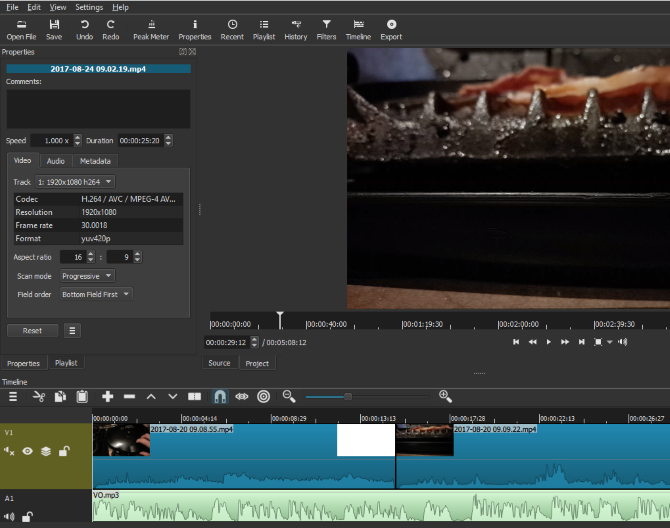
Подпись: главное окно Shotcut с просмотром и списком клипов.
Импорт файлов и сохранение проекта
- Откройте меню ‘Файл’ и выберите ‘Открыть файл’ для импортирования нужных клипов.
- Первый импортированный клип стартует автопроигрыванием — при необходимости нажмите паузу.
- Сразу сохраните проект: нажмите Ctrl + S или выберите ‘Файл > Сохранить’.
В левой панели вы увидите плейлист с импортированными клипами. В центральной области — проигрыватель для выбранного файла.
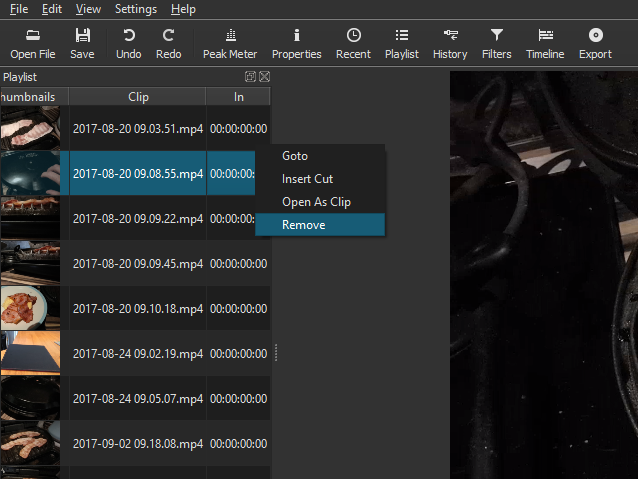
Подпись: импортированные клипы отображаются в плейлисте, активный клип — в плеере.
Совет: заводите версионные копии проекта — project_v1, project_v2 — если пробуете разные монтажные концепции.
Таймлайн — где происходит монтаж
Таймлайн не отображается по умолчанию. Чтобы открыть его, выберите ‘Вид’ > ‘Таймлайн’.
- Размещайте клипы на дорожках по порядку. Для наложений создавайте новые дорожки: щелкните правой кнопкой по заголовку таймлайна и выберите ‘Добавить аудиодорожку’ или ‘Добавить видеодорожку’.
- Для одной сцены можно иметь несколько дорожек с разными дублями и выбирать лучшие фрагменты.
Совет: используйте именование дорожек, например: ‘Видео 1 — основное’, ‘Звук — голос’, ‘Музыка — фон’. Это помогает при сложных проектах.
Обрезка (trim) и разрезание (cut)
Обрезка: потяните маркеры в начале и в конце клипа на таймлайне, чтобы выставить нужную длительность.
Если нужен фрагмент внутри клипа, импортируйте исходник несколько раз и обрежьте каждый экземпляр под отдельный промежуток.
Разрезание: переместите белый индикатор воспроизведения (playhead) в нужную позицию и нажмите кнопку ‘Разрезать на позиции воспроизведения’ или клавишу S.
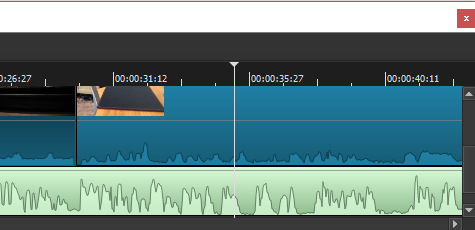
Подпись: пример разрезания клипа по позиции проигрывателя.
Смена скорости: выделите клип, откройте ‘Свойства’ и отредактируйте параметр ‘Скорость’. 1.000x — нормальная скорость. Меньше 1 замедлит, больше 1 ускорит.
Переходы и фильтры
Создание перехода: перетяните два клипа друг на друга на таймлайне. Появится область перехода с графическим элементом.
Нажмите на область перехода и откройте ‘Свойства’. Выберите тип перехода из выпадающего списка и настройте параметры.
Shotcut также позволяет кросс-фейдить аудиодорожки для плавного перехода звука.
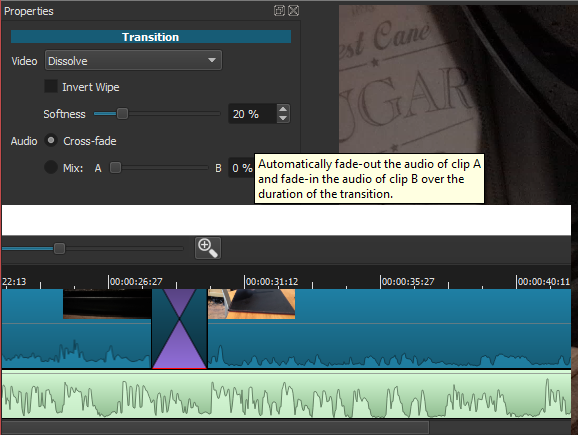
Подпись: окно выбора перехода и его визуальное представление на таймлайне.
Фильтры: в меню ‘Фильтры’ доступны видео- и аудиоэффекты. Например: Instagram-подобные пресеты, стабилизация, хромакей (удаление зелёного фона), корректировка цвета и корректоры экспозиции.
Добавление фильтра:
- Выделите клип.
- Откройте ‘Фильтры’ и нажмите ‘+’.
- Выберите фильтр во вкладках ‘Избранное’, ‘Видео’ или ‘Аудио’.
- Настройте параметры и наблюдайте результат в плеере.
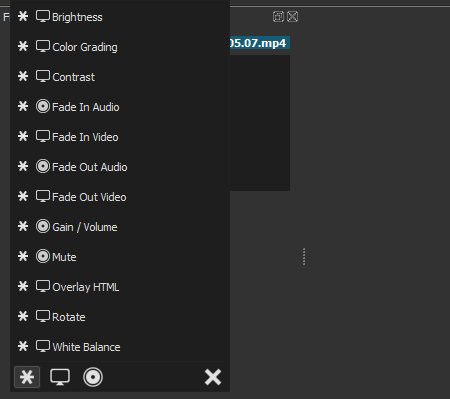
Подпись: набор фильтров для видео и аудио в Shotcut.
Важно: не перегружайте клип большим количеством эффектов. Это усложнит рендер и может снизить качество при повторном кодировании.
Звук: миксирование, озвучка и фон
Хороший звук часто важнее идеальной картинки.
- Лучше один чистый микрофонный трек, чем много шумных записей.
- Для фоновой музыки используйте трек с пониженной громкостью и эквалайзером, чтобы не заглушать голос.
Добавление звука:
- Импортируйте аудиофайл и поместите на отдельную аудиодорожку.
- Если нужно, отключите оригинальный звук клипов или снизьте громкость через фильтры.
Запись озвучки: можно записать голос отдельно в любой DAW или даже в мобильном приложении, затем импортировать WAV/MP3 и синхронизировать по таймкоду или вручную.
Примечание: Shotcut не обладает глубокой дескриптивной системой управления аудио, поэтому для сложного сведения может потребоваться отдельный аудиоредактор.
Титры и субтитры
Shotcut позволяет добавить два типа текста: обычный текст и 3D-текст. Оба находятся в ‘Фильтры > Видео’.
- Обычный текст: вводите фразу в поле, настраивайте шрифт, цвет и вес. Перемещайте текст мышью по экрану.
- 3D-текст: дополнительные настройки — глубина, наклон, размер и т. д.
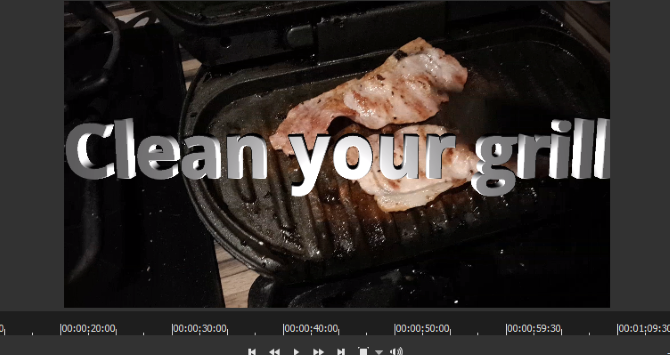
Подпись: окно настройки текста и 3D-текста.
Совет по читаемости: используйте контрастный фон за текстом или легкую тень, чтобы титры читались на любом фоне.
Экспорт: как выбрать формат и параметры
Кнопка ‘Экспорт’ открывает панель с пресетами и ручными настройками. Для большинства задач оставляйте настройки по умолчанию. Они подходят для веба и локального просмотра.
Если нужно загрузить на YouTube или в соцсеть:
- Выберите пресет с подходящим разрешением и соотношением сторон.
- Проверьте кодек (H.264 или H.265) и битрейт аудио.
- Для быстрой загрузки используйте стандартный MP4 с H.264 и AAC.
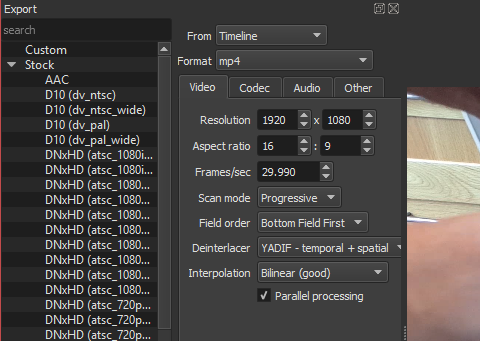
Подпись: экран экспорта с выбором пресета и параметров кодирования.
Время экспорта зависит от длины проекта, разрешения и количества эффектов. Даже минутный ролик можно кодировать несколько минут.
Совет: перед финальным экспортом сделайте тестовый экспорт короткого отрезка, чтобы проверить качество и соответствие выбранным параметрам.
Решение по экспорту — простая логика:
flowchart TD
  A[Цель: публикация или локальный просмотр?] -->|Публикация в соцсетях| B[Выбрать пресет для платформы]
  A -->|Локальный просмотр| C[Высокое качество: H.264/H.265, высокий битрейт]
  B --> D{Нужен малый размер?}
  D -->|Да| E[Низкий битрейт, 720p или 1080p]
  D -->|Нет| F[1080p/4K, стандартный битрейт]
  C --> G[Оптимизировать по разрешению и кодеку]
  E --> H[Экспортировать и проверить]
  F --> H
  G --> H
Советы по устранению проблем и совместимости
- Проблемы с воспроизведением в проекте чаще вызваны несоответствием кодеков. Перекодируйте проблемный файл в MP4 H.264 или в прокси-файл.
- Для слабых компьютеров создавайте прокси-файлы с пониженным разрешением, монтируйте с ними, а при финальном экспорте используйте оригиналы.
- Следите за версиями Shotcut: новые релизы исправляют баги, но иногда меняют поведение фильтров. Перед крупным проектом протестируйте новую версию на крошечном проекте.
Таблица совместимости (основные заметки):
- Windows: официальные установщики.
- macOS: поддерживается, но требования к версии системы могут отличаться.
- Linux: доступны пакеты для распространённых дистрибутивов; также есть AppImage для универсального запуска.
Мини-методология: быстрый рабочий процесс
- Подготовка: собрать исходники в папку, просмотреть и пометить метки.
- Импорт: загрузить файлы в Shotcut и сохранить проект.
- Черновой монтаж: расположить клипы, обрезать, сделать основные переходы.
- Аудио: привести уровни, добавить фон и озвучку.
- Титры и коррекция: добавить текст и фильтры, провести минимальную цветокоррекцию.
- Тестовый экспорт: проверить файл на целевой платформе.
- Финальный экспорт и публикация.
Это рабочая схема для большинства коротких видео и роликов до 10 минут. При больших проектах на каждом шаге добавляйте этапы ревью и резервного копирования.
Чеклисты по ролям
Режиссер/монтажер:
- Просмотреть и отметить лучшие дубляжи.
- Построить хронологию сюжета на таймлайне.
- Сохранить несколько версий проекта.
Звукорежиссер:
- Проверить уровни диалога и фона.
- Удалить шумы, поставить компрессор/эквалайзер при необходимости.
- Подготовить финальный мастер-трек.
Продюсер/заказчик:
- Утвердить хронометраж и ключевые кадры.
- Проверить титры и упоминания торговых марок.
- Подписать финальную версию перед публикацией.
Когда Shotcut может подвести
- Для сложных цветовых гранулированных проектов лучше выбрать DaVinci Resolve.
- Для крупных тайм-критичных командных проектов нужна система с облачной коллаборацией.
- Если у вас много форматов с разными битрейтами, возможно, придётся использовать отдельный инструмент для пакета кодирования и трансформации форматов.
Часто задаваемые вопросы
Нужна ли прокси-рендеринг? Как его настроить?
Да, для слабых машин это существенно ускорит монтаж. Создайте копии клипов с пониженным разрешением и работайте с ними. В Shotcut это можно сделать вручную — предварительно перекодировать исходники в 720p с низким битрейтом.
Можно ли сохранять шаблоны экспорта?
Да, в панели экспорта можно сохранить пресеты или настроить свои параметры и использовать их повторно.
Поддерживает ли Shotcut работу с субтитрами в формате SRT?
Shotcut может импортировать и отображать текстовые дорожки, но для тонкой работы с SRT лучше подготовить субтитры в отдельной программе и импортировать их как дорожку.
Глоссарий в одну строку
- Таймлайн: рабочая область, где располагаются клипы по времени.
- Плейлист: список импортированных файлов проекта.
- Прокси: временные уменьшенные версии клипов для облегчения монтажа.
- Рендер/экспорт: процесс кодирования проекта в готовый видеофайл.
Критерии приёмки
- Видео воспроизводится целиком без зависаний и битых кадров.
- Уровень громкости диалога находится в пределах удобного восприятия, фоновая музыка не заглушает речь.
- Титры и логотипы расположены корректно и не обрезаются в кадре.
- Формат и разрешение соответствуют требованиям платформы загрузки.
Альтернативы и когда их рассмотреть
- DaVinci Resolve — для продвинутой цветокоррекции и бесплатной продвинутой версии.
- Adobe Premiere Pro — для командной работы и интеграции в экосистему Adobe.
- Kdenlive — ещё один популярный open source-редактор с похожим набором функций.
Быстрые тесты качества (acceptance)
- Откройте экспортированный файл и просмотрите первые 30 секунд и последние 30 секунд.
- Проверьте звуковые пики и тишину на реперных точках.
- Убедитесь, что субтитры и титры правильно позиционируются на всех платформах.
Итог и рекомендации
Shotcut — отличный выбор для тех, кому нужен быстрый и доступный видеоредактор без затрат. Он покрывает базовые и многие среднепродвинутые задачи: обрезка, переходы, фильтры, работа со звуком и титрами. Для сложных задач могут потребоваться специализированные инструменты, но для большинства коротких роликов и презентаций Shotcut обеспечивает хорошее соотношение простоты и функциональности.
Ключевые рекомендации:
- Собирайте всё в одну папку до импорта.
- Сохраняйте проект регулярно.
- Делайте тестовый экспорт перед финальной публикацией.
- Используйте прокси на слабых машинах.
Спасибо за прочтение. Попробуйте Shotcut на небольшом проекте — 30 минут практики часто хватает, чтобы почувствовать рабочий ритм.
Если вы уже использовали Shotcut, расскажите о своём опыте и трюках. Если используете другой бесплатный редактор, поделитесь обзором в комментариях.

Похожие материалы

Несколько аккаунтов Skype: Multi Skype Launcher

Журнал для работы: повысить продуктивность

Персональные звуки уведомлений на Android

Скачивание шоу Hulu для офлайн‑просмотра

Microsoft Start: персонализированная новостная лента
