
Как сделать фото семьи похожим на кадр из фильма Майкла Бэя
TL;DR
Коротко: вырезайте человека на фоне, добавляйте разрушенный фон и слой с взрывом, меняйте режимы наложения и добавляйте корректирующие слои для подсветки и цветокоррекции. В статье пошагово объяснено, как быстро создать кадр «как из фильма Майкла Бэя», а также даны чек-листы, варианты и критерии приёмки.
Быстрые ссылки
Cool People Don’t Look at Explosions
Advanced: Backlighting Your Photo
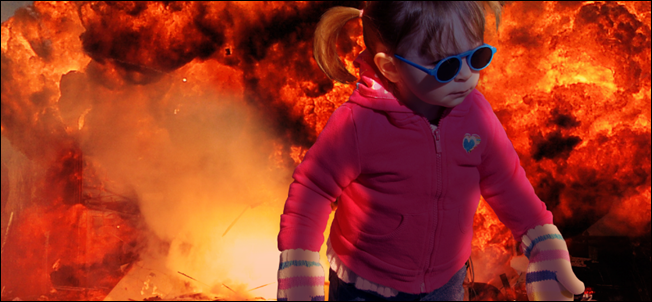
Все выглядят круто, когда уходят от взрыва — особенно дети. Ниже — подробный, практический и понятный гид по созданию «кинематографичного» фото в Photoshop: как убрать фон, вставить горящий фон, добавить взрыв, и как получить корректную подсветку и цвет.
Cool People Don’t Look at Explosions
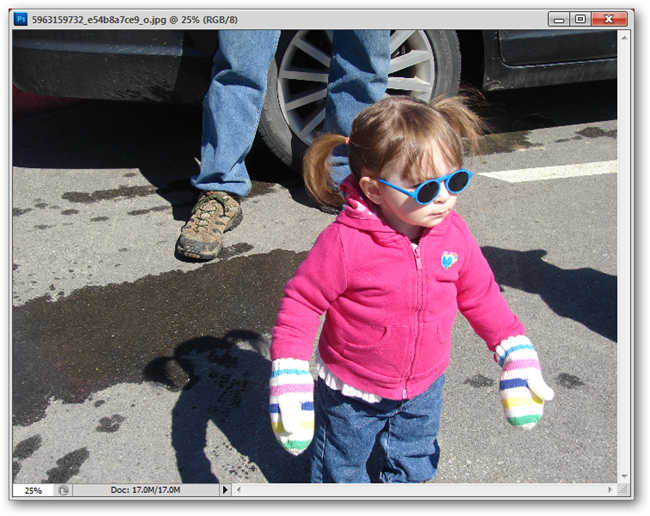
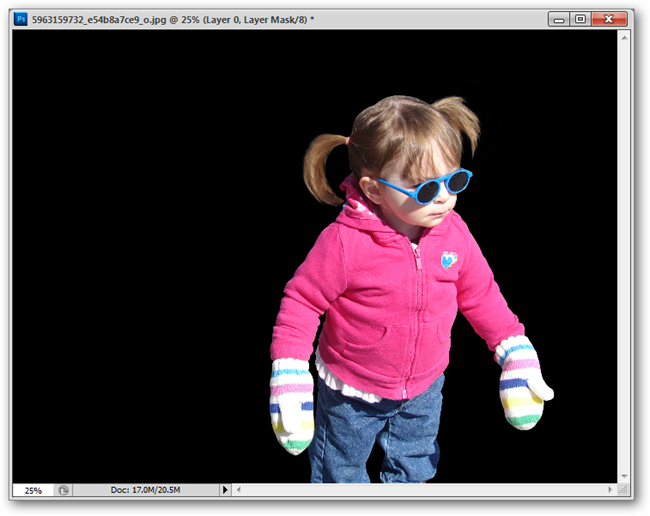
Подготовьте высококачественную фотографию вашего объекта (лучше 2000+ px по длинной стороне). Мы будем удалять фон при помощи маски слоя.
Разблокируйте слой фотографии (обычно называется «Background») — дважды кликните по слою, чтобы сделать его редактируемым. Затем создайте маску слоя (Слой > Маска слоя > Из прозрачности) и, при желании, добавьте слой заливки цвета под фото, чтобы сразу видеть силуэт.
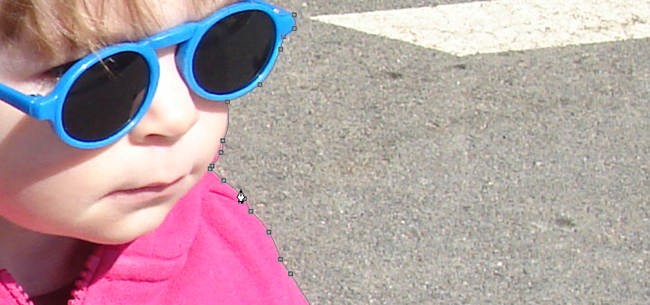
- Удаление фона: используйте любую технику, которая вам удобна — Перо, Быстрое выделение, Улучшенное выделение волос, канал альфа, или комбинацию инструментов. Мы в примере использовали перо для контура и кисть/смазывание для тонкой проработки волос.
Полезные руководства (если вы новичок):
- Remove Complex Backgrounds from Images in Photoshop (Beginner friendly)
- How To Use Layer Masks and Vector Masks to Remove Complex Backgrounds in Photoshop
- 50+ Tools and Techniques to Remove Image Backgrounds In Photoshop
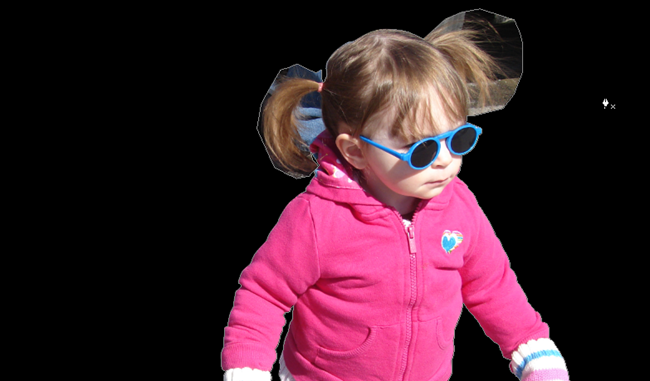
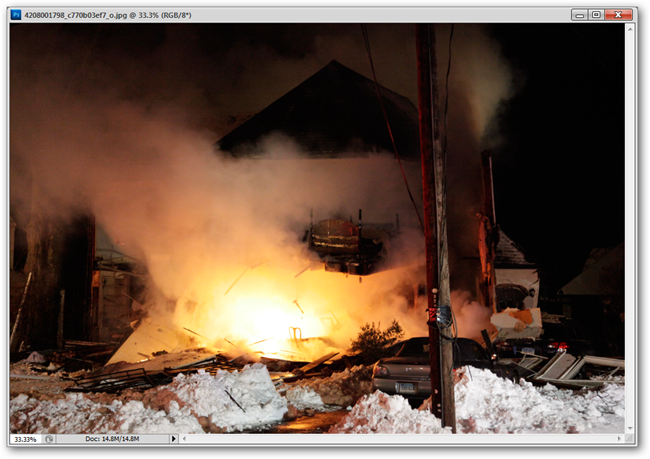
- Найдите подходящий фон: разрушенный горящий дом, улица в огне или другая сцена. Можно искать через Google Images или Flickr, обращая внимание на лицензии (в примере использованы изображения Creative Commons).
- Backdrop Image Source
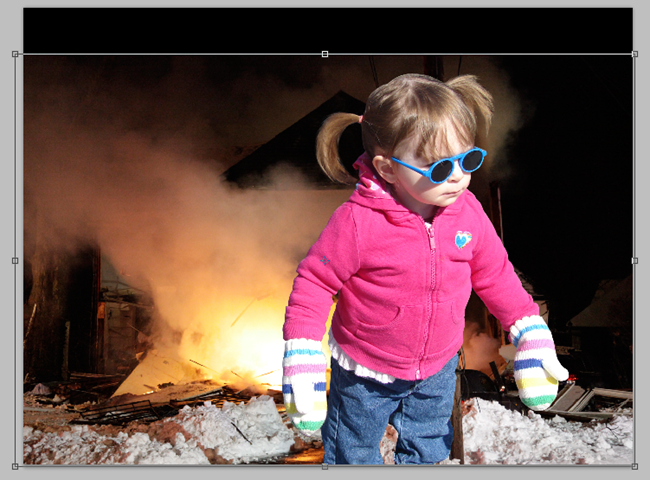
Перетащите фон в документ с вашим фото инструментом «Перемещение» (ярлык V). Подгоните размер через Редактирование > Свободное трансформирование.
- Добавляем взрыв: найдите изображение взрыва (также можно через Creative Commons). Перетащите слой взрыва между слоем с фигурой и фоном. Для реалистичного эффекта задайте режим наложения слоя взрыва на Screen (Экран).
- Download Image Source
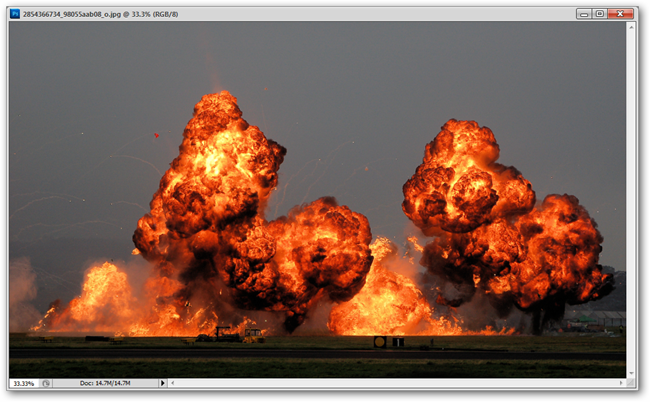
- Маскируйте «жёсткие» края и ненужные области взрыва и фона: создайте маски и закрасьте чёрным те области, которые видно не должно быть. Это поможет избавиться от квадратных обрезов, артефактов и наложений.
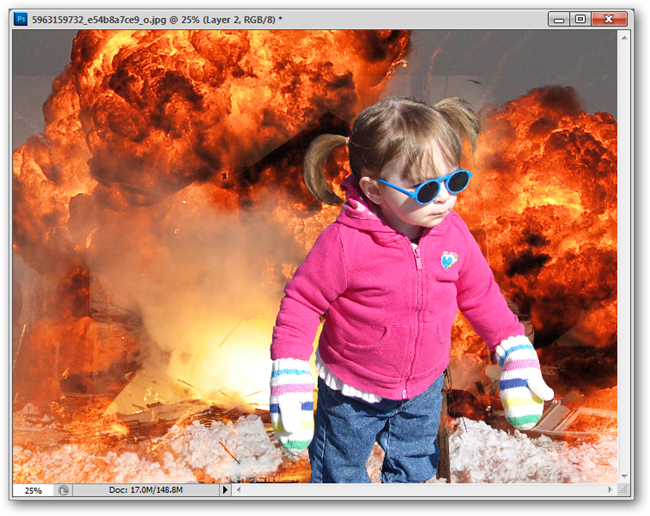
Advanced: Backlighting Your Photo
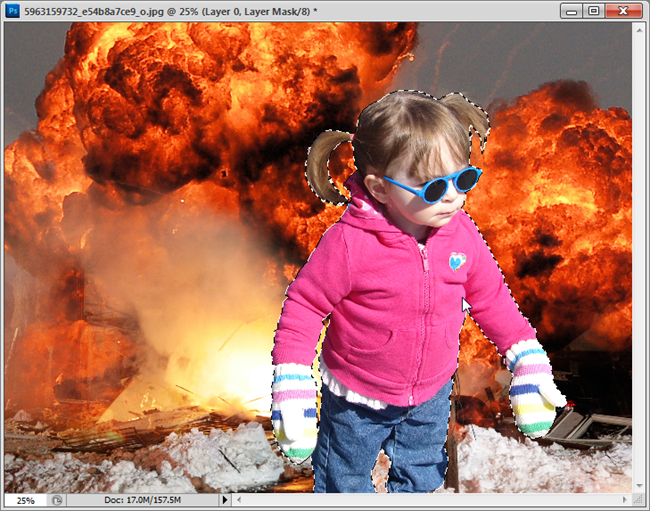
Если хотите довести картинку до профессионального уровня — добавьте корректирующие слои, которые имитируют подсветку от взрыва. Это придаст глубину и реальность сцене.
Ctrl+клик по маске слоя вашей фигуры, чтобы загрузить выделение контура.
Создайте корректирующий слой «Уровни» и затемните изображение, передвинув ползунки гистограммы. Обратите внимание на “Output Levels” (Выходные уровни) и средний ползунок — они меняют контраст и общее затемнение.
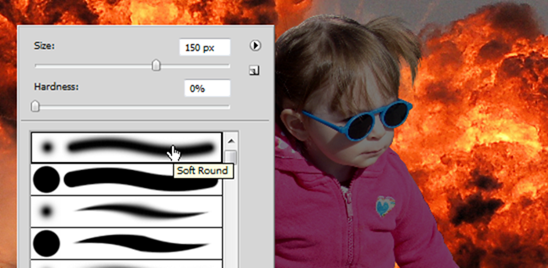
- Маской корректирующего слоя закрасьте кистью (мягкая кисть низкой непрозрачности), чтобы оставить яркие края и создать иллюзию подсветки от взрыва.
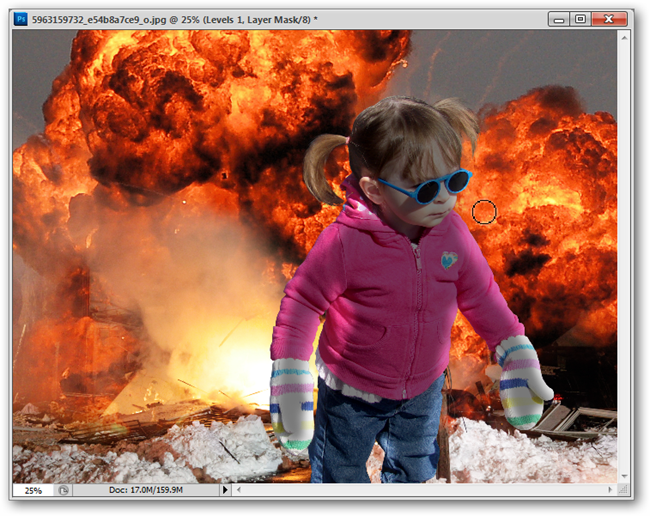
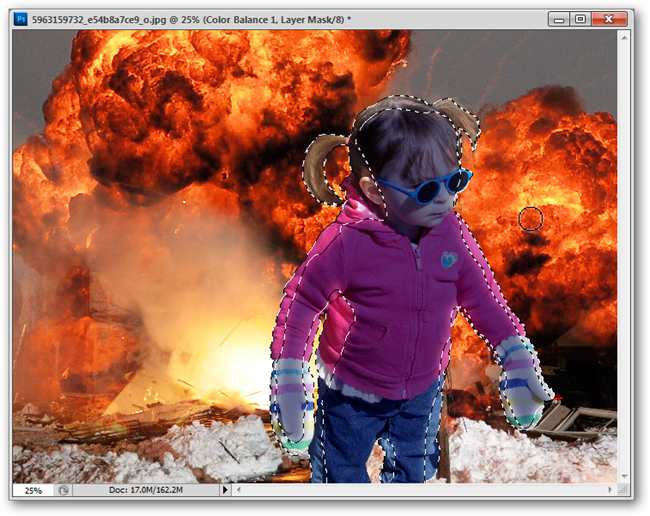
- Охладите тени: Ctrl+клик по маске слоя с «Уровнями», чтобы выделить зоны тени. Добавьте корректирующий слой «Цветовой баланс» и сдвиньте тёмные тона в синие/фиолетовые оттенки. Это создаст контраст между холодными тенями и горячим взрывом.
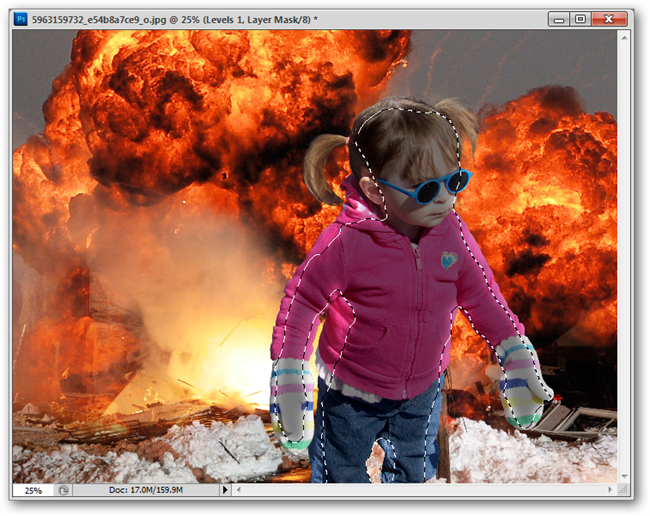
- Выделите области бликов и добавьте ещё один корректирующий слой «Цветовой баланс», чтобы сделать ближние к взрыву участки более красно-жёлтыми.
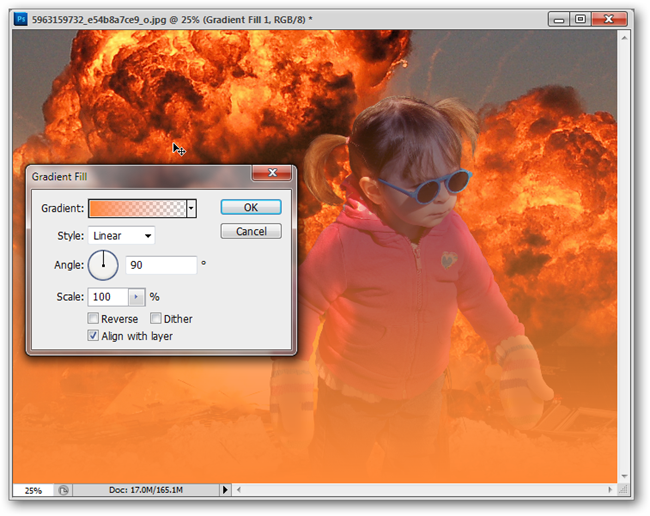
- Возьмите пипетку (Eyedropper) и выберите цвета из фона, затем создайте градиентный корректирующий слой (от переднего плана к прозрачности), направив градиент под углом, который наиболее правдоподобно имитирует свет от взрыва. Попробуйте разные режимы наложения, например Linear Burn (Линейное затемнение), и уменьшите непрозрачность при необходимости.
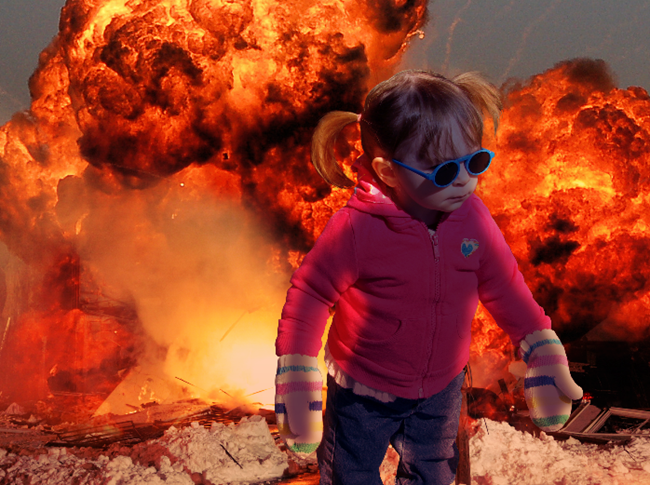
Итого: в короткое время наша героиня превратилась в сурового киногероя. Главное — не смотреть назад.
Image Credits: One Cool Baby by Jennifer, available under Creative Commons. House Explosion 2009 by John Morgali, available under Creative Commons. Explosion by Bryan Burke, available under Creative Commons.
Что нужно заранее подготовить
- Исходная фотография высокого разрешения (лучше с боковым или сдержанным светом).
- Фон «разрушения» и изображение взрыва (проверяйте лицензию).
- Photoshop (любой версии с поддержкой слоёв и корректирующих слоёв).
- Набор кистей: мягкие круглые кисти, текстурные кисти для дыма и пыли.
Быстрая методология (мини-SOP)
- Откройте фото -> разблокируйте слой -> создайте маску слоя.
- Вырежьте объект (Перо/Быстрое выделение/Уточнить края).
- Вставьте фон -> масштабируйте -> выровняйте.
- Добавьте слой со взрывом -> режим Screen -> маскировка.
- Добавьте корректирующие слои (Уровни, Цветовой баланс) -> маскировка света и тени.
- Финальный градиент/цветовой слой для сцепления сцены.
Чек-лист по ролям
Фотограф:
- Подумать о направлении света заранее.
- Попросить объект повернуться боком к потенциальному источнику света (это упростит подсветку).
Редактор:
- Проверить разрешение и перспективу фона.
- Вырезать аккуратно края волос и одежды.
- Синхронизировать цветовую температуру между слоями.
Контролёр качества:
- Проверить артефакты по краям.
- Проверить читаемость фигуры при уменьшении масштаба (thumbnail).
Сводная шпаргалка: режимы наложения и их роль
- Screen (Экран) — удаляет чёрный фон у «взрывов» и световых эффектов.
- Linear Burn (Линейное затемнение) — добавляет контраста и плотного затемнения при цветовой заливке.
- Overlay (Перекрытие) / Soft Light (Мягкий свет) — для усиления контраста и насыщенности.
Когда приём не сработает (контрпримеры)
- Сильно засвеченные или слишком тёмные исходники: плохо читаемая фигура усложняет реалистичную интеграцию.
- Несоответствующая перспектива или масштаб фона, когда объект и фон «не сочетаются» по плану.
- Неправильное направление света: если подсветка на объекте идёт с противоположной стороны от предполагаемого взрыва, эффект будет выглядеть неправдоподобно.
Альтернативные подходы
- Мобильные приложения: многие фоторедакторы на смартфонах имеют готовые пресеты «explosion», но контроль ограничен.
- ИИ-инструменты для удаления фона: удобны и быстры, особенно для массовой обработки.
- 3D-композиция: если нужна максимальная реальность, вставьте 3D-элементы дыма и света (но это требует навыков).
Критерии приёмки
- Силуэт фигуры должен быть читаем в масштабе 400×400 px.
- Нет жёстких квадратных краёв или лишних артефактов на стыках слоёв.
- Цветовой тон бликов и теней согласован с направлением и цветом источника света (взрыва).
- Изображение не должно выглядеть «слишком коллажным» при просмотре с расстояния ~30 см.
Технические тесты и приёмочные кейсы
- Тест 1: уменьшите итоговое изображение до 300×300 и проверьте читаемость. Пройдено/не пройдено.
- Тест 2: отключите градиенты и корректирующие слои — убедитесь, что без них изображение теряет реализм.
- Тест 3: проверьте RGB-каналы отдельно — отсутствие «цветных ореолов» по краям.
Шпаргалка слоёв (рекомендуемые названия)
- 01-Photo (основной объект)
- 02-Photo-Mask (маска контура)
- 03-Backdrop (фон сцены)
- 04-Explosion (взрыв, режим Screen)
- 05-Levels-Shadows (корректировка теней)
- 06-ColorBalance-Cool (охлаждение теней)
- 07-ColorBalance-Warm (подкрашивание бликов)
- 08-Global-Gradient (финальный теплый градиент)
Глоссарий (одна строка каждый)
- Маска слоя: скрытая/показывающая часть слоя с использованием чёрного/белого.
- Screen: режим наложения, который делает чёрный прозрачным.
- Контровой свет: свет, падающий на объект сзади, образующий контур.
Риски и смягчение
- Риск: нарушение авторских прав на фон/взрыв. Смягчение: использовать изображения с лицензией или собственные фотографии.
- Риск: слишком явный «фальшивый» свет. Смягчение: работать с мягкими кистями и понижать непрозрачность корректирующих слоёв.
Короткие подсказки для социальных превью
OG title: Фото как из фильма Майкла Бэя OG description: Быстрый способ превратить семейный снимок в драматичную кин-сцену: фон, взрыв, подсветка и цветокоррекция.
Сводка
- Вырежьте объект, вставьте фон и взрыв.
- Используйте режим Screen для слоя со взрывом.
- Добавьте корректирующие слои и маски для подсветки и цветовой гармонии.
Дополнительные материалы и ссылки на исходные изображения указаны в тексте. Удачи и творческих экспериментов — и не оглядывайтесь на взрыв!

Похожие материалы

Несколько аккаунтов Skype: Multi Skype Launcher

Журнал для работы: повысить продуктивность

Персональные звуки уведомлений на Android

Скачивание шоу Hulu для офлайн‑просмотра

Microsoft Start: персонализированная новостная лента
