
Как защитить приватность в Facebook: пошаговое руководство

Коротко: проверьте и ограничьте аудиторию своих публикаций, отфильтруйте список друзей, воспользуйтесь проверкой приватности Facebook и отключите активный статус в Messenger. Для более сильной защиты рассмотрите блокировку профиля или временную деактивацию, а также управление рекламными предпочтениями и данными партнёров.
Быстрые ссылки
Обдумайте что и как вы публикуете
Проверьте список друзей
Не обязательно использовать настоящее имя
Выполните проверку приватности
Не забывайте про рекламу
Заблокируйте или деактивируйте профиль
Отключите показ активности в Messenger
Обдумайте что и как вы публикуете
Facebook может работать как публичная площадка, где всё видно всем, так и как частное пространство только для друзей. Вы можете комбинировать подходы в зависимости от темы поста и аудитории.
Самый простой способ контролировать кто видит публикацию — встроенный селектор аудитории при создании записи. Перед публикацией нажмите на значок аудитории под именем и выберите Друзья, Публика или Только я. Опция Только я полезна, если вы хотите скрыть старые записи, но не удалять их.
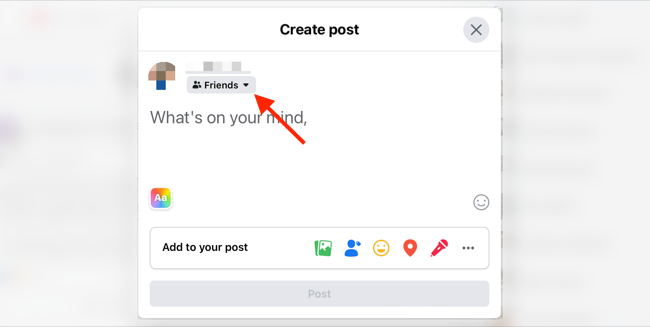
Совет по умению: установите разумный дефолт в Настройки > Приватность, чтобы случайно не опубликовать что-то публично.
Определение: селектор аудитории — элемент интерфейса, с помощью которого вы выбираете круг людей, видящих ваш пост.
Важно помнить, что лучший способ не скомпрометировать приватность — просто не публиковать то, о чём вы потом пожалеете. Если сомневаетесь, сохраните как черновик или отправьте в коллекцию Только я.
Краткая инструкция по ретроспективному ограничению: откройте журнал активности или список ваших публикаций, выберите массовую операцию и установите аудиторию Для друзей или Только я.
Проверьте список друзей
Вы умеете ограничивать публикации только друзьями, но насколько хорошо вы знаете своих друзей на Facebook? В друзьях могут быть близкие, дальние родственники и люди, с которыми вы никогда не встречались офлайн.
Рекомендуется периодически просматривать список друзей и убирать тех, кому вы не доверяете или с кем не хотите делиться личной информацией. Вместо удаления можно добавить человека в список Ограниченные, тогда он увидит только общую публичную информацию и те посты, в которых вы его отмечаете.
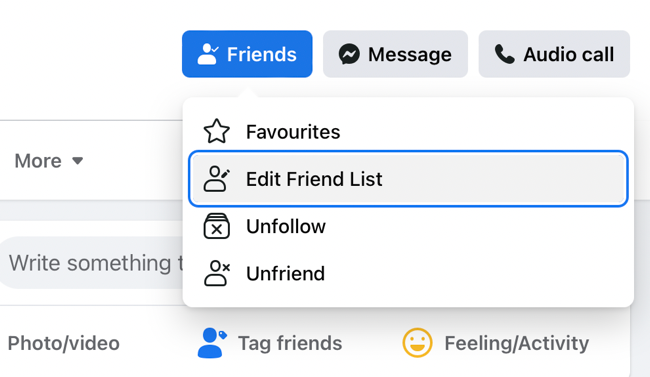
Практический приём: создайте несколько списков — Семья, Близкие друзья, Коллеги, Ограниченные — и назначайте людей автоматически, исходя из того, что вы знаете о них. Это упростит таргетинг постов.
Рольовая подсказка: если вы управляете публичной страницей или сообществом, держите личный профиль максимально закрытым и отстраняйте профессиональную активность от личной.
Не обязательно использовать настоящее имя
Использование настоящего имени может помочь знакомым найти вас, но вызывает вопросы приватности и безопасности. Формулировка политики имён Facebook гласит, что имя в профиле должно быть тем, как вас называют в повседневной жизни, и что оно должно совпадать с документом из перечня допустимых удостоверений.
Facebook также принимает библиотечные карточки, карты лояльности и подтверждение занятости. Допускаются уменьшительные формы и псевдонимы, если они выглядят как производные от реального имени. На практике многие пользователи применяют вариативные имена и редко сталкиваются с проблемами блокировок.
Риски и компромиссы: псевдоним помогает сохранить анонимность, но усложняет поиск профиля знакомыми и может вызвать сложности при восстановлении доступа.
Выполните проверку приватности
Facebook предлагает инструмент Проверка приватности, который проходит по ключевым настройкам: пароль, способы поиска вас, и управление данными. Регулярный проход через эту проверку — хорошая привычка, поскольку платформа периодически добавляет новые опции.
Мы также рекомендуем вручную пройти по всем разделам Настроек, чтобы найти скрытые пункты вроде контроля комментариев к публичным постам или предварительного разрешения на отметки.
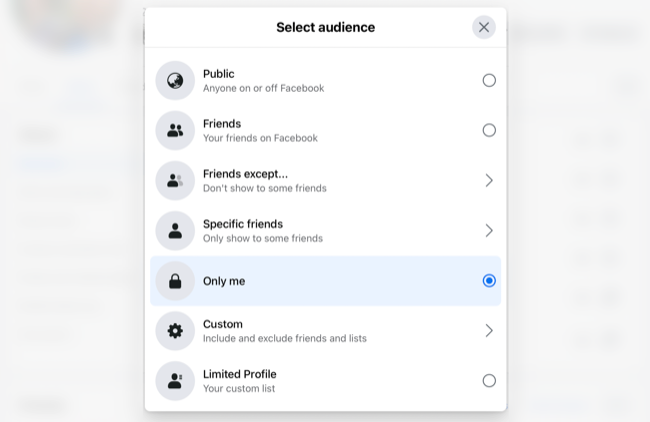
Практическая последовательность для базовой ревизии профиля:
Откройте Настройки > Приватность и проверьте параметры Кто может видеть ваши будущие публикации и Кто может отправлять вам запросы на добавление в друзья.
Зайдите в Журнал активности и посмотрите список отметок, комментариев и старых публикаций. Используйте массовые действия для изменения аудитории.
В разделе Публичная информация проверьте телефон, электронную почту, дату рождения и рабочие данные. Установите аудиторию строчек на Друзья или Только я по умолчанию.
Используйте функцию Просмотр как, чтобы увидеть профиль глазами незарегистрированного пользователя и конкретного друга.
Критерии приёмки
- Все личные поля с чувствительной информацией скрыты от публичного просмотра
- Дефолт аудитории публикаций установлен на Друзья или более ограниченную опцию
- Отметки и упоминания требуют вашего подтверждения перед появлением в профиле
Не забывайте про рекламу
Facebook активно использует данные для таргетинга рекламы. В Настройки > Реклама можно увидеть темы рекламы и категории, по которым вас могут таргетировать, например, профессия, образование или интересы. Вы можете удалить эти категории и уменьшить персонализацию объявлений.
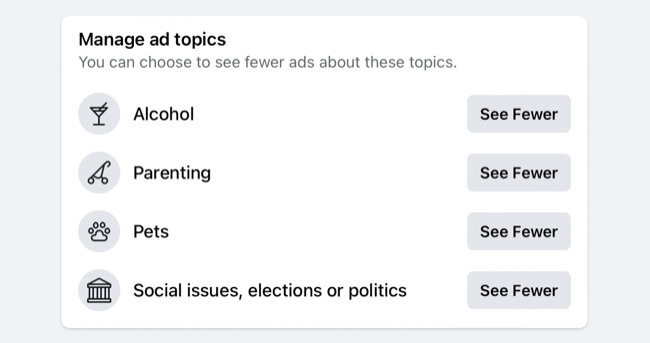
Ещё один важный параметр — данные о вашей активности от партнёров. Отключив использование данных партнёров, вы ограничите передачу информации из внешних сайтов и офлайн-источников. Это не сократит количество рекламы, но сделает её менее персонализованной.
Понимание: рекламные настройки обучают алгоритм. Удалив одну категорию, вы частично меняете профиль интересов, но он будет обновляться при новом взаимодействии с сервисом.
Альтернативы к контролю через интерфейс Facebook:
- Использовать блокировщики трекеров и расширения браузера, уменьшающие слежение на сторонних сайтах
- Периодически чистить кэш, куки и локальное хранилище
- Ограничить использование Facebook для входа в сторонние сервисы
Заблокируйте или деактивируйте профиль
Facebook разработал функцию блокировки профиля, которая ограничивает видимость контента только друзьями. Она скрывает ваши публикации, профильную фотографию и истории. На момент проверки функция доступна не для всех регионов, но если она активна для вашего аккаунта — это быстрый способ закрыть профиль.
Если нужна более радикальная мера, можно деактивировать аккаунт в разделе Ваша информация на Facebook. Деактивация временно скрывает ваш профиль и контент, но не удаляет аккаунт без возможности восстановления.
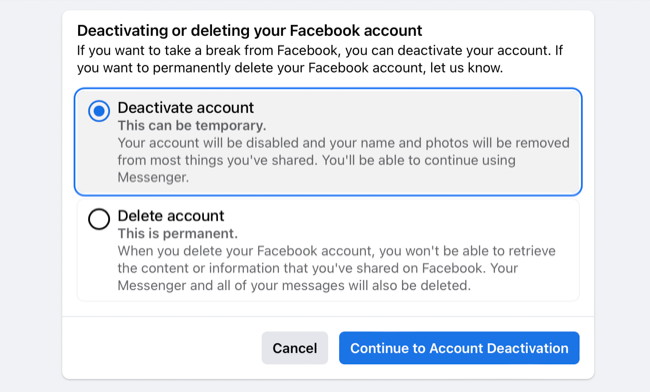
Последствия деактивации:
- Профиль становится невидимым для других пользователей
- Сообщения в Messenger сохраняются, и вы останетесь в системе Messenger, если не деактивируете его отдельно
- Для восстановления достаточно войти в аккаунт снова
Мини-методология для принятия решения о деактивации:
- Оцените цель: временный перерыв или долгосрочная пауза
- Сделайте бэкап важных данных и фотографий
- Отключите приложения и сервисы, где вы входите через Facebook
- Деактивируйте профиль и отдельно деактивируйте Messenger при необходимости
Отключите показ активности в Messenger
По умолчанию Facebook показывает ваш статус в Messenger, то есть зелёную точку и время последней активности. Если вы хотите пользоваться приложением инкогнито, отключите показ статуса.
На десктопе нажмите на многоточие над разделом Контакты и выберите Статус активности, затем выключите опцию. В мобильном приложении тапните на изображение профиля, найдите Статус активности и отключите опцию Показать, когда вы активны.
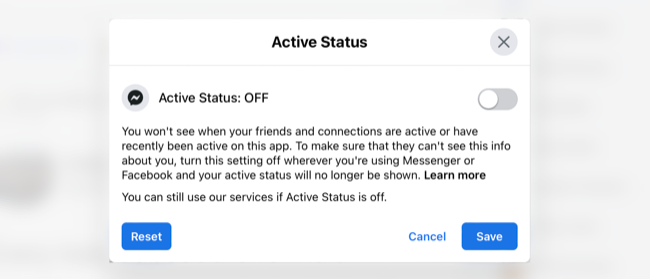
Учтите: если вы скрываете свой статус, вы также не будете видеть статус других.
Когда эти меры не помогают
Контроль над приватностью в Facebook ограничен политикой платформы и возможностями её инструментов. Рассмотрите сценарии, когда перечисленные настройки не гарантируют безопасность:
- Утечки данных на стороне Facebook или сторонних сервисов, имеющих доступ к вашему профилю
- Снимки экрана и повторная публикация контента другими пользователями
- Случайная идентификация вас через метаданные фотографий или геометки
- Использование служебных аккаунтов для сбора публичных данных
Если ваша цель — полная анонимность в интернете, единственный надёжный способ — минимизировать использование централизованных социальных сетей и использовать альтернативные каналы связи.
Альтернативные подходы
- Миграция на более приватные платформы
- Используйте мессенджеры с end to end шифрованием для личных разговоров
- Создайте закрытую группу в сервисах с продуманной политикой приватности
- Аккаунт с минимальным количеством личных данных
- Не указывайте телефон и email, используйте отдельные адреса для социальных сетей
- Не связывайте Facebook с другими сервисами, чтобы уменьшить обмен данных
- Использование псевдонима и ограниченного профиля
- Создайте отдельный профиль для публичных взаимодействий и оставьте личный профиль закрытым
Ментальные модели и эвристики для принятия решений
- Принцип минимизации: публикуйте как можно меньше личной информации
- Принцип публичности: если вы не хотите, чтобы информация появилась в поисковике, не публикуйте её в социальных сетях
- Эвристика двухфакторной проверки: если вы готовы потратить менее 2 минут на настройку, делайте это немедленно
Роли и чек-листы
Чек-лист для обычного пользователя
- Установить дефолт аудитории на Друзья
- Проверить и очистить список друзей
- Отключить использование данных партнёров для рекламы
- Включить предварительный просмотр отметок
- Отключить показ статуса в Messenger
Чек-лист для администратора страницы или сообщества
- Разделить личную и публичную активность
- Использовать бизнес-инструменты Facebook, не связывая их с личными данными
- Настроить роли и права доступа для администраторов
- Проводить регулярный аудит публикаций и комментариев
Чек-лист для родителя или опекуна
- Настроить приватность страницы подростка вместе с ним
- Поговорить о последствиях публичных публикаций
- Установить ограничения на рекламу и влияние алгоритма
Шаблон действий при инциденте приватности
- Определить характер инцидента: публичная утечка, фишинг, компрометация аккаунта
- Немедленно изменить пароль и включить двухфакторную аутентификацию
- Проверить список приложений с доступом и удалить сомнительные
- Просмотреть журнал активности и выйти со всех устройств
- Сообщить в поддержку Facebook при необходимости
- По возможности оповестить контакты о возможном спаме от вашего аккаунта
Критерии приёмки для базовой приватности
- Дефолт аудитории публикаций установлен на Друзья или уже более ограниченная опция
- Все записи с личной информацией скрыты от Публики
- Телефон и электронная почта защищены от публичного просмотра
- Включена проверка отметок перед появлением в профиле
- Рекламные предпочтения очищены от чувствительных категорий
Глоссарий в одну строку
- Селектор аудитории — инструмент для выбора круга людей, видящих публикацию
- Ограниченные — список, где человек видит только публичную информацию и отмеченные посты
- Деактивация — временное скрытие профиля без полного удаления
- Профильная блокировка — режим, ограничивающий видимость контента только друзьями
Привычки, которые стоит выработать
- Раз в 3 месяца проходить Проверку приватности
- Перед праздниками и поездками проверять настройки геометок
- Не использовать Facebook для входа в критические сервисы
- Делать резервные копии важных фотографий и сообщений
Пример правила принятия решений
Если публикация содержит хоть одну из следующих категорий, ставьте аудиторию Только я:
- Точные координаты местонахождения в реальном времени
- Документы и номера, которые можно использовать для воровства личности
- Детали о планируемых поездках и длительных отлучках из дома
Когда стоит задуматься о полном удалении
Полное удаление целесообразно, если вы хотите разорвать связь с Facebook без возможности восстановления, например в случае серьёзного нарушения приватности со стороны платформы. Помните, что удаление необратимо и затронет связанные сервисы.
Дополнительные материалы и ссылки для быстрого доступа
- Инструмент Проверки приватности находится в Настройки > Приватность
- Рекламные предпочтения находятся в Настройки > Реклама
- Доступы приложений проверяются в Настройки > Приложения и сайты
Mermaid диаграмма принятия решения по приватности
flowchart TD
  A[Начать ревизию профиля] --> B{Есть ли чувствительная информация}
  B -- Да --> C[Установить аудиторию Только я или удалить]
  B -- Нет --> D[Проверить список друзей]
  D --> E{Есть незнакомцы}
  E -- Да --> F[Добавить в Ограниченные или удалить]
  E -- Нет --> G[Проверить рекламные настройки]
  G --> H[Отключить данные от партнёров]
  H --> I[Завершить ревизию]
  C --> I
  F --> I
Социальные превью и короткое объявление
OG title
- Как защитить приватность в Facebook: быстрые шаги
OG description
- Простые и практичные советы по ограничению аудитории, управлению рекламой и защите аккаунта в Facebook
Короткое объявление для рассылки (100–200 слов)
Если вы используете Facebook, потратьте 10 минут на проверку приватности. Проверьте дефолт аудитории публикаций, очистите список друзей, отключите использование данных партнёров для рекламы и настройте предварительный просмотр отметок. Подумайте о блокировке профиля или временной деактивации, если хотите серьёзно сократить видимость ваших постов. Отключение статуса активности в Messenger позволит общаться более приватно. Эти простые шаги существенно уменьшат утечки личной информации и сделают повседневное пользование соцсетью безопаснее.
Итог
Facebook предоставляет множество инструментов для управления приватностью, но ответственность в первую очередь лежит на пользователе. Регулярные ревизии, внимательное отношение к публикациям и базовая цифровая гигиена заметно снижают риск компрометации. Если вам нужна максимальная приватность, сочетайте настройки платформы с альтернативными каналами связи и минимальным раскрытием данных.

Похожие материалы

Несколько аккаунтов Skype: Multi Skype Launcher

Журнал для работы: повысить продуктивность

Персональные звуки уведомлений на Android

Скачивание шоу Hulu для офлайн‑просмотра

Microsoft Start: персонализированная новостная лента
