
Как сделать «тупой» телевизор умнее: простые гаджеты и советы
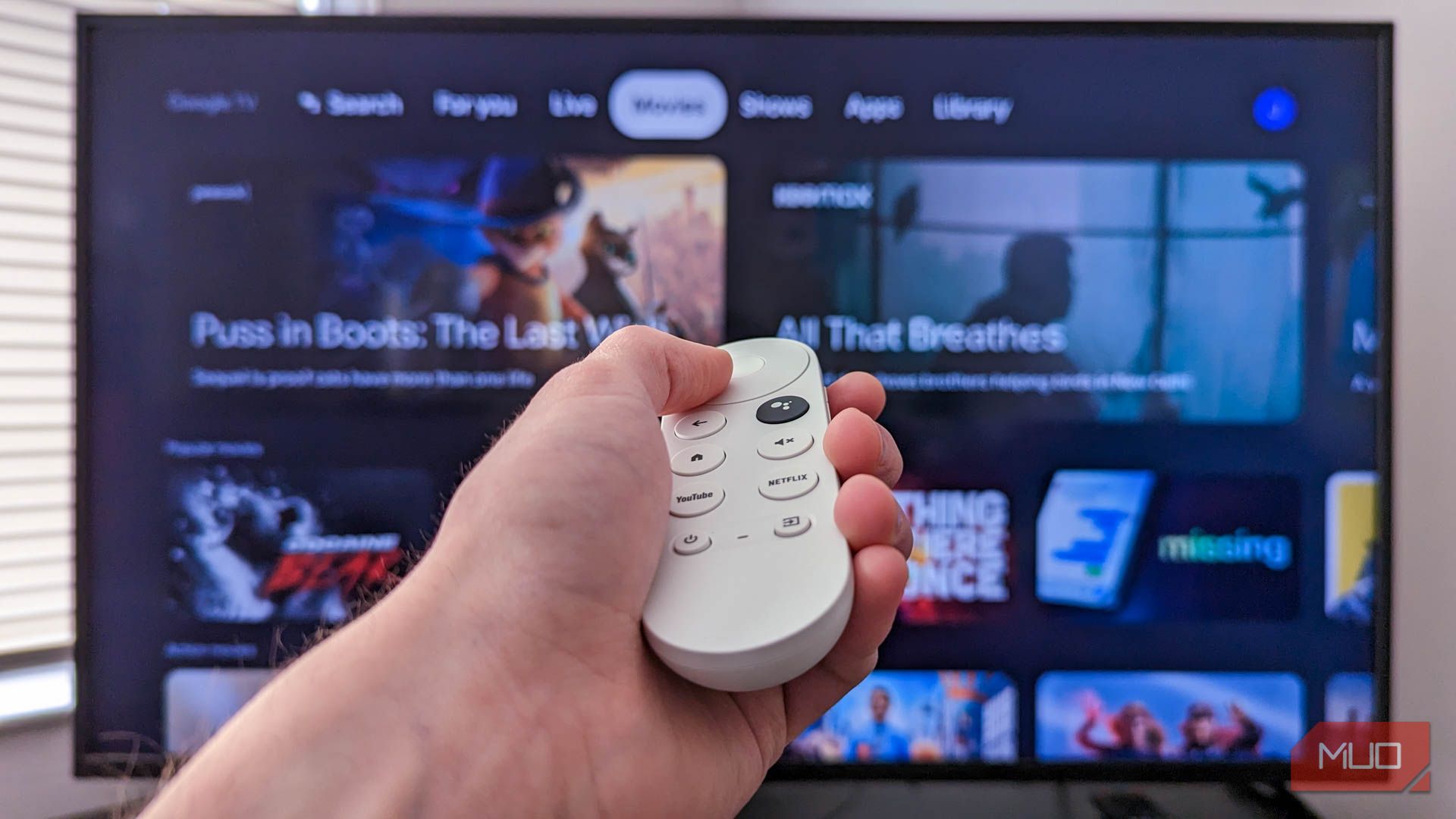
Ваш «тупой» телевизор может показаться устаревшим, но с несколькими правильными гаджетами он быстро научится новым трюкам и превзойдёт дорогой «умный» телевизор по удобству и гибкости. Ниже — практичные варианты, когда и что выбрать, какие кабели и адаптеры нужны, короткие чеклисты и простая диаграмма выбора.
Почему это имеет смысл
Большинство «тупых» (неумных) телевизоров всё ещё имеют стандартный набор входов: HDMI, USB и иногда RCA. Это значит, что вы можете подключать внешние устройства, которые выполнят роль медиаплеера, стриминговой приставки или игрового хаба. Преимущества: более гибкое ПО, регулярные обновления от производителей приставок и возможность менять устройство, не выбрасывая телевизор.
Важно: проверьте наличие HDMI-порта и соответствующих входов на задней панели телевизора прежде чем покупать аксессуары.
1. Оживите старый компьютер

Если у вас есть старый ноутбук или настольный ПК, его можно использовать как медиасервер или полноценный плеер.
Что нужно:
- HDMI-кабель (если у компьютера HDMI) или переходник от DisplayPort/DVI/VGA к HDMI.
- Подключение к сети: Wi‑Fi или Ethernet (Ethernet предпочтительнее для стабильной трансляции).
- Программное обеспечение: браузер + веб‑плееры (Netflix, YouTube), Plex/Emby для локальной библиотеки.
Пошагово:
- Подключите HDMI-кабель от компьютера к свободному HDMI-входу телевизора.
- Включите телевизор и переключитесь на соответствующий HDMI-вход.
- На компьютере выберите режим дублирования экрана или расширения в настройках дисплея.
- Запустите нужный плеер или приложение.
Плюсы:
- Нет дополнительных затрат, если компьютер уже есть.
- Гибкий доступ к локальным медиаколлекциям и серверам.
Минусы и когда это не сработает:
- Старый железо может не тянуть 4K/HEVC-потоки.
- Ноутбук неудобно оставлять постоянно подключённым — требуется питание и место.
Короткий чеклист перед подключением:
- HDMI-порт на ТВ — да/нет
- Наличие переходников у компьютера
- Стабильный интернет (или Ethernet)
2. Стриминговые приставки — простой и надёжный вариант

Стриминговая приставка подключается к HDMI и предоставляет доступ к магазину приложений, настройкам и голосовому управлению.
Популярные варианты:
- Roku (Express, Stick, Streambar) — простые и доступные интерфейсы.
- Amazon Fire TV Stick / Fire TV Cube — глубокая интеграция с Alexa.
- Apple TV 4K — хорош для пользователей Apple, поддерживает AirPlay.
Плюсы:
- Малые габариты и простая установка.
- Регулярные обновления ПО и большой каталог приложений.
Недостатки:
- Некоторые модели показывают рекламу или требуют учётной записи производителя.
- Для Apple TV выгодна экосистема Apple (если у вас iPhone/AppleID).
Советы по покупке:
- Если нужен 4K — берите модель с поддержкой 4K и HDR.
- Для старых телевизоров без HDMI ищите приставки с поддержкой RCA через адаптер (но лучше обновить ТВ).
3. Игровые консоли как медиаплееры
Игровые приставки (PlayStation, Xbox, Nintendo) давно превратились в мультимедийные центры. Они позволяют запускать стриминговые приложения, играть и воспроизводить локальный контент.
Когда это стоит рассматривать:
- Если вы собираетесь ещё и играть — консоль оправдает вложения.
- Если нужна мощность для игр и 4K‑стриминга.
Экономный вариант: купите б/у консоль предыдущего поколения (Xbox One, PS4) — они дешевле и поддерживают те же стриминговые сервисы.
Плюсы:
- Высокая производительность и постоянные обновления.
- Большой выбор мультимедиа-приложений.
Минусы:
- Дороже, чем стриминговые плееры.
- Занимает больше места и потребляет больше энергии.
4. Подключение смартфона или планшета
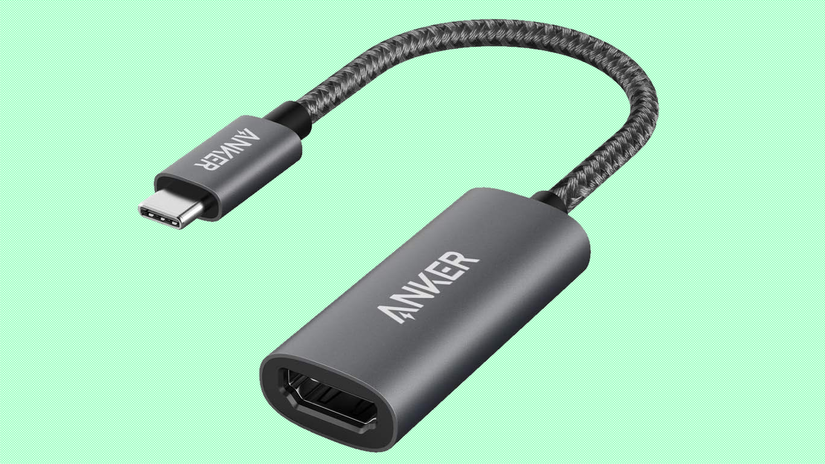
Современные смартфоны и планшеты позволяют быстро транслировать контент на телевизор.
Варианты подключения:
- Аппаратный: USB‑C → HDMI адаптер (для Android и современных iPad), Lightning Digital AV Adapter (для iPhone/iPad с Lightning).
- Беспроводной: Chromecast, AirPlay, Miracast (если телевизор или приставка поддерживает).
Пошагово (кабель): подключите адаптер к телефону, вставьте HDMI в ТВ, выберите HDMI-вход — экран телефона появится на ТВ.
Плюсы:
- Миграция медиа с телефона без установки дополнительных приложений.
- Удобно для показа фото и видео.
Минусы:
- Ограничение по разрешению и качеству, если телефон старый.
- Беспроводные решения иногда имеют задержку при играх.
Совет: для стабильной трансляции видео лучше использовать проводное соединение или проверенный Chromecast/AirPlay.
5. Использование кабельного/платного ТВ-пакета и приставок провайдера
Если у вас есть подписка у оператора, его сеттоп‑бокс может уже содержать приложения стриминга и удобный интерфейс. Примеры: Xfinity X1, Verizon Fios TV One, Spectrum Xumo.
Плюсы:
- Интеграция каналов и VOD.
- Часто поддержка голосового поиска и записи.
Недостатки:
- Иногда требуется обязательный пакет/подписка.
- Могут быть ограничения по приложениям и кастомизации.
Как выбрать: простая диаграмма выбора
flowchart TD
  A[Нужен только стриминг?] -->|Да| B{Нужна мобильность}
  A -->|Нет, хочу игры или локальные медиа| C[Рассмотрите ПК или консоль]
  B -->|Постоянно подключен| D[Стриминговая приставка]
  B -->|Использую телефон часто| E[Подключение телефона/Chromecast]
  D --> F[Проверьте поддержку 4K и входы]
  C --> G[Используйте старый компьютер или купите б/у консоль]
Дополнительно: проверка совместимости и базовая методология
Мини‑методология выбора:
- Определите цель: стриминг, игры, локальная медиатека.
- Проверьте входы ТВ (HDMI, RCA), доступный бюджет и наличие устройств.
- Уточните требования к качеству (HD/4K) и задержкам (для игр).
- Выберите устройство и проверьте совместимость с приложениями.
Риск‑матрица (качественно):
- Большой риск: покупать дорогое устройство без проверки входов/форматов.
- Средний риск: брать б/у консоль без проверки работоспособности сети.
- Низкий риск: попробовать бесплатные варианты (кабель + ноут/телефон) прежде чем покупать приставку.
Ролевые чеклисты перед покупкой
Для домохозяйки, которая смотрит только сериалы:
- HDMI на ТВ — да
- Стриминговая приставка (Roku/Fire TV) — да
- Подписки: Netflix/Prime/YouTube — по необходимости
Для геймера:
- Консоль с 4K и низкой задержкой
- Хороший HDMI-кабель, Ethernet
- Возможность подключения контроллеров
Для медиатеки (локальные файлы):
- Старый ПК с Plex/Emby или NAS
- Ethernet для стабильной передачи
- Поддержка кодеков (HEVC/VP9) на устройстве воспроизведения
Критерии приёмки
- Телевизор отображает изображение и звук с подключённого устройства.
- Приложения запускаются и воспроизводят поток без постоянных буферизаций.
- Наличие удобного управления (пульт/приложение) и доступа к нужным сервисам.
Заключение
Вариантов много: старый компьютер даст максимальную гибкость, приставка — простоту и компактность, консоль — мощность и игры, а смартфон — мобильность и оперативность. Выбор зависит от ваших привычек, бюджета и целей. Начните с самого простого (кабель + телефон или старый ноут), а затем при необходимости добавляйте специализированные устройства.
Короткая памятка: проверьте HDMI, решите, нужен ли вам 4K, и выберите устройство по сценарию использования.
Итог: не обязательно тратить деньги на новый «умный» телевизор — достаточно пары недорогих аксессуаров и настройки, чтобы получить современный медиаплеер.

Похожие материалы

Несколько аккаунтов Skype: Multi Skype Launcher

Журнал для работы: повысить продуктивность

Персональные звуки уведомлений на Android

Скачивание шоу Hulu для офлайн‑просмотра

Microsoft Start: персонализированная новостная лента
