
Как превратить «тупой» телевизор в умный за несколько минут
Коротко о подходах
- Подключение старого компьютера по HDMI — простой и гибкий вариант для потоковой передачи и локального медиасервера.
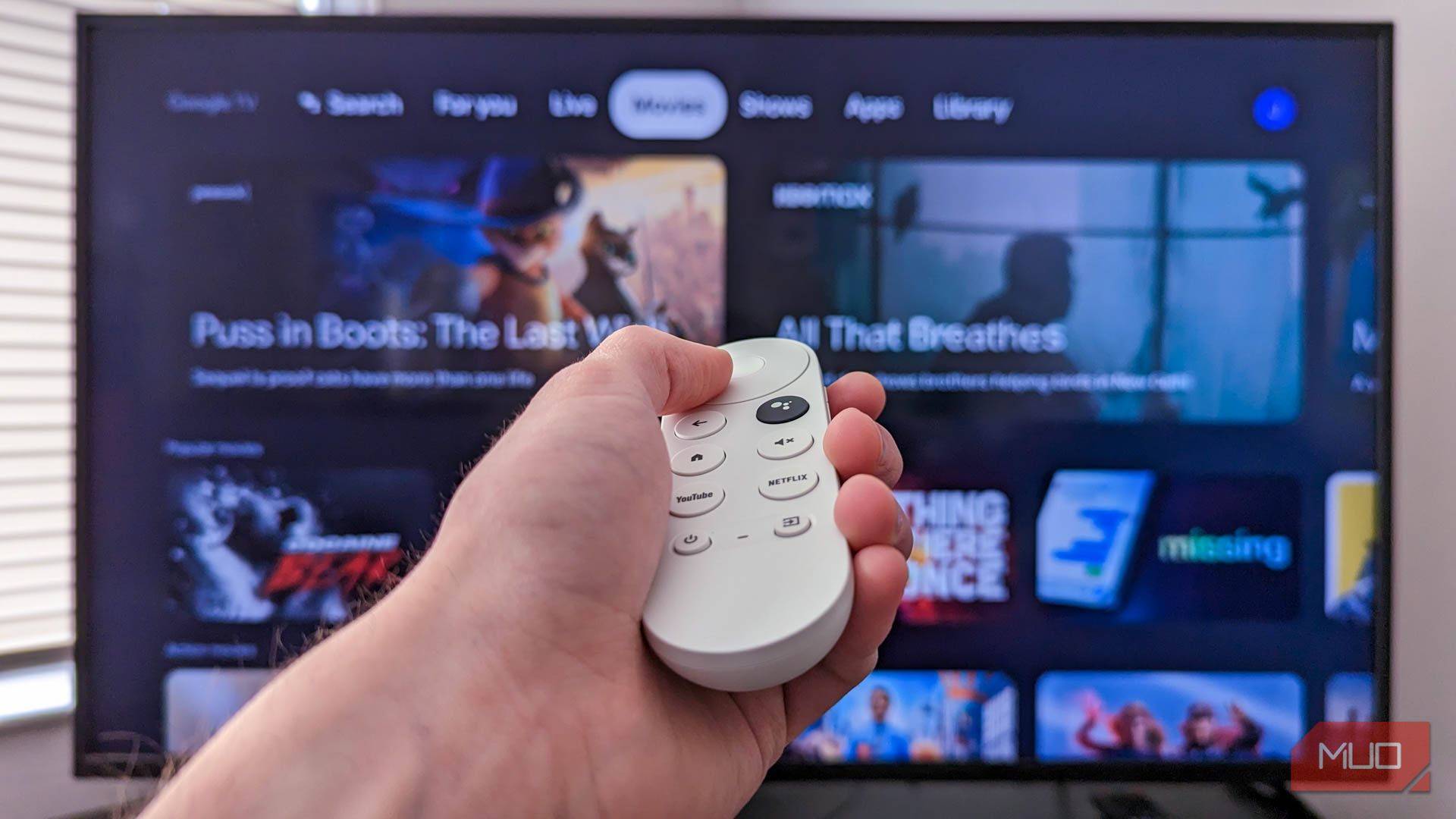
- Стриминговые приставки (Roku, Fire TV, Apple TV и др.) дают доступ к магазинам приложений и простую настройку.
- Игровые консоли работают и как медиацентры, но стоят дороже, если вы не планируете играть.
- Смартфон или планшет можно подключить через адаптер USB-C/Lightning → HDMI — удобно для зеркалирования и мобильных приложений.
Подключите старый компьютер к телевизору
Если у вас завалялся старый ноутбук или настольный ПК, он может стать полноценным медиаплеером. Пошаговая мини‑методика:
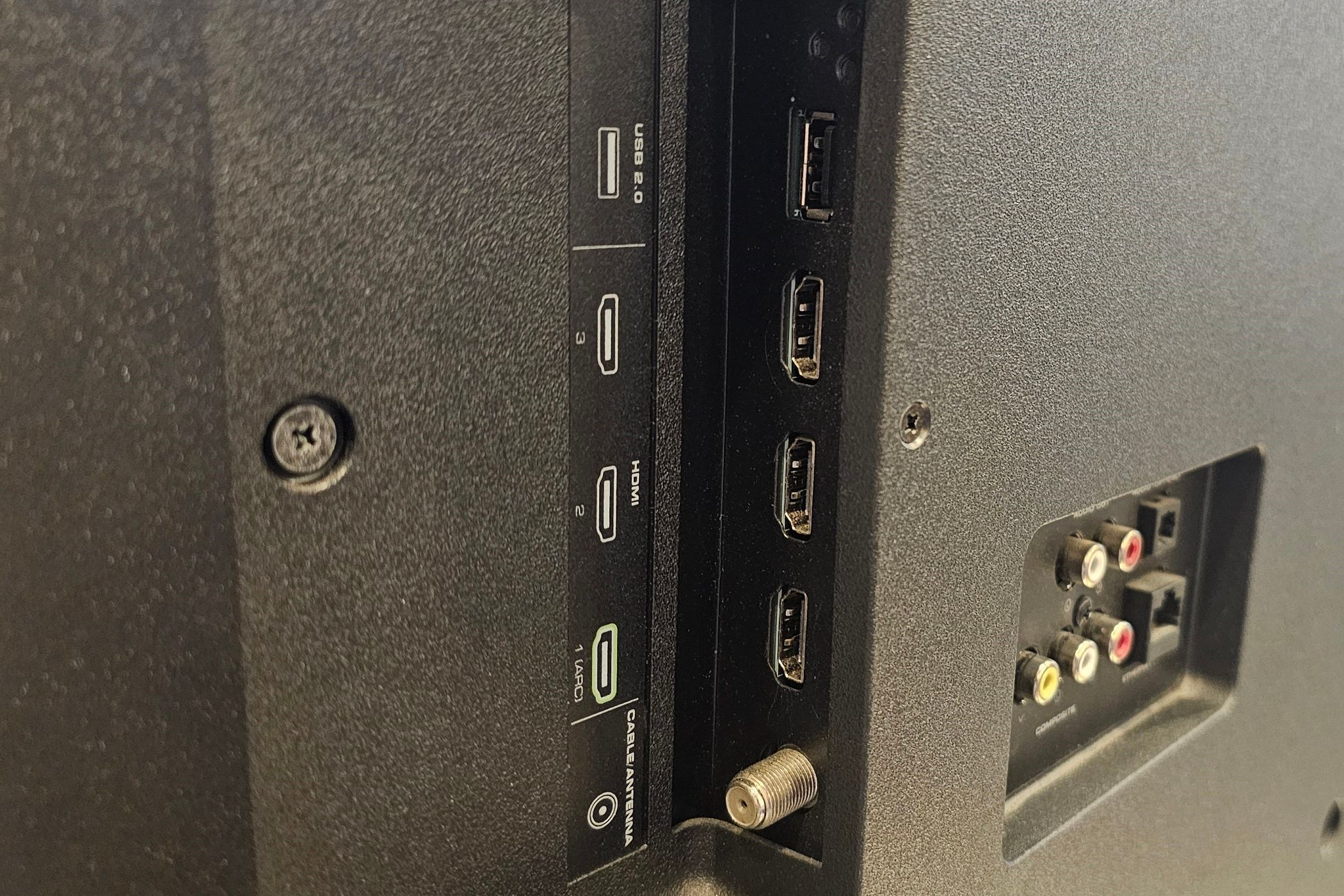
- Проверьте наличие HDMI на ТВ и ПК. HDMI — стандартный интерфейс для видео и звука.
- Подключите кабель HDMI от компьютера к свободному порту телевизора и выберите соответствующий вход на ТВ (Input или HDMI1/HDMI2).
- На компьютере настройте дублирование или расширение экрана в настройках дисплея.
- Для потоковой передачи рекомендую подключение по Ethernet при возможности — стабильнее Wi‑Fi.
Плюсы: гибкость (любой браузер, локальные медиасерверы, Plex, VLC), простота. Минусы: портативность, энергопотребление и шум вентилятора на старых системах.
Важно: если компьютер слишком старый и тормозит, убедитесь, что видеовыход поддерживает разрешение вашего телевизора (720p, 1080p или 4K).
Стриминговые приставки — самый простой путь
Стриминговые приставки превращают ТВ в полноценную медиаплатформу. Популярные варианты и их характерные черты:
- Roku (Express, Streambar): простой интерфейс, широкий выбор бесплатных приложений и платных сервисов.
- Amazon Fire TV Stick / Cube: интеграция с экосистемой Amazon, поддержка голосового управления Alexa.
- Apple TV 4K: лучшая интеграция с iPhone/iPad и экосистемой Apple, поддержка AirPlay.
Как подключить: вставьте приставку в HDMI-порт, подключите питание, настройте Wi‑Fi и войдите в учётную запись магазина приложений. У большинства устройств есть пульт и мобильные приложения для удаления ввода текста.
Совет: если у вас старый телевизор с только одним HDMI-портом и вам нужно подключать несколько устройств, используйте HDMI‑коммутатор.
Игровые консоли как универсальные центры развлечений
Игровые приставки (Xbox, PlayStation, Nintendo) давно превратились в мультимедийные центры: поддерживают Netflix, YouTube, Disney+ и другие сервисы. Если вы уже играете — консоль экономична, если нет — это самый дорогой путь.
Альтернатива бюджетному подходу — покупка б/у консоли предыдущего поколения (например, Xbox One или PlayStation 4) — они дешевле и поддерживают большинство популярных приложений.
Подключение смартфона или планшета
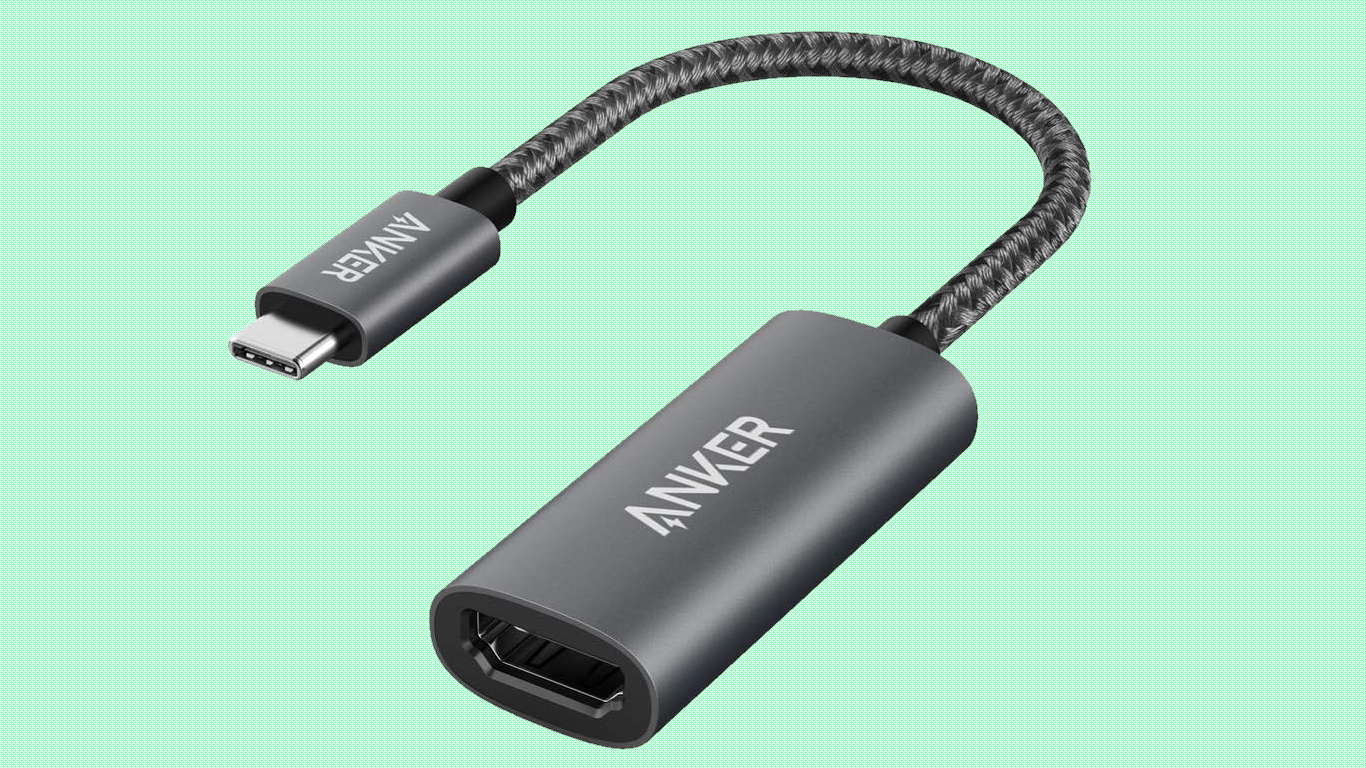
Практически любой современный смартфон или планшет можно подключить к ТВ через адаптер:
- Для USB‑C: USB‑C → HDMI адаптер (поддержка режима Alt Mode для вывода видео).
- Для устройств с Lightning: Lightning Digital AV Adapter.
- Альтернативы: беспроводная трансляция (Chromecast, AirPlay, Miracast) — если ТВ или приставка это поддерживают.
Подключение одного кабеля даст зеркалирование экрана или расширение в зависимости от устройства. Это удобно для просмотра фото, роликов, мобильных приложений и игр.
Ограничение: задержка ввода и качество зависят от кабеля/адаптера и разрешения: для игр на высокой точности лучше консоль или ПК.
Подписки и ТВ‑приставки от провайдеров
Если у вас есть кабельная подписка, её сет‑топ‑бокс может уже содержать приложения стриминга. Примеры: Xfinity X1, Verizon Fios TV One, Spectrum Xumo Stream Box. Минус: большинство провайдерских приставок привязано к сервисному плану.
Если провайдерская приставка доступна — она часто интегрирует live‑тв, on‑demand и стриминговые сервисы в одном интерфейсе.
Как выбрать подходящий вариант — краткая инструкция
Краткий чек‑лист перед покупкой:
- Бюджет: бесплатные варианты — подключение ПК/смартфона; дешевле — Roku/Fire TV; дороже — Apple TV или новая консоль.
- Частота использования: для постоянного использования нужна компактная приставка; для редкого — подключаемый телефон или ноут.
- Нужны ли игры: если да — выбирайте консоль.
- Наличие интернет‑порта: если в ТВ нет Wi‑Fi, убедитесь в наличии Ethernet на устройстве или используйте кабель.
Мини‑пошаговая методика выбора:
- Определите сценарии: стриминг фильмов, кабель, игры, презентации.
- Оцените бюджет и доступность устройств в вашем регионе.
- Выберите устройство и проверьте совместимость по входам и разрешению.
- Тестируйте 7–14 дней: убедитесь, что скорость интернета и интерфейс устраивают.
Сравнение популярных вариантов
| Вариант | Плюсы | Минусы | Идеально для |
|---|---|---|---|
| Старый ПК | Гибкость, любой софт, медиасерверы | Шум, энергопотребление | Домашний медиасервер, локальные библиотеки |
| Roku / Fire TV | Дёшево, много приложений, простота | Ограниченная кастомизация | Потоковое видео, простота использования |
| Apple TV | AirPlay, плавность | Цена | Пользователи Apple, качество интерфейса |
| Игровая консоль | Игры + стриминг | Дорого при покупке нового | Игроки и семьи |
| Смартфон → HDMI | Мобильность, простота | Ограничения по качеству, кабель | Разовые трансляции, презентации |
Сценарии, когда это не сработает
- ТВ старше ~15 лет без HDMI: нужны специальные конвертеры (RCA→HDMI) или внешние ресиверы.
- Очень слабый ПК: возможно воспроизведение будет прерываться — рассмотрите облегчённые ОС и медиаплееры.
- Ограниченный интернет (низкая скорость или большой пинг): поток в 4K будет недоступен.
- Ограничения по сиcтеме DRM: некоторые приложения требуют современную аппаратную поддержку HDCP.
Важно: в сложных случаях лучше проверить совместимость до покупки — многие магазины и продавцы предлагают демонстрацию.
Критерии приёмки
- Изображение и звук корректно выводятся по HDMI без артефактов.
- Приложения стриминга устанавливаются и запускаются на выбранном устройстве.
- Стабильная трансляция при пиковых нагрузках (нет фризов в течение 30 минут просмотра).
- Устройство удобно управляется (пульт, мобильное приложение или клавиатура).
Чек‑листы по ролям
Для обычного пользователя:
- Нужен простой интерфейс и минимум настроек.
- Предпочтительна недорогая стриминговая приставка.
- Проверьте наличие нужных приложений в магазине.
Для продвинутого пользователя/зона медиацентра:
- Используйте старый компьютер с Plex или Jellyfin.
- Подключите Ethernet и настройте резервное копирование медиатеки.
- Оптимизируйте энергопотребление и аппаратное ускорение видео.
Для арендатора/путешественника:
- Выбирайте портативные варианты: Chromecast/Fire TV Stick и USB‑C адаптеры.
- Берите устройства с автономным питанием (пауэрбанк с поддержкой 5V/2A).
Безопасность и приватность
- Обновляйте прошивку приставки и приложения — это критично для безопасности.
- Войдите в учетную запись только на доверенных устройствах; используйте двухфакторную аутентификацию.
- Отключайте функции «умного» ТВ, если не хотите, чтобы данные о просмотре отправлялись сторонним сервисам.
- Подключение устройств через отдельную гостевую Wi‑Fi‑сеть повышает безопасность.
Тестовые сценарии и критерии приемки
- Тест 1: подключение устройства по HDMI — видео и звук должны появиться в течение 30 секунд.
- Тест 2: запуск потокового сервиса в HD — воспроизведение без буферизации в течение 10 минут.
- Тест 3: переключение между приложениями — время отклика меньше 5 секунд.
Диаграмма принятия решения
flowchart TD
  A[Нужен ли вам доступ к приложениям?] -->|Да| B{Планируете игры?}
  A -->|Нет| C[Подключите ПК или смартфон]
  B -->|Да| D[Купить/использовать игровую консоль]
  B -->|Нет| E{Бюджет до 50$?}
  E -->|Да| F[Roku/Fire TV Stick]
  E -->|Нет| G[Apple TV / премиальная приставка]
  C --> H[Проверить HDMI на ТВ]
  H --> I[Если нет HDMI — конвертер RCA→HDMI или новый ТВ]
Часто задаваемые вопросы
Нужно ли платить за стриминговые приставки?
Нет — сам девайс покупается один раз. За контент вы платите отдельно, если это платные сервисы (Netflix, HBO Max и т.д.). Некоторые приложения бесплатны с рекламой.
Подойдёт ли любой HDMI‑кабель для 4K?
Нет. Для 4K при 60 Гц нужен качественный кабель HDMI 2.0 и выше. Для 4K HDR и более высоких форматов — HDMI 2.1.
Можно ли использовать Bluetooth‑колонки с ТВ через приставку?
Да, большинство приставок и консолей поддерживают Bluetooth‑аудио или подключение через мобильное приложение.
Краткое резюме
- Самый простой и дешёвый путь — стриминговая приставка.
- Для гибкости используйте старый ПК или медиасервер.
- Игровые консоли хороши, если вы также играете.
- Смартфон и адаптеры удобны для разовых задач и презентаций.
Примечание: протестируйте выбранный вариант в вашей домашней сети перед тем, как полагаться на него для важного просмотра (живая трансляция, семейные события и т.п.).

Похожие материалы

Несколько аккаунтов Skype: Multi Skype Launcher

Журнал для работы: повысить продуктивность

Персональные звуки уведомлений на Android

Скачивание шоу Hulu для офлайн‑просмотра

Microsoft Start: персонализированная новостная лента
