
Как сделать ник и аватар невидимыми в Discord
TL;DR
Если вставить в поле «Отображаемое имя» специальный Unicode-символ, который Discord принимает, но не может отобразить, ваше отображаемое имя станет визуально пустым. Аватар можно заменить прозрачным изображением, чтобы он выглядел невидимым. Метод не меняет ваш уникальный юзернейм и может вести к путанице у друзей.
Как работает идея — одно предложение
Discord рендерит некоторые символы Unicode неправильно или не показывает пиксели в аватаре, поэтому видимость имени и аватара можно сделать «пустой», не меняя идентификатора аккаунта.
Как сделать отображаемое имя невидимым в Discord
Следуйте этим шагам, чтобы скрыть отображаемое имя (display name):
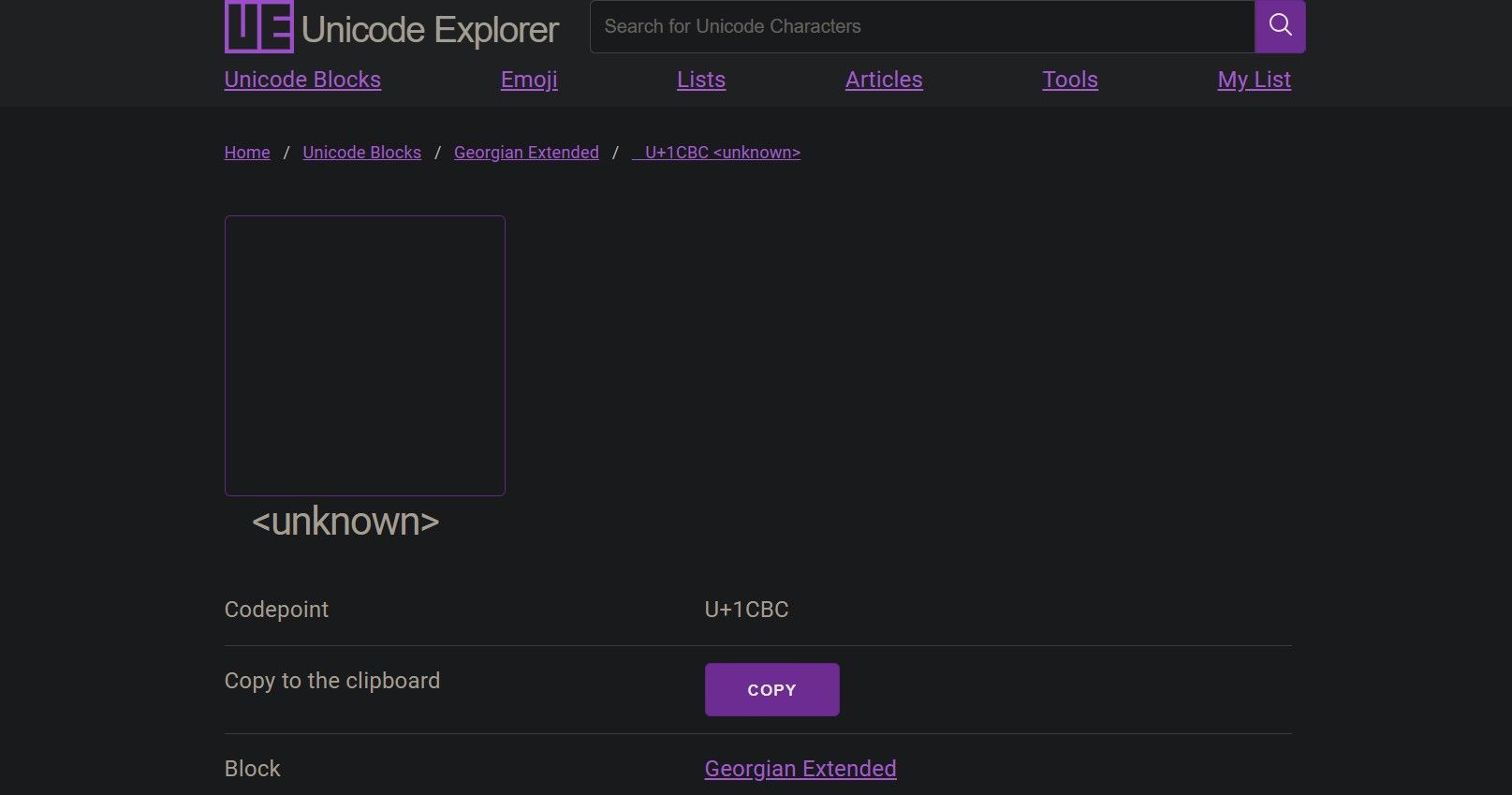
- Перейдите на сайт Unicode Explorer и нажмите кнопку Copy, чтобы скопировать специальный символ с кодовой точкой U+1CBC.
- Откройте Discord и нажмите значок шестерёнки в левом нижнем углу (Настройки).
- В меню слева выберите вкладку Мой аккаунт.
- Рядом с полем Отображаемое имя нажмите Изменить.
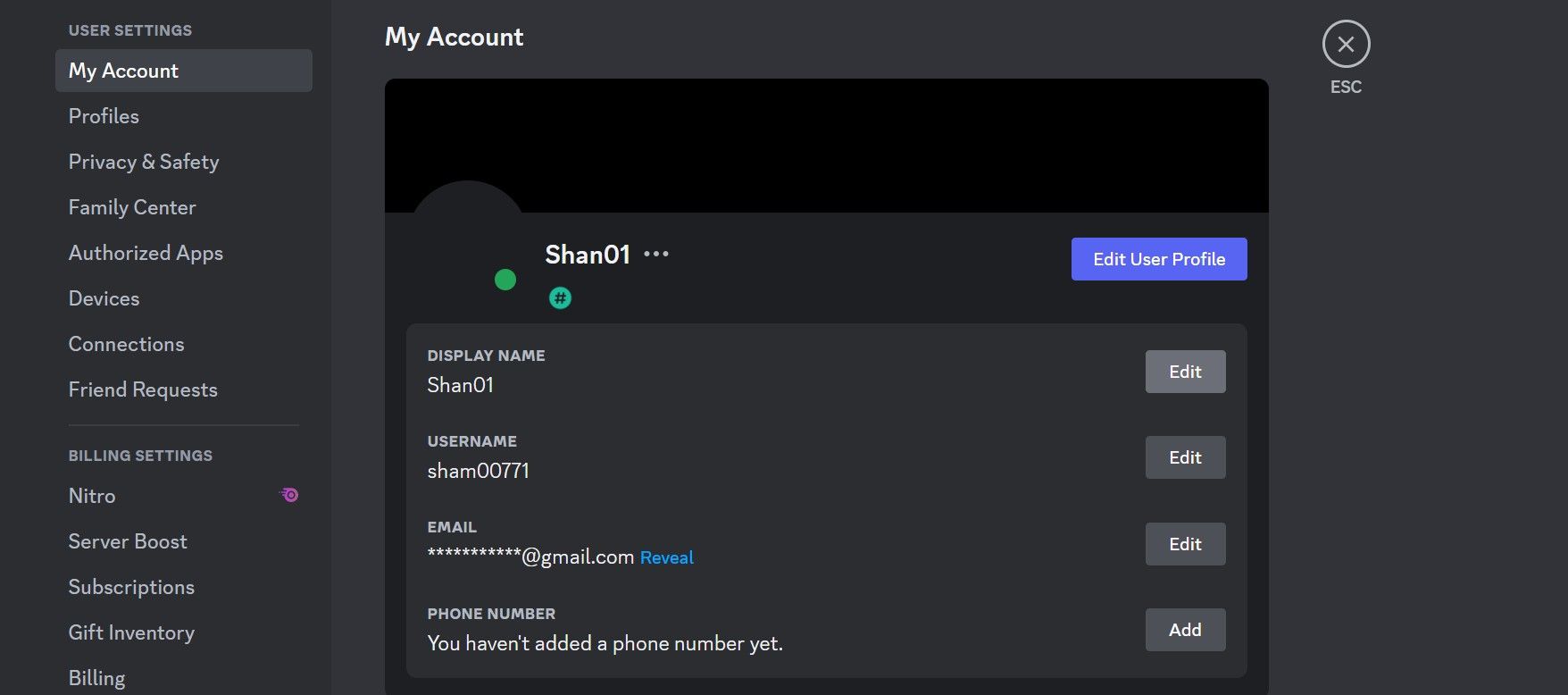
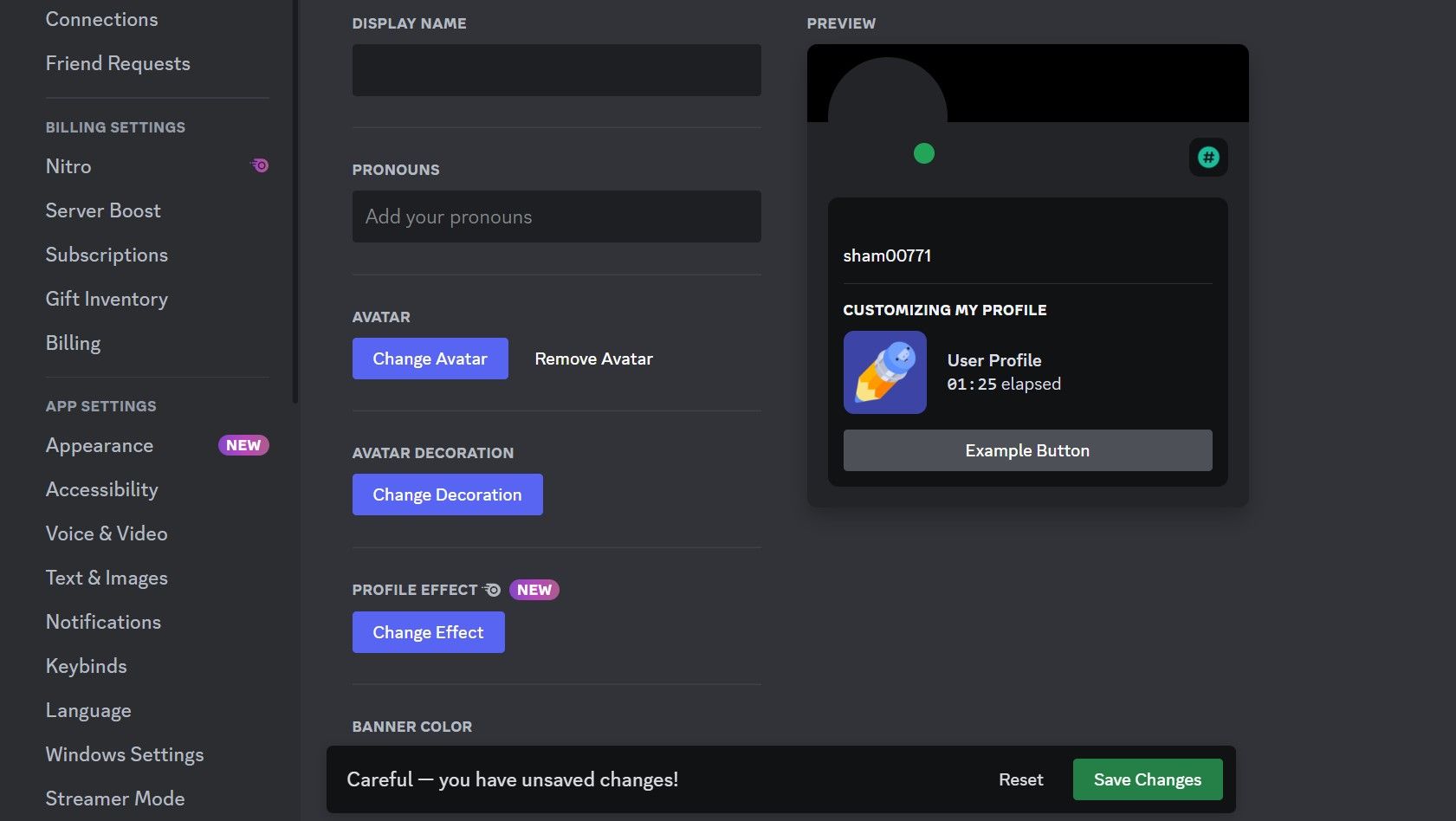
- Удалите текущее отображаемое имя и вставьте ранее скопированный символ (U+1CBC) в поле.
- Нажмите Сохранить изменения — поле будет выглядеть пустым.
Важно: Discord раньше позволял использовать специальные символы в основном юзернейме (username), но теперь они часто блокируются в этом поле. Поэтому метод работает только для отображаемого имени, а не для уникального юзернейма, который видят при входе по ссылке или при упоминании.
Как сделать аватар пустым или прозрачным в Discord
Чтобы аватар выглядел невидимым, загрузите прозрачное изображение в качестве профиля.
- Создайте прозрачное изображение (формат PNG с прозрачностью) в Paint 3D, GIMP, Photoshop или Canva.
- Откройте Discord и нажмите значок шестерёнки в левом нижнем углу.
- В разделе Мой аккаунт нажмите кнопку Редактировать профиль.
- Нажмите Изменить аватар, затем Загрузить изображение.

- Выберите созданное прозрачное изображение и нажмите Открыть для загрузки.
- В окне редактирования изображения нажмите пропустить (не вносите правок) и подтвердите.
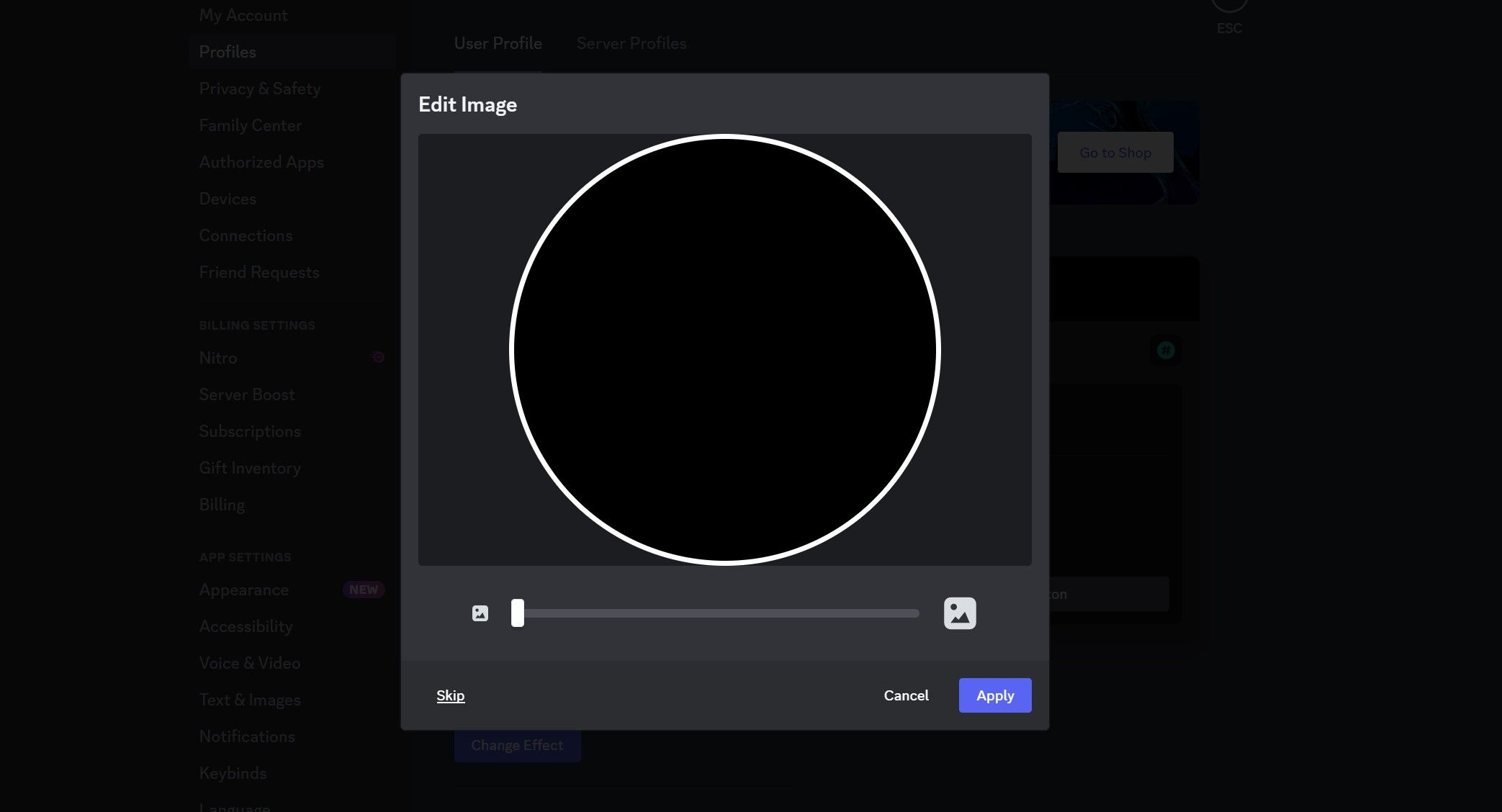
- Нажмите Сохранить изменения.
Ниже — пример того, как могут выглядеть имя и аватар после изменений:

Когда это не сработает или пойдет не так
- Discord может обновить проверку ввода или рендерер шрифтов — символ перестанет восприниматься как допустимый или перестанет оставаться «пустым».
- В мобильных приложениях поведение рендеринга может отличаться; символ может показываться как квадратик или вопросительный знак.
- Если сервер использует никнеймы (nickname) для отображения, администраторы могут переопределить или изменить ваш ник — тогда «пустое» отображаемое имя потеряет эффект.
- Прозрачный аватар оставит пустую рамку или силуэт в местах, где клиент добавляет фон/обводку.
Альтернативные подходы
- Использовать короткий ник из пробелов или невидимых символов (например, нулевой ширины). Учтите, что многие символы блокируются фильтрами.
- Поменять ник на сервере (nickname) на минималистичный вариант — проще вернуть назад и безопаснее с точки зрения совместимости.
- Создать аккаунт-альтернативу с минималистичным именем и аватаром, если нужна временная анонимность в конкретном сообществе.
Быстрая методология (сводка шагов)
- Скопировать невидимый Unicode-символ. 2. Вставить в поле Отображаемое имя. 3. Сохранить профиль. 4. Загрузить PNG с прозрачностью как аватар. 5. Проверить на всех устройствах.
Рекомендации и предостережения
Important: Использование «невидимых» имён и аватаров может затруднить узнавание вас друзьями и модерацией серверов. Избегайте этого в важных сообщениях или при административных обязанностях.
Notes:
- Всегда сохраняйте скриншот или заметку с вашим реальным ником, чтобы не потерять узнаваемость.
- Если вы управляете сообществом, документируйте правила по оформлению профилей для модераторов.
Матрица рисков и способы смягчения
- Конфуз у друзей: предупредите близких заранее.
- Блокировка символа обновлением Discord: сохраняйте стандартное имя в резервной копии.
- Проблемы с доступностью: используйте обычное изображение для важных аккаунтов.
Роль-ориентированная контрольная ведомость
- Обычный пользователь: проверить отображение на мобильном/десктопе; предупредить близких.
- Модератор сервера: добавить правило в FAQ сервера; предусмотреть политику никнеймов.
- Администратор сервера: установить фильтры, если массовые невидимые ники нарушают порядок.
Часто задаваемые вопросы
Можно ли сделать основной юзернейм (username) полностью пустым?
Нет. Discord больше не принимает специальные невидимые символы в поле основного юзернейма у большинства пользователей — этот метод работает только для отображаемого имени.
Отобразится ли такое «пустое» имя на всех устройствах?
Не обязательно. Разные платформы и шрифты могут показывать символ как пустоту, как квадратик с кодом или как замещающий символ.
Нарушает ли это правила Discord?
Сам по себе трюк с отображением и прозрачным аватаром не является очевидным нарушением правил, но если вы используете его для злоупотреблений (маскировка при нарушениях, преследование и т. п.), модерация и правила сообщества могут применяться.
Краткое резюме
- Отображаемое имя можно сделать визуально пустым, вставив специальный Unicode-символ (например, U+1CBC).
- Аватар можно заменить на PNG с прозрачностью, чтобы он выглядел невидимым.
- Метод применим только к отображаемому имени, а не к уникальному юзернейму; поведение может отличаться на разных платформах.
Ключевые выводы:
- Подходит для розыгрышей и минималистичного оформления.
- Проверяйте совместимость на мобильных устройствах.
- Не используйте для сокрытия нарушений или мошенничества.

Похожие материалы

Несколько аккаунтов Skype: Multi Skype Launcher

Журнал для работы: повысить продуктивность

Персональные звуки уведомлений на Android

Скачивание шоу Hulu для офлайн‑просмотра

Microsoft Start: персонализированная новостная лента
