
Как улучшить звук микрофона: шумоподавление, EQ и компрессия
Быстрые ссылки
Купить отдельный микрофон
Шумоподавление
Эквализация
Компрессия и нормализация
Работа в реальном времени
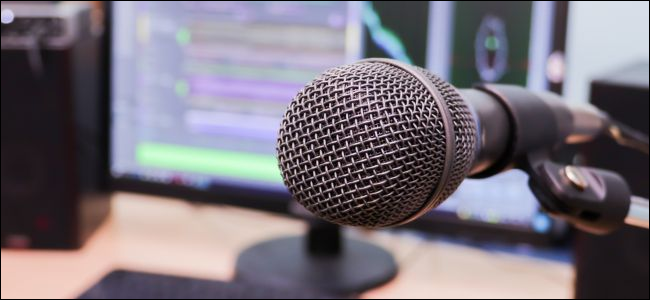
Ведущие радио и подкастов часто имеют «фирменный» звук. Часть этого — аппаратное обеспечение, но ещё большая часть — постобработка: правка аудио после записи или даже во время трансляции для получения более чистого и насыщенного голоса. Те же приёмы работают и для записи с ноутбука, и для стрима.
Ниже я опишу рабочий процесс и практические шаги для двух популярных программ: Adobe Audition (платная и мощная) и Audacity (бесплатная и достаточно функциональная). Оба инструмента подходят для большинства задач, но методика и порядок действий одинаковы.
Важно: качественный исходный сигнал упрощает обработку. Начните с лучшего микрофона, который вы можете себе позволить.
Купить отдельный микрофон
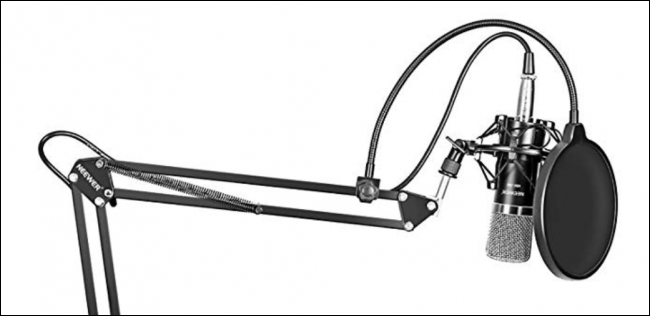
Краткое объяснение: отдельный микрофон уменьшает фоновые шумы и даёт более объёмный звук. Это ключевой шаг.
Типы микрофонов
- USB — просто подключить, хорошо подходит для стримов и подкастов.
- XLR — профессиональный путь; требует звуковой карты или микшера, даёт больше контроля и лучшую динамику.
- Динамический — лучше подавляет фон; подходит для шумных комнат и радиостудий.
- Конденсаторный — чувствительнее; выдаёт детализированный звук в тихих помещениях.
Шум как главный фактор
Встроенные микрофоны в ноутбуках и телефонах маленькие. Они ближе к шумным компонентам и корпусу. Сильный фон трудно убрать программно без артефактов. Поэтому покупка крупного отдельного микрофона обычно даёт больший эффект, чем любая магия в плагинах.
Бюджетные варианты дают очень заметный прогресс. Например, недорогой конденсаторный микрофон может стоить около $30 и уже сильно превзойдёт встроенный микрофон ноутбука. Профессиональное оборудование стоит дороже, но эффект роста качества снижается по мере увеличения цены.
Короткий чек-лист перед покупкой
- Где вы записываете: тихая комната или шумная? Выбирайте динамический для шумных мест.
- Нужен ли XLR для будущего апгрейда? Если да, берите XLR.
- Нужна ли фантомное питание? Конденсаторы обычно требуют.
Шумоподавление
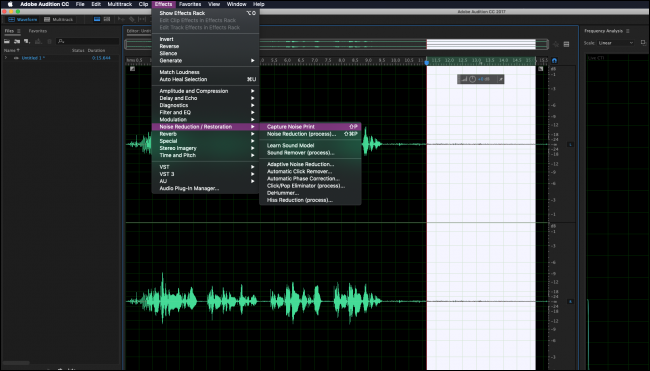
Шумоподавление убирает постоянный фон: гул, шипение, вентилятор или кондиционер. Главная задача — извлечь «шумовой отпечаток» и удалить его, не повреждая голос.
Почему важно начать с шума
Шум влияет на все последующие эффекты. Если убрать шум сначала, эквалайзер и компрессор будут работать чище и с меньшим количеством артефактов.
Визуализация шума
Спектральный дисплей показывает уровень энергий в каждой полосе частот во времени. Это помогает найти устойчивые полосы шума — например, гул 50/60 Гц или шип в высоких частотах.

После удаления шума спектр обычно становится «чище», но некоторые участки остаются.
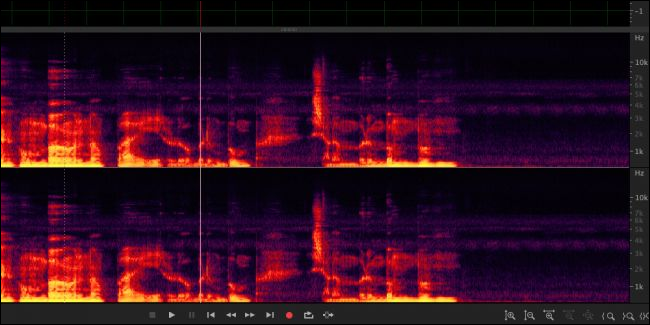
Степень удаления должна быть компромиссом между чистотой и естественностью голоса. Чрезмерное подавление создаёт «голос в жестяной банке».
Алгоритмы и режимы
- Набор шума (noise print): захват короткого фрагмента, где вы не говорите, и использование его как шаблона для удаления повторяющегося шума.
- Hiss remover и spectral denoise: направлены на постоянное шипение в высоких частотах.
- Adaptive noise reduction: анализирует сигнал и адаптируется, но может ошибаться в присутствии речи.
Пошагово в Adobe Audition
- Найдите участок записи, где вы молчите и слышен только фон. Выделите его.
- Effects > Noise Reduction / Restoration > Capture Noise Print.
- Выделите весь фрагмент или нужную часть трека.
- Effects > Noise Reduction / Restoration > Noise Reduction (Process).
- Настройте ползунки: Amount (насколько убираем), Reduce by (в децибелах), FFT size и Smoothing. Прослушайте с кнопкой Preview.
- При необходимости включите Output Noise Only, чтобы услышать, что будет вырезано.
Пошагово в Audacity
- Effect > Noise Reduction.
- Get Noise Profile на выделенном тихом фрагменте.
- Выделите весь трек, вновь откройте Effect > Noise Reduction и примените параметры.
Практические советы
- Выбирайте фрагмент для «noise print» с тем же шумом, что и в остальной записи.
- Не берите участки с нежелательными короткими щелчками — они удалятся неэффективно.
- Умеренные настройки лучше сильных. Если осталось немного шума, иногда лучше оставить его, чем испортить голос.
Когда шумоподавление не работает
- Если шум нерегулярный и меняется во времени (детские крики, дверные хлопки), алгоритм удаления по отпечатку не поможет.
- Если исходный шум высок и микрофон очень близко к источнику шума — лучше заново записать при возможности.
Эквализация
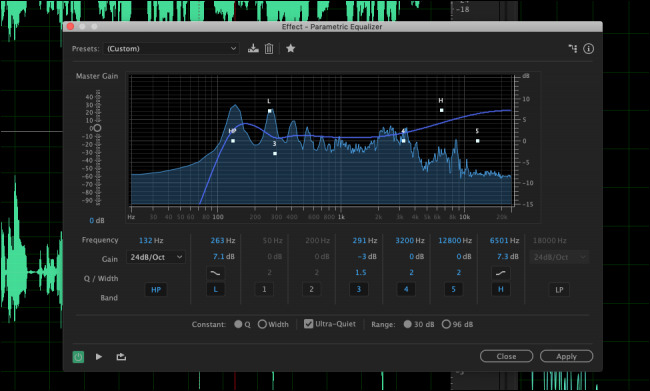
Эквалайзер позволяет поднимать или ослаблять диапазоны частот. Это основной инструмент для формирования тембра голоса.
Коротко о частотах человеческого голоса
- Низкие частоты (20–200 Гц): фундамент, низкий диапазон. Часто содержит шум корпуса и «бум».
- Низкая середина (200–500 Гц): «тепло» и «мутность».
- Середина (500–2000 Гц): разборчивость голоса.
- Верхняя середина (2–6 кГц): присутствие и артикуляция.
- Высокие частоты (6–20 кГц): «воздух» и шипение.
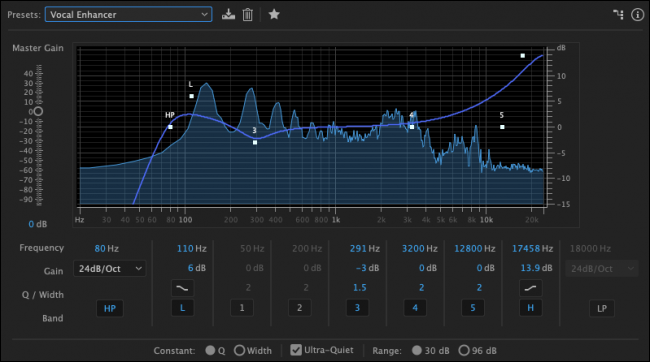
Практическая цель EQ: убрать мешающие низы, немного подчеркнуть область разборчивости и мягко добавить «присутствие». Не следует резко усиливать бас ради глубины — это приведёт к «гудению».
Рекомендации по пресетам
- Audition: Preset “Vocal Enhancer” — хороший старт.
- Audacity: Effect > Equalization — используйте график и плавные кривые.
Примеры корректировок (наборы-ориентиры)
- Для густого мужского голоса:
- High-pass фильтр на 60–80 Гц, чтобы убрать гул.
- Небольшой вырез −2…−4 dB на 250–400 Гц, если голос «мутный».
- Подъём +2…+4 dB в 3–5 kHz для ясности.
- Для светлого женского голоса:
- High-pass на 80–100 Гц.
- Подъём +1…+3 dB в 4–6 kHz для артикуляции.
- Лёгкий подъём в 10–12 kHz для воздуха, если нет шипения.
Как применять EQ
- Начните с high-pass (фильтр низких частот) около 60–100 Гц.
- Удаляйте проблемные резонансы узкими вырезами (Q высокое) — найдите «заедающие» частоты и немного ослабьте.
- Плавно повышайте широкими горбами (Q низкое) в областях разборчивости.
- Сравнивайте до/после и слушайте на наушниках и на колонках.
Ошибки при эквализации
- Сильное увеличение баса для «громкого» голоса. Это добавляет гул и снижает разборчивость.
- Много узких пиков и вырезов без прослушивания в контексте.
- Излишнее поднятие высоких частот, что добавляет шипение.
Связанный материал: как эквалайзить и микшировать голос без дополнительного оборудования — используйте минимальные правки и проверяйте на разных устройствах.
Компрессия и нормализация
Компрессия делает громкость более ровной внутри фрагмента. Она уменьшает разницу между тихими и громкими частями. Нормализация выравнивает громкость между клипами.
Основные параметры компрессора
- Threshold (порог): уровень, выше которого компрессор начинает работать.
- Ratio (коэффициент): насколько сильно сжимать сигнал выше порога (например, 2:1, 4:1).
- Attack (атака): как быстро компрессор реагирует на пиковые сигналы.
- Release (отпуск): как быстро он возвращается в исходное состояние.
Практические установки для голоса
- Общая рекомендация: Ratio 2:1–4:1 для естественной речи.
- Attack: быстрый (1–10 ms) для контроля пиков, но не таким быстрым, чтобы «срезать» атаку согласных.
- Release: средний (50–200 ms) для более естественной декомпрессии.
- Makeup gain: поднимите выходной уровень после сжатия, чтобы восстановить громкость.
Как комбинировать с нормализацией
- Сначала примените компрессию, чтобы выровнять динамику внутри клипа.
- Затем нормализуйте каждую дорожку или итоговый файл, чтобы максимальный пик был на желаемом уровне (например, 0 dBFS для локальной работы, но для стрима оставляйте запас).
Пример: почему песни звучат громче
Компрессия и нормализация активно использовались в коммерческой музыке для достижения одинакового уровня громкости — это часть так называемых «Loudness Wars». Для речевого контента вам обычно не нужен экстремум. Натуральная, ровная громкость важнее максимального «громкого» пика.
Работа в реальном времени
Для стримов вам нужно подавать обработанный сигнал в OBS или другую программу захвата. Многие редакторы работают только с записью, но есть способы применять эффекты в реальном времени.
Виртуальные звуковые кабели и микшеры
- VB Cable (VB-Audio): создаёт виртуальный выход, который можно назначить как системный динамик. Другой виртуальный вход берёт этот звук как микрофон. Программа бесплатна и проста.
- VoiceMeeter Banana (VB-Audio): бесплатный виртуальный микшер с EQ, компрессором, шумогейтами. Подходит для наложения базовой обработки в реальном времени.
Как связать Audition и OBS через виртуальный кабель
- Установите VB Cable.
- В системе выберите VB Cable как устройство вывода (Speakers).
- В Audition включите мониторинг выхода Multitrack и отправьте результат на VB Cable.
- В OBS выберите VB Cable как источник звука (микрофон).
Ограничения и производительность
- Некоторые алгоритмы (например, требующие «noise print») не работают в реальном времени, потому что им нужен воспроизведённый сегмент без речи.
- Много эффектов повышает нагрузку на ЦП. Следите за загрузкой и задержкой (latency).
- Для минимальной задержки используйте ASIO-драйверы, если ваше оборудование их поддерживает.
Альтернатива: плагины в OBS
OBS поддерживает VST-плагины. Это упрощённый путь к применению EQ, компрессии и шумоподавления без сторонних виртуальных кабелей. Однако функционал плагинов ограничен по сравнению с DAW.
Быстрый рабочий процесс: мини-методология
- Запись: используйте отдельный микрофон и минимизируйте шум в источнике.
- Шумоподавление: удалите постоянный фон с минимальными искажениями.
- Эквалайзер: очистите низы, подчеркните разборчивость, добавьте воздух аккуратно.
- Компрессия: выровняйте громкость внутри клипа.
- Нормализация: выровняйте громкость между клипами.
- Финальная проверка: прослушайте на наушниках, колонках и в мобильном устройстве.
Чек-лист для разных ролей
Podcaster
- Отдельный микрофон (USB или XLR).
- Захват шума и лёгкое подавление.
- EQ: high-pass и лёгкий подъём в области разборчивости.
- Компрессия 2:1–3:1.
- Нормализация для единого уровня эпизодов.
Стример
- Низкая задержка: используйте ASIO и минимальные плагины.
- VoiceMeeter или VB Cable для маршрутизации.
- Простая цепочка: шумоподавление → EQ → компрессор.
- Тест нагрузки CPU перед стримом.
Озвучка и рекламные ролики
- Тихая комната и качественный микрофон.
- Точная коррекция частот, меньше компрессии для естественности.
- Финальная нормализация под требуемый LUFS/пик (если есть требования клиента).
Шаблоны настроек и сниппеты
EQ-профили (ориентиры)
- Универсальный «разборчивый голос»:
- High-pass 80 Hz (slope 12 dB/окт).
- −3 dB @ 250 Hz (Q 1.2) при «мутности».
- +2.5 dB @ 4 kHz (Q 1.0) для артикуляции.
- +1.5 dB @ 12 kHz (Q 0.7) для воздуха.
Компрессор (ориентир)
- Ratio 3:1, Threshold так, чтобы было 3–6 dB сжатия на пиках, Attack 5 ms, Release 100 ms. Добавьте make-up gain.
Шаблон для Audition
- Noise Reduction (Process) с мягкими настройками.
- Filter and EQ > Parametric Equalizer > Vocal Enhancer.
- Dynamics Processing > Compressor (с настройками выше).
- Favorites > Save Favorite для быстрого применения к новым записям.
Шаблон для Audacity
- Effect > Noise Reduction (мягкий профиль).
- Effect > Equalization (ручная кривая по ориентирам).
- Effect > Compressor с небольшим сжатием.
Критерии приёмки
- Голос разборчив на среднем уровне громкости.
- Нет выраженных фоновых гудений и шипения.
- Переходы между тихими и громкими участками естественны.
- При прослушивании на наушниках и портативной колонке голос остаётся различимым.
Когда выбранный метод не подходит и альтернативы
- Если шум нерегулярный: запланируйте перезапись или используйте многодорожечную запись с отдельным микрофоном для источника шума.
- Если вам нужна минимальная задержка: используйте аппаратный микшер или процессор с низкой латентностью.
- Если доступен бюджет: рассмотрите интерфейс и качественный XLR-микрофон.
Дерево принятия решения
flowchart TD
  A[Нужен ли стрим в реальном времени?] -->|Да| B[Нужна малая задержка]
  A -->|Нет| C[Запись и постобработка]
  B --> D{Есть ли VoiceMeeter / VB Cable?}
  D -->|Да| E[Настроить виртуальные выходы и EQ в реальном времени]
  D -->|Нет| F[Использовать плагины в OBS]
  C --> G[Полный рабочий процесс: шум → EQ → компрессия → нормализация]
  E --> H[Проверить нагрузку ЦП и задержку]
  F --> H
  G --> I[Экспорт и проверка на устройствах]
Тесты и критерии приёмки качества
- Тест 1: Запишите минутный фрагмент речи, включая паузы и громкие согласные. После обработки сравните спектр и прослушивание.
- Тест 2: Прослушайте файл на трёх устройствах: наушники, бытовая колонка, смартфон.
- Тест 3: Для стрима — проведите пробную трансляцию с друзьями и попросите обратную связь по разборчивости и задержке.
Риски и способы снижения
- Риск: чрезмерное шумоподавление создаёт артефакты.
- Митигирование: используйте мягкие настройки и сравнивайте до/после.
- Риск: сильная компрессия «сплескивает» голос и увеличивает фон.
- Митигирование: снижайте ratio и настраивайте attack/release.
Советы по проверке на разных устройствах
- Всегда слушайте результат на:
- Профессиональные наушники.
- Бюджетные наушники или наушники от смартфона.
- Встроенный динамик ноутбука или телефон.
Разные устройства подчеркнут разные недостатки: бытовая колонка выдаст гул, наушники — шипение.
Резюме
- Начните с хорошего микрофона и тихой комнаты.
- Удалите постоянный шум прежде чем всё остальное.
- Используйте EQ для формирования тембра и компрессор для выравнивания громкости.
- Для стриминга применяйте виртуальные кабели или VoiceMeeter, следя за нагрузкой.
Image Credit: lapandr /Shutterstock

Похожие материалы

RDP: полный гид по настройке и безопасности

Android как клавиатура и трекпад для Windows

Советы и приёмы для работы с PDF

Calibration в Lightroom Classic: как и когда использовать

Отключить Siri Suggestions на iPhone
