
Как экономить мобильный трафик при привязке ноутбука к телефону
TL;DR
Если вы раздаёте интернет с телефона на ноутбук и боитесь перерасхода мобильного трафика, примените простые настройки: отключите автоматическую загрузку изображений и плагинов, включите Opera Turbo при возможности, временно отключите автoобновления и закройте фоновые загрузчики. Эти меры серьёзно снизят расход данных, но не забывайте снова вернуть настройки по умолчанию, когда будете на нормальном Wi‑Fi.
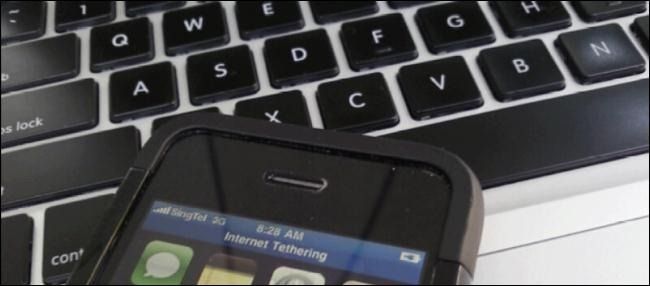
Крупные сайты рассчитаны на скоростные и неограниченные соединения. При tethering — когда ноутбук подключён к интернету через смартфон — каждый мегабайт ценен. В этом руководстве собраны практичные приёмы, которые помогут тратить меньше трафика без потери доступа к важному контенту.
Источник изображения: Yosomono на Flickr
Быстрые ссылки
- Включить клик‑для‑плагинов
- Отключить загрузку изображений
- Использовать Opera Turbo
- Запрашивать мобильные версии сайтов
- Отключить автоматические обновления браузера
- Отключить фоновые загрузки и синхронизации
Почему это важно
Большая часть лишнего трафика приходит от изображений, видео, автоматических обновлений и фоновых синхронизаций. Контроль этих элементов позволяет оставаться в рамках месячного лимита и избежать дополнительных расходов.
Включите клик‑для‑плагинов
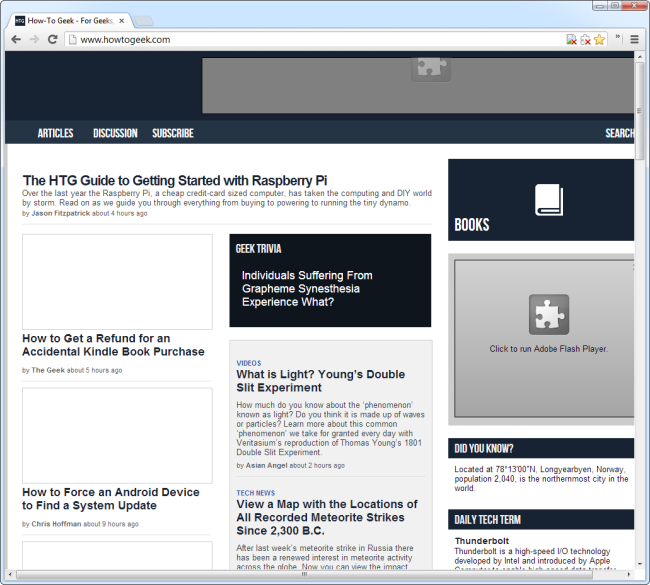
Многие сайты встроено показывают Flash или другие плагин‑объекты для видео и рекламы. Эти элементы часто занимают много мега и даже сотни мегабайт. Включите опцию «клик‑для‑плагинов» — тогда контент не будет загружаться автоматически, а начнёт передаваться только после вашего явного разрешения.
Преимущества:
- Экономия трафика за счёт блокировки нежелательных роликов и рекламных баннеров.
- Возможность выборочной загрузки нужного контента.
Недостатки:
- Некоторые сайты могут требовать плагинов для корректной работы. В таких случаях придётся либо разрешить плагин, либо использовать альтернативы (например, встроенные HTML5‑плееры).
Примеры:
- В Chrome и Firefox доступна настройка click‑to‑play для плагинов. Откройте настройки безопасности и разрешений, чтобы включить опцию.
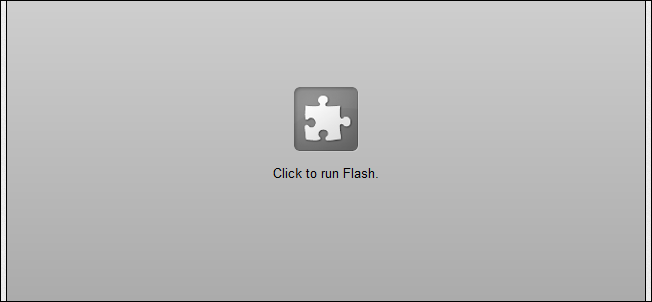
Совет: вы можете белый список добавлять только для доверенных сайтов — например, для YouTube. Но на самом YouTube лучше вручную выбрать низкое качество видео, чтобы дополнительно экономить данные.
Отключите загрузку изображений
Изображения часто генерируют большой объём трафика, особенно если сайт использует фотографии высокого разрешения. Многие страницы остаются полностью читаемыми без графики.
Как это сделать:
- Chrome: Откройте Настройки → Показать дополнительные настройки → Конфиденциальность → Настройки содержимого → “Не показывать изображения”.
- Firefox: Настройки → Содержимое → Снять галочку “Загружать изображения автоматически”.
- Internet Explorer (старые версии): Параметры Интернета → Дополнительно → в разделе Мультимедиа снять “Показывать рисунки”.
- Opera: Настройки → Веб‑страницы → в блоке Изображения выбрать “Нет изображений”.
Когда это полезно:
- При чтении статей и новостей.
- Если нужно быстро загрузить страничку и просмотреть текст.
Когда это мешает:
- При работе с веб‑дизайном, визуальным контентом, онлайн‑магазинами.
Подсказка: вместо полного отключения можно использовать расширения, которые блокируют только большие изображения или лениво загружают изображения по требованию.
Используйте Opera Turbo
Opera Turbo — фирменная функция Opera, которая проксирует HTTP‑трафик через сервер сжатия. Сервер уменьшает размер страниц и изображений, экономя трафик. Это похоже на режим экономии данных в мобильных браузерах.
Как включить:
- Нажмите значок Opera Turbo внизу окна Opera и выберите “Включить Opera Turbo”.
Ограничения:
- Opera не проксирует и не сжимает HTTPS‑страницы. То есть защищённый трафик остаётся неприкосновенным и не сокращается.
- На очень быстрых соединениях Opera Turbo может замедлять отклик, поэтому отключайте его на Wi‑Fi с высокой скоростью.
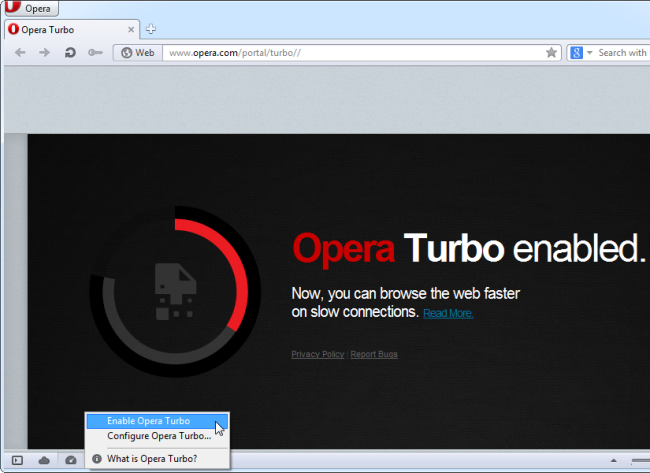
Альтернатива: для других браузеров используйте расширения и сервисы сжатия контента, но проверьте вопросы приватности перед проксированием трафика через сторонние сервера.
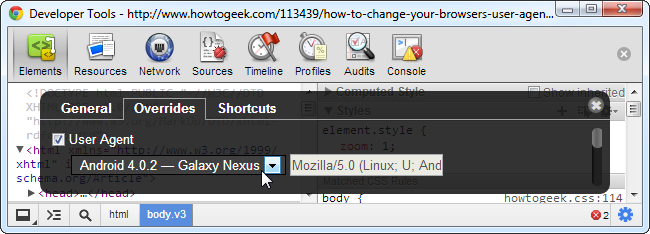
Запрашивайте мобильные версии сайтов
Мобильные версии сайтов оптимизированы для экономии трафика. Они обычно содержат меньше изображений и меньшие по размеру медиафайлы.
Как это сделать:
- Измените user agent браузера на агент смартфона или планшета. В Chrome это можно сделать через Инструменты разработчика → Network conditions → Override user agent.
- В некоторых браузерах есть опция “Запросить мобильную версию”.
Недостаток:
- Мобильные сайты не всегда используют экран ноутбука эффективно. Иногда функциональность урезана.
Отключите автоматические обновления браузера
Автообновления — хорошо для безопасности, но при tethering они могут внезапно скачать большой пакет обновлений.
Примеры:
- Chrome: Google публикует инструкции по отключению службы Google Update на Windows.
- Firefox: Настройки → Обновления → временно отключить автоматические обновления.
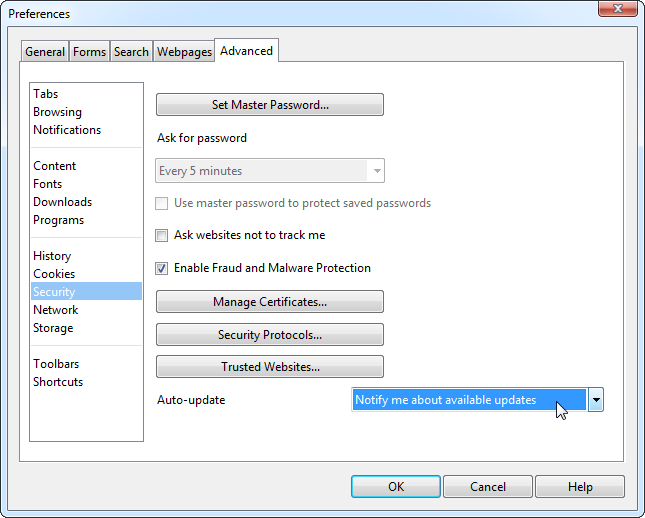
- Opera: Настройки → Дополнительно → Безопасность → в блоке автообновлений выбрать “Оповещать о наличии обновлений”.
Важно: временное отключение автоматических обновлений повышает риск безопасности. Включите обновления, как только окажетесь в Wi‑Fi с нормальным трафиком.
Отключите другие приложения, загружающие и отправляющие данные
Браузер — не единственный виновник. Множество программ на компьютере работают в фоне и тратят трафик:
- Облачные синхронизаторы: Dropbox, Google Drive, OneDrive
- Игровые клиенты: Steam, Epic Games Launcher
- Торрент‑клиенты и менеджеры загрузок
- Музыкальные и медиасервисы, которые могут обновлять каталоги
Действия:
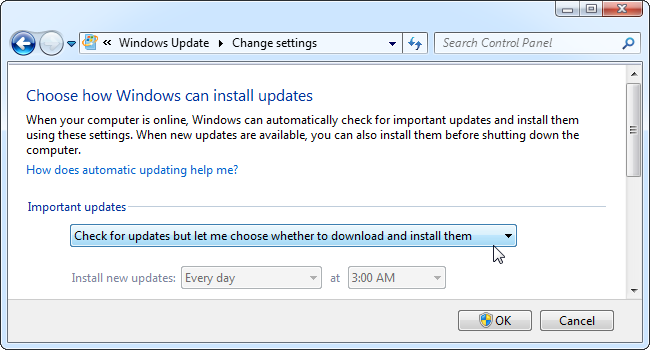
- В Windows откройте Параметры Windows Update и установите “Спросить перед загрузкой”.
- Закройте или приостановите синхронизацию в облачных приложениях.
- Проверьте диспетчер задач, чтобы увидеть, какие процессы активно используют сеть.
Совет: в настройках большинства облачных сервисов есть «Pause» или «Остановить синхронизацию на 24 часа» — используйте это при привязке.
Мини‑методика перед сессией tethering
- Включите режим экономии данных в браузере (клик‑для‑плагинов, отключение изображений или Opera Turbo).
- Отключите или приостановите облачную синхронизацию и фоновые загрузки.
- Переключите видео‑плееры на низкое качество заранее.
- Временно отключите автообновления ОС и приложений или установите оповещение.
- Контролируйте потребление через системный монитор и приложение оператора.
Эта последовательность занимает 2–5 минут, но экономит десятки и сотни мегабайт.
Контроль и мониторинг расхода трафика
- Проверяйте статистику оператора и системные счётчики трафика в Windows/macOS/Linux.
- На Android и iOS можно задать лимиты и оповещения.
- Используйте сторонние приложения для мониторинга на ПК, если нужно детальное логирование.
Когда эти методы не помогут
- Если сайт полностью шифрован через HTTPS и отправляет большие данные — Opera Turbo и прокси не помогут.
- Если вам нужен потоковый контент в высоком качестве — единственный способ сократить трафик при этом — снизить качество видео.
- Если приложение на компьютере создаёт постоянные соединения (например, P2P), простые настройки браузера не защитят от их расхода.
Проверка рисков и меры снижения
- Риск: пропустить важные обновления безопасности. Митигирование: после окончания tethering перезапустите обновления и установите патчи.
- Риск: потеря функциональности на сайтах при отключённых изображениях. Митигирование: белый список доверенных сайтов.
- Риск: приватность при использовании сторонних прокси. Митигирование: используйте только проверенные сервисы и избегайте отправки конфиденциальных данных через прокси.
Ролевые чек‑листы
Casual пользователь:
- Включить клик‑для‑плагинов.
- Отключить изображения.
- Приостановить облачные сервисы.
Продвинутый пользователь:
- Включить Opera Turbo или настроить расширения для сжатия.
- Изменить user agent для выборочных сайтов.
- Настроить брандмауэр для ограничения фоновых процессов.
IT‑администратор:
- Создать групповые политики, ограничивающие фоновые обновления на корпоративных устройствах.
- Обучить пользователей мини‑методике перед tethering.
- Мониторить расходы трафика и реагировать на аномалии.
Краткий глоссарий
- Tethering — привязка: раздача интернета с телефона на другое устройство.
- User agent — строка, которую браузер посылает сайту, определяя тип устройства.
- Proxy — промежуточный сервер, который может сжимать или фильтровать трафик.
- HTTPS — защищённый протокол передачи данных, шифрует содержимое запросов и ответов.
Итог и рекомендации
Важно: большинство перечисленных приёмов — временные. После возвращения на надёжный Wi‑Fi откатите изменения: включите обновления, разрешите загрузку изображений и снимите ограничения с фоновых приложений. Это обеспечит безопасность и корректную работу всех сервисов.
Короткий чек‑лист на выходе:
- Включить обновления браузера и ОС
- Возобновить синхронизацию облачных сервисов
- Отключить Opera Turbo при высокой скорости
Важно: не отключайте обновления и защитные механизмы на постоянной основе. Используйте эти приёмы как временную меру при ограниченном мобильном трафике.

Похожие материалы

Несколько аккаунтов Skype: Multi Skype Launcher

Журнал для работы: повысить продуктивность

Персональные звуки уведомлений на Android

Скачивание шоу Hulu для офлайн‑просмотра

Microsoft Start: персонализированная новостная лента
