
Как заставить компьютер читать документы вслух
Краткие ссылки
- Adobe Reader — чтение PDF вслух
- Microsoft Word — чтение DOC/DOCX/TXT
- Настройка голоса — скорость, высота, громкость
Короткое введение: функция «text-to-speech» встроена в Windows и экономит время при изучении, проверке отчётов или прослушивании книг. По умолчанию Windows обычно содержит пару голосов на американском английском; также доступны голоса для других языков. Через системные настройки можно менять скорость, тон и громкость SAPI-голоса.
Идея в одной строке
Text-to-speech (TTS) — преобразование текста в речь; SAPI — интерфейс Windows для голосов; OCR — распознавание текста на изображениях.
Как заставить Adobe Reader читать PDF
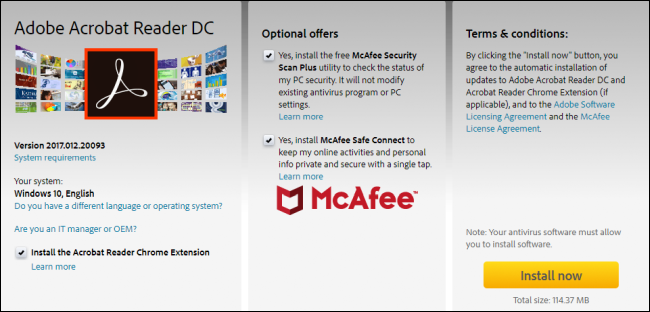
Adobe Reader часто используется для просмотра PDF и умеет читать текст вслух. Если у вас ещё нет Reader — скачайте установщик с официального сайта Adobe. При установке снимите галочки с предложений стороннего ПО (антивирусы/панели) и выполните установку.
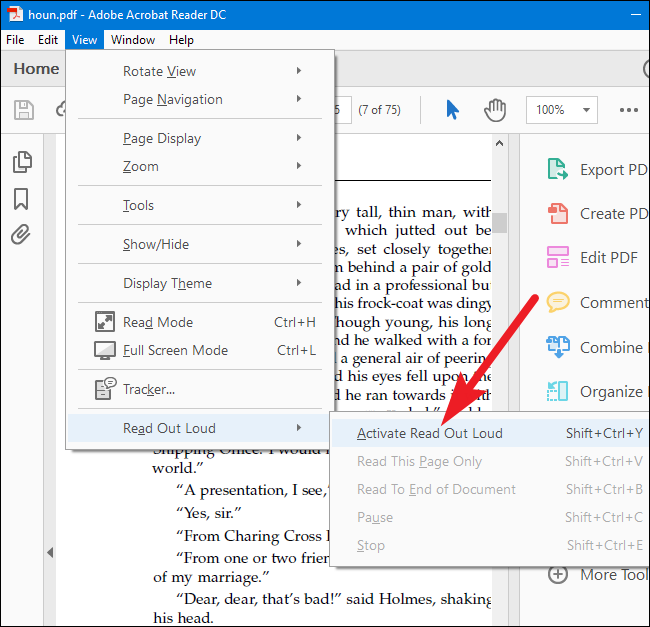
Когда Reader установлен, откройте PDF, который нужно прослушать. В верхнем меню выберите View, затем подпункт Read Out Loud и включите команду «Activate Read Out Loud» — в русской версии это будет «Активировать чтение вслух». Можно также нажать Ctrl+Shift+Y для активации.
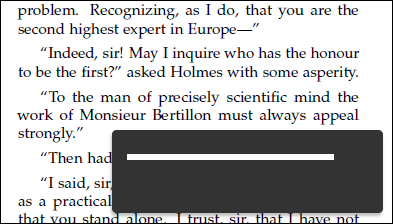
После активации можно кликнуть отдельный абзац, и Reader будет читать его вслух. На экране появляется индикатор прогресса.
В меню View > Read Out Loud доступны опции: читать текущую страницу, читать от текущей позиции до конца, приостановить, остановить и возобновить. Если функция больше не нужна, деактивируйте её.
Важно: если PDF — отсканированная картинка, то для чтения нужно сначала распознать текст (OCR). Adobe Acrobat Pro включает OCR; для бесплатных альтернатив используйте специализированные программы или онлайн-сервисы с распознаванием.
Как использовать Microsoft Word для чтения документов
Word умеет читать .doc, .docx и .txt. Удобнее всего добавить команду «Speak» (Говорить) на панель быстрого доступа:
- Нажмите стрелку справа от панели быстрого доступа и выберите «More Commands».
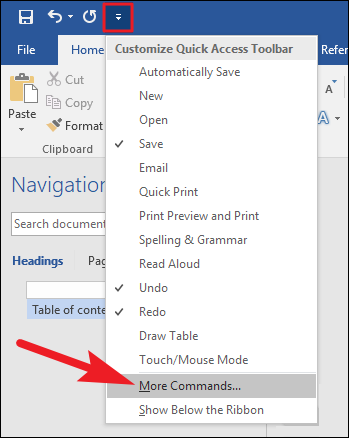
- В окне параметров Word выберите в выпадающем списке «All Commands», найдите «Speak» и добавьте в панель.
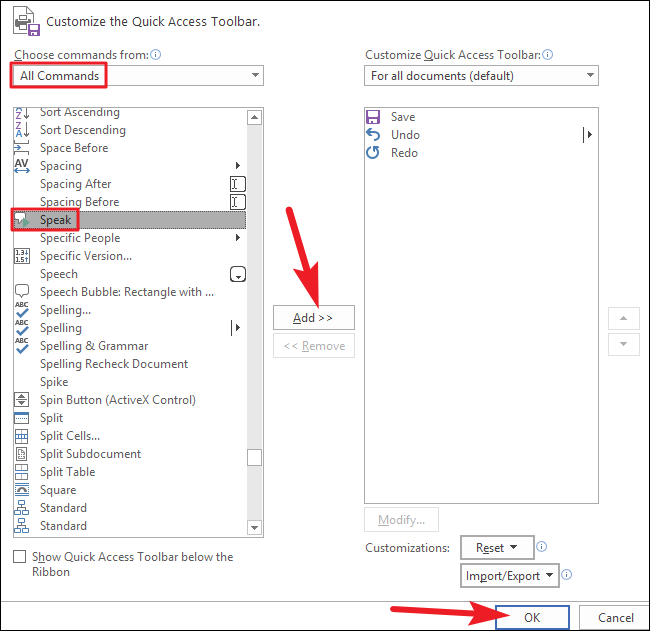
- В документе выберите фрагмент текста (слово, абзац или всё — Ctrl+A) и нажмите кнопку «Говорить» на панели быстрого доступа. Word начнёт воспроизведение выделенного текста.
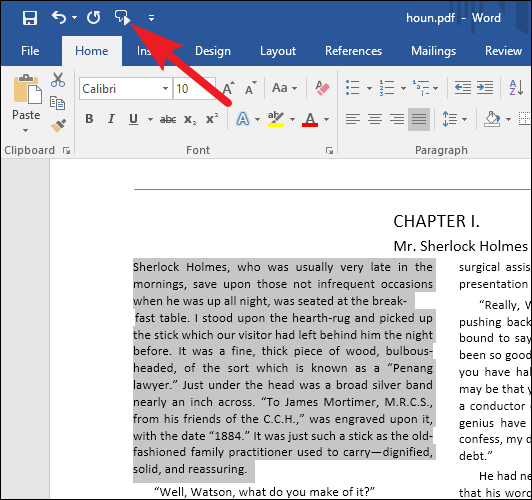
Если голос кажется слишком механическим, можно сменить системный голос в настройках Windows (см. ниже).
Настройка голоса в Windows (Narrator и голосовые настройки)
Чтобы изменить скорость, высоту и громкость голоса, откройте Пуск и наберите Narrator, затем откройте приложение «Наратор» (Narrator).
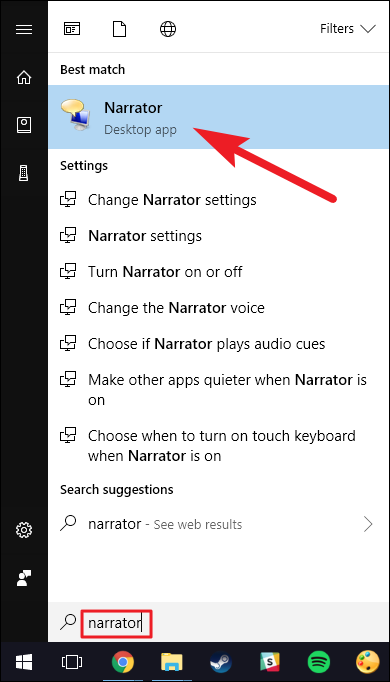
Когда Narrator запущен, Windows будет озвучивать элементы интерфейса — это нормально при настройке. Если мешает, временно отключите звук на компьютере.
В окне Narrator откройте «Voice Settings» — там можно выбрать голос, скорость, высоту и громкость. Выберите голос, который уже установлен, или скачайте дополнительные SAPI-совместимые голоса в настройках языка Windows.
После настройки закройте Narrator и протестируйте голос в Adobe Reader или Word.
Совет: для русскоязычного чтения убедитесь, что установлен русский голос в системных языках; при отсутствии — загрузите пакет языка через Параметры → Время и язык → Язык и регионы.
Когда встроенные средства не подойдут — основные альтернативы
- Расширения для браузера: многие TTS-расширения читают веб-страницы и PDF прямо в браузере.
- Специализированные программы: Balabolka (бесплатная, поддерживает SAPI и сторонние голоса), платные приложения с более естественными голосами.
- Онлайн-сервисы: загружаете файл, сервис читает и иногда экспортирует аудиофайл (проверьте конфиденциальность при загрузке личных документов).
- Экранные читалки для слабовидящих: NVDA, JAWS (платно) — ориентированы на доступность и навигацию.
Когда чтение может не работать
- Сканы и изображения без OCR: PDF состоит из картинок, а не текста — TTS не сможет прочитать. Решение: выполнить OCR.
- Защищённые PDF: некоторые файлы имеют ограничения на копирование и чтение; снимите защиту законным способом или попросите исходный файл.
- Неподдерживаемая кодировка: текст может отображаться кракозябрами — убедитесь, что файл сохранён в UTF‑8 или подходящей кодировке.
Мини‑методология: быстрый чек‑лист перед прослушиванием
- Откройте файл и убедитесь, что текст можно выделить. Если нельзя — запускайте OCR.
- Настройте голос: язык, скорость и громкость в Narrator или системных настройках.
- Для PDF используйте Adobe Reader: View → Read Out Loud → Activate.
- Для Word добавьте «Speak» и воспроизведите выделение.
- Проверьте, читается ли структура (заголовки, списки) корректно.
- Внимательно проверьте конфиденциальность при использовании онлайн‑сервисов.
Критерии приёмки
- Текст в документе можно выделить и прочитать с помощью встроенного TTS.
- Голос соответствует выбранному языку и приемлемой скорости для слушателя.
- Для сканов выполнена OCR‑обработка и результат читается без ошибок форматирования.
Роль‑ориентированный чек‑лист
- Студент: маркируйте важные абзацы, используйте ускоренное воспроизведение для повтора, экспортируйте аудиофайлы (если нужно) для прослушивания на ходу.
- Проверяющий отчёты: используйте нормальную скорость, слушайте абзацы вслух, делайте пометки в документе при остановке.
- Пользователь с нарушением зрения: рассмотрите NVDA или Narrator с высококонтрастной темой и адаптированными сочетаниями клавиш.
Таблица совместимости и миграционные заметки
- Windows 10/11: встроенные SAPI‑голоса и Narrator работают стабильно.
- macOS: встроенный VoiceOver и TTS — используйте системные настройки «Универсальный доступ» (не покрывается детально в этой статье).
- Linux: есть espeak, Festival и другие движки; потребуется отдельная настройка.
Быстрая диагностика и устранение проблем
- Нет звука при чтении: проверьте звук системы, выбранный вывод (наушники/динамики).
- Голос не меняется после установки: перезагрузите систему или выйдите из учётной записи и войдите снова.
- Читает интерфейс, а не документ (Narrator включён): временно закройте Narrator и используйте встроенное чтение в приложениях.
Парадигмы принятия решения — простая диаграмма
flowchart TD
  A[У вас PDF или Word?] -->|PDF| B{Можно выделить текст?}
  A -->|Word/TXT| C[Использовать Word: Speak]
  B -->|Да| D[Adobe Reader: Read Out Loud]
  B -->|Нет| E[Сделать OCR → затем D]
  E --> D
  C --> F[Настроить голос в Narrator]
  D --> F
Тестовые случаи (пример)
- TC1: Открыть простой PDF с выделяемым текстом → активировать Read Out Loud → система читает без ошибок.
- TC2: Открыть отсканированный PDF → попытаться выделить текст → убедиться, что выделить нельзя → применить OCR → повторить TC1.
- TC3: В Word выбрать текст, нажать Speak → проверить языковую согласованность и отсутствие искажений.
Безопасность и приватность
При использовании облачных сервисов для распознавания или синтеза речи проверьте, как сервис обрабатывает загруженные документы и как долго хранит данные. Для конфиденциальных документов предпочтительнее локальные инструменты.
Краткая сводка
- Простейшие случаи: Adobe Reader и Word решают большинство задач.
- Сложные случаи: сканы, защищённые файлы или специфичная кодировка требуют дополнительных шагов (OCR, снятие защиты, перекодировка).
- Альтернативы: расширения браузера, сторонние программы и экранные читалки для специальных нужд.
FAQ
Q: Что делать, если голос читает на другом языке?
A: Установите пакет языка в Параметры → Время и язык → Язык и регионы и выберите соответствующий голос в настройках Narrator.
Q: Можно ли сохранить чтение в аудиофайл?
A: Некоторые платные/сторонние решения и онлайн‑сервисы позволяют экспортировать в MP3/WAV; встроенные средства Windows напрямую не сохраняют аудио.
Q: Почему PDF не читается, хотя текст виден на экране?
A: Возможно, текст представлен в нестандартной кодировке или в виде слоя, недоступного для SAPI. Попробуйте сохранить PDF как текст или провести OCR.
Важно: перед использованием любых сторонних голосов убедитесь в лицензии и безопасности источника.

Похожие материалы

Несколько аккаунтов Skype: Multi Skype Launcher

Журнал для работы: повысить продуктивность

Персональные звуки уведомлений на Android

Скачивание шоу Hulu для офлайн‑просмотра

Microsoft Start: персонализированная новостная лента
