
Как сделать Chromebook ещё безопаснее

Краткое пояснение: Chromebook — это ноутбук с Chrome OS, ориентированный на веб‑работу. Он шифрует локальные данные, использует проверяемую загрузку, запускает сайты и приложения в песочнице и автоматически получает системные обновления.
Почему стоит усиливать безопасность, если устройство уже защищено
Chromebook действительно защищён на уровне операционной системы и железа. Тем не менее многие угрозы приходят через поведение пользователя, настройки сети и сторонние сервисы. Увеличив внимание к конфиденциальности и сетевой безопасности, вы сократите риск слежки, фишинга и утечек личных данных.
Важно: никакое устройство не гарантирует абсолютную безопасность. Усиление настроек снижает риск, но не исключает его полностью.
1. Включите режим гостя
Зачем: Режим гостя позволяет другим людям пользоваться вашим Chromebook без входа в ваш Google‑аккаунт. Это изолирует ваши закладки, историю, файлы и учётные данные от посторонних глаз.
Ключевое отличие: Инкогнито остаётся в рамках вашего профиля; режим гостя не привязан к аккаунту.
Плюсы:
- Нет привязки к вашей учётной записи и её активности;
- После выхода все данные гостя автоматически удаляются;
- Можно скачивать файлы и просматривать интернет.
Ограничения:
- Нельзя устанавливать новые приложения в режиме гостя.
Как включить и проверить (SOP):
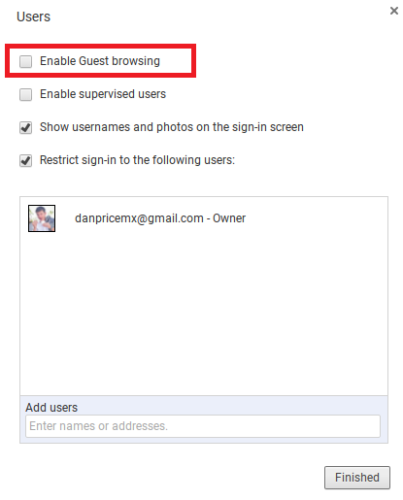
- Если вы уже вошли в систему, нажмите Ctrl + Shift + Q два раза, чтобы выйти в экран входа. На экране выбора пользователя выберите «Просмотреть как гость» (Browse as Guest).
- Если режим недоступен, откройте «Настройки > Пользователи > Управление другими пользователями» и включите «Разрешить просмотр в режиме гостя».
- Тест приёмки: откройте режим гостя, выполните поиск, скачайте файл, затем выйдите и убедитесь, что скачанный файл отсутствует в вашем основном профиле.
2. Смените поисковую систему по умолчанию
Зачем: Поисковые системы собирают данные о ваших запросах. Если вы хотите меньше профилирования, замените Google на конфиденциальные альтернативы.
Популярные варианты:
- DuckDuckGo — фокус на приватности и отсутствие трекинга;
- Startpage — отправляет запросы в Google, но убирает идентифицирующую информацию;
- Другие поисковики с политиками приватности.
Как сменить (пошагово):
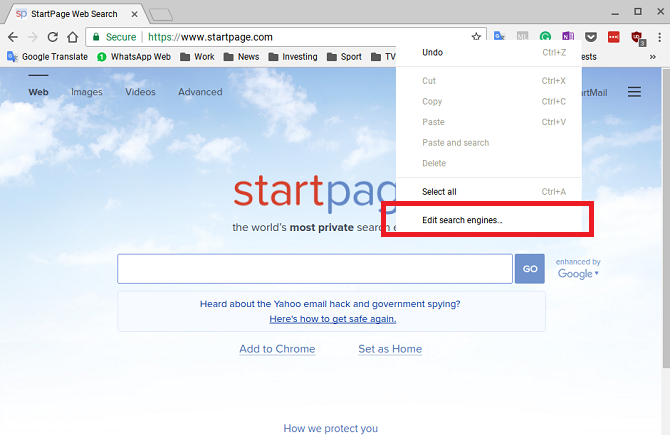
- Перейдите на главную страницу выбранного поисковика и выполните любой поисковый запрос, чтобы поисковик появился в списке провайдеров.
- На панели адреса щёлкните правой кнопкой и выберите «Изменить поисковые системы».
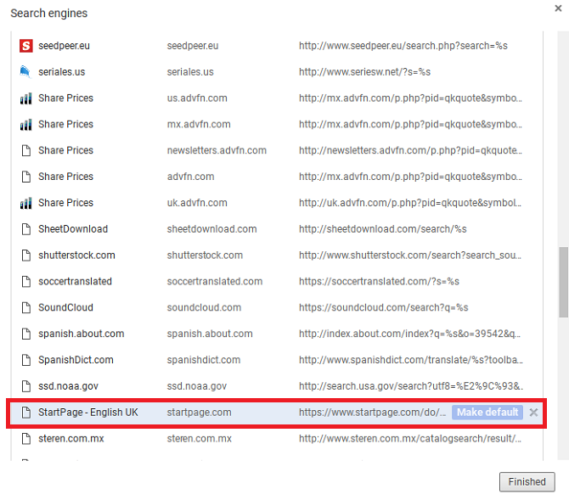
- В разделе «Другие поисковые системы» найдите домен провайдера и нажмите «Сделать по умолчанию».
Проверка: введите запрос в адресной строке и убедитесь, что результат приходит от нового поисковика.
3. Смените DNS‑сервис
Зачем: DNS влияет на то, как устройство переводит доменные имена в адреса. Правильный выбор DNS может улучшить скорость, надёжность и безопасность (защита от подделки DNS, фильтрация фишинга, родительский контроль).
Что учитывать при выборе DNS:
- Поддерживает ли сервис DNSSEC (защита от подмены записей);
- Присутствует ли защита от фишинга и вредоносных сайтов;
- Есть ли функции родительского контроля;
- Политика логирования и конфиденциальность.
Примеры: Cloudflare (1.1.1.1) ориентирован на приватность, Google DNS — на скорость и надёжность, OpenDNS предлагает инструменты родительского контроля. Изучите политику конфиденциальности провайдера перед выбором.
Как сменить DNS на Chromebook:
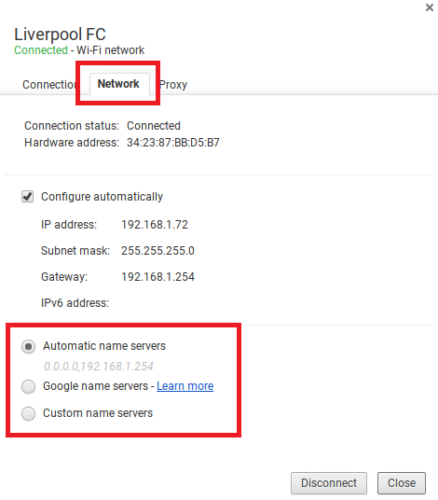
- Откройте «Настройки > Сеть» (или «Настройки > Подключение к интернету»).
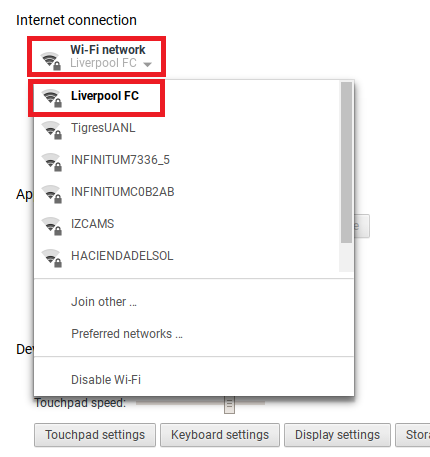
- Нажмите имя вашей Wi‑Fi сети, затем в выпадающем меню ещё раз нажмите на её название для перехода в настройки сети.
- Перейдите на вкладку «Сеть».
- Внизу выберите «Автоматические DNS» (от провайдера), «DNS Google» или «Пользовательские DNS» и введите адреса серверов.
- Повторите для каждой сети Wi‑Fi, которой вы пользуетесь.
Проверка: используйте онлайн‑инструменты для проверки текущего DNS или выполните команду проверки DNS в терминале Crosh.
4. Установите сторонние расширения и приложения для приватности
Зачем: Расширения могут блокировать трекеры, принудительно использовать HTTPS и шифровать трафик.
Рекомендации и примечания:
- HTTPS Everywhere — автоматически переключает сайты на HTTPS, где это возможно. Полезно для защиты от перехвата трафика.
- Privacy Badger — блокирует невидимые трекеры и даёт управление правами для каждого сайта. (Если расширение недоступно в магазине, ищите эквиваленты по репутации.)
- VPN‑приложения — скрывают ваш IP и шифруют трафик. Бесплатные решения часто имеют ограничения и рекламу.
Примечание: в Chrome OS часть расширений может отсутствовать в магазине или работать иначе из‑за политики платформы.
Безопасное использование расширений:
- Устанавливайте расширения только из официального магазина Chrome Web Store или от известных разработчиков;
- Проверяйте, какие разрешения требует расширение;
- Регулярно обновляйте и удаляйте неиспользуемые расширения.
Дополнительные меры и альтернативные подходы
Альтернативы и расширения стратегии:
- Использовать отдельный профиль для работы и личных задач. Это ограничит склейку данных между контекстами.
- Применять VPN на уровне сети (роутер) — покрывает все устройства в доме и не требует настройки для каждой сети.
- Настроить двухфакторную аутентификацию (2FA) для Google‑аккаунта и важных сервисов.
- Включить блокировку экрана с паролем/пин‑кодом и установить автоматическую блокировку при падении активности.
Когда эти меры не помогают:
- Если устройство взломано на аппаратном уровне или злоумышленник имеет физический доступ с длительным временем — стандартные меры могут не сработать.
- Если учётная запись облачного провайдера уже скомпрометирована — смена настроек на устройстве не исправит это.
Ментальные модели и правила принятия решений
Правило 1: «Защитить по цепочке» — усиливайте самый слабый элемент в цепочке безопасности: учётные записи, сеть, устройство.
Правило 2: «Разделяй и властвуй» — разделяйте контексты (профили, гостевой режим, отдельные аккаунты), чтобы утечка в одном месте не компрометировала всё.
Правило 3: «Принцип наименьших привилегий» — давайте приложениям и сайтам только те права, которые им действительно нужны.
Чек‑листы по ролям
Для родителей:
- Включить режим гостя для гостей и детей; создать отдельный профиль для ребёнка.
- Установить фильтры DNS или сервисы с родительским контролем.
- Запретить установку приложений без вашего разрешения.
Для ИТ‑администраторов:
- Сформировать политику использования устройств и централизованно управлять аккаунтами.
- Настроить DNS через профили Wi‑Fi, где возможно.
- Внедрить 2FA и мониторинг входов в аккаунты.
Для пользователей, заботящихся о приватности:
- Сменить поисковик на DuckDuckGo/Startpage.
- Поставить блокировщик трекеров и HTTPS‑расширение.
- По возможности выбирать DNS с хорошей политикой приватности.
Пошаговый план (Playbook) для усиления безопасности — 30 минут
- 0–5 мин: Включите двухфакторную аутентификацию для Google‑аккаунта.
- 5–10 мин: Включите режим гостя и протестируйте выход.
- 10–20 мин: Смените поисковую систему и внесите её по умолчанию.
- 20–30 мин: Смените DNS для основной Wi‑Fi сети и проверьте доступность сайтов.
- Дополнительно: Установите 1–2 расширения для приватности и проверьте разрешения.
Критерии приёмки
- Режим гостя доступен и после выхода данные не сохраняются.
- Поисковая система по умолчанию соответствует выбранной.
- DNS‑сервер изменён для каждой используемой Wi‑Fi сети и проверен онлайн.
- Установленные расширения работают и имеют права не шире необходимых.
Тестовые сценарии
- Тест гостя: войдите как гость, загрузите файл, затем выйдите. Файл должен исчезнуть из профиля владельца.
- Тест поисковика: выполните запрос и проверьте источник результатов.
- Тест DNS: используйте веб‑инструмент для определения IP DNS‑серверов или выполните запросы через Crosh.
- Тест расширений: откройте сайт с трекерами и убедитесь, что блокировка активна.
Риски и смягчение
Риск: совместимость приложений и расширений. Смягчение: проверяйте альтернативы и оставайтесь на официальных магазинах.
Риск: ложное чувство безопасности. Смягчение: регулярно пересматривайте настройки и следите за обновлениями безопасности.
Краткая глоссарий — одно предложение на термин
DNS — сервис, преобразующий доменные имена в IP‑адреса. HTTPS — защищённый протокол передачи данных поверх TLS/SSL. DNSSEC — набор расширений для защиты от подмены DNS‑записей. Инкогнито — режим браузера, не сохраняющий историю в профиле, но привязанный к аккаунту. Режим гостя — временный профиль, не связанный с основным аккаунтом и не сохраняющий данные после выхода.
Совместимость и миграция
Chromebook требует настройки DNS и расширений отдельно для каждой сети и профиля. Если вы переходите с Windows/macOS, экспортируйте закладки и повторно установите расширения. Политики и инструменты родительского контроля могут отличаться между платформами.
Часто задаваемые вопросы
Можно ли установить полноценный антивирус на Chromebook?
Большинство Chromebook не нуждаются в традиционном антивирусе из‑за архитектуры Chrome OS и песочниц. Вместо этого сосредоточьтесь на обновлениях, расширениях и контроле расширений.
Защитит ли VPN от фишинга?
VPN шифрует канал и скрывает IP, но он не гарантирует защиту от фишинговых сайтов. Для защиты от фишинга используйте DNS‑фильтрацию и блокировщики вредоносных сайтов.
Удаляются ли файлы, загруженные в режиме гостя?
Да — после выхода из режима гостя все данные сессии удаляются.
Итог
Chromebook по умолчанию надёжен, но усилив настройки пользователя и сеть, вы получите заметно более высокий уровень безопасности и приватности. Начните с простых шагов: режим гостя, приватный поисковик, безопасный DNS и проверенные расширения. Регулярно проверяйте настройки и применяйте принципы минимизации прав.
Важно: безопасность — это процесс. Периодически пересматривайте свои настройки и корректируйте их под новые угрозы и потребности.
Поделитесь своим опытом: какие настройки и расширения вы используете на своём Chromebook? Оставьте совет в комментариях.

Похожие материалы

Несколько аккаунтов Skype: Multi Skype Launcher

Журнал для работы: повысить продуктивность

Персональные звуки уведомлений на Android

Скачивание шоу Hulu для офлайн‑просмотра

Microsoft Start: персонализированная новостная лента
