
Рождественские проекты на Linux
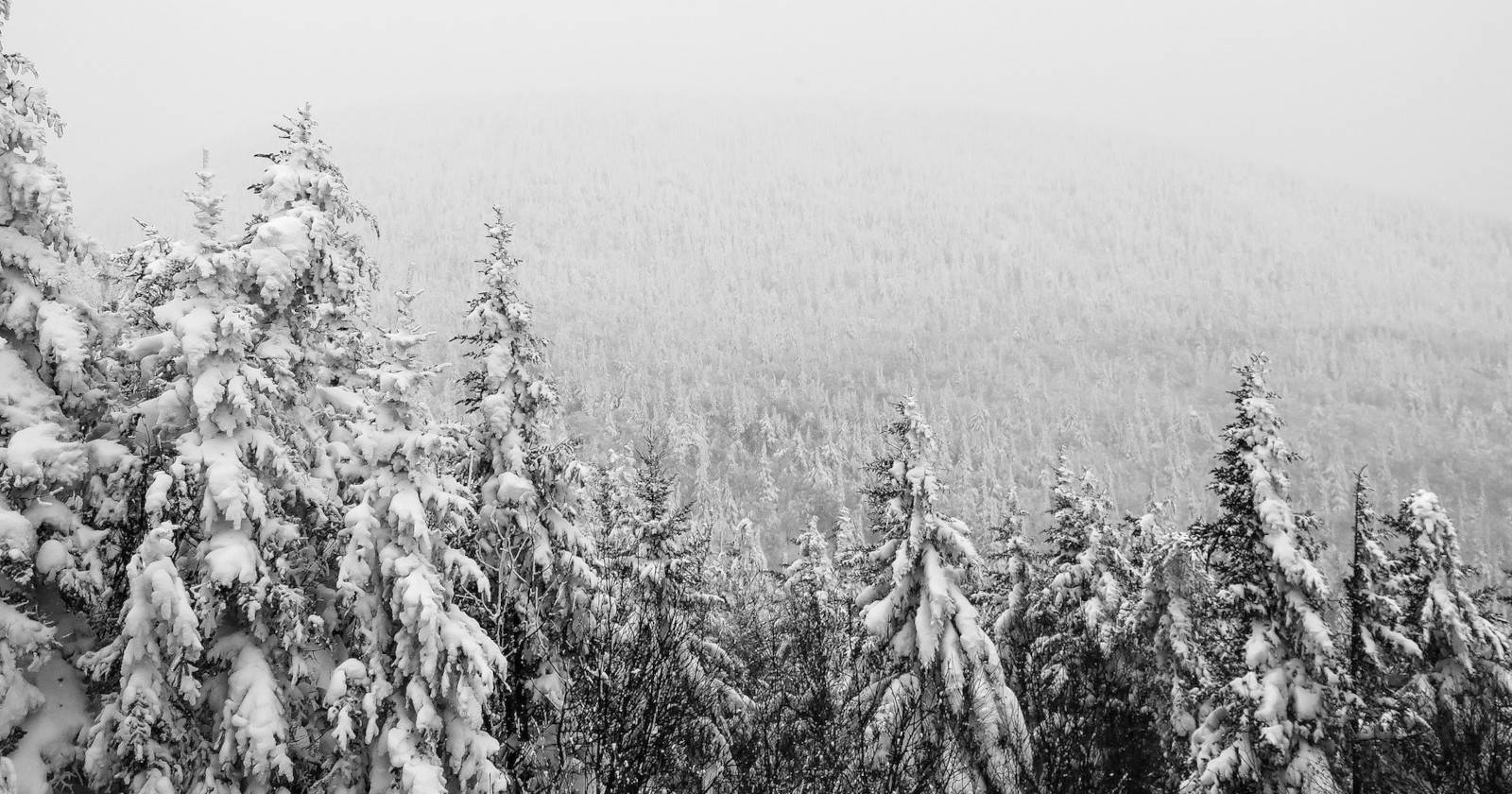
Рождественский сезон — отличное время, чтобы расслабиться, проявить творчество и освоить новые навыки. Если вы пользуетесь Linux, то под рукой есть мощные бесплатные инструменты: GIMP для обработки изображений, Blender для 3D и простые Bash-скрипты для украшения рабочего окружения. Ниже — практические шаги, советы и готовые шаблоны, которые помогут быстро получить тёплые праздничные результаты.
Важно: перед изменениями в конфигурационных файлах сделайте резервную копию (например, копию файла ~/.bashrc). Это избавит от лишних проблем при откате.
Что вам понадобится
- ПК с Linux и доступом к установке приложений.
- GIMP (редактор растровых изображений).
- Blender (3D-пакет).
- Любой текстовый редактор для правки ~/.bashrc.
- Немного терпения и желание поэкспериментировать.
Превратите фото в зимнюю сцену с GIMP
GIMP — бесплатная альтернатива коммерческим графическим редакторам. С помощью фильтров, слоёв и масок можно достаточно быстро создать эффект падающего снега и холодной тональной палитры.
Мини-методология для снежной сцены в GIMP:
- Откройте фотографию: Файл → Открыть.
- Дублируйте фоновый слой (правый клик → Дублировать слой).
- Преобразуйте дубликат в чёрно-белую версию: Цвета → Обесцветить. Снизьте непрозрачность при необходимости.
- Создайте новый прозрачный слой над изображением и заполните его чёрным.
- Добавьте шум (Фильтры → Шум → RGB-шум) и примените размытие по Гауссу (Фильтры → Размытие → Размытие по Гауссу), чтобы получить крупинки снега.
- Измените режим наложения слоя на «Осветление» или «Экран», чтобы белые части «выпали» как снег.
- Используйте фильтр «Размытие в движении» для части снега, чтобы имитировать скорость падения.
- Корректируйте цвета: Цвета → Цветовой баланс или Кривые для холодного синего оттенка.
- Добавьте тень и подсветку с помощью мягкой кисти на новых слоях для объёмности.
- Экспортируйте изображение: Файл → Экспортировать как…
Критерии приёмки
- Снег читается на большинстве фоновых областей без потери деталей.
- Общая атмосфера имеет холодные оттенки (синие/бледные тона).
- Ключевые объекты (лица, здания) остаются различимыми.
Чеклист для GIMP
- Сделана резервная копия исходного файла.
- Сохранены промежуточные слои в XCF.
- Эффект снега применён на отдельном слое.
- Цветокоррекция завершена и экспортирован файл.
Когда GIMP не подходит
- Если вам нужна полностью автоматическая обработка множества фотографий, лучше использовать пакетную обработку или скрипты (например, ImageMagick) вместо интерактивного GIMP.
Реалистичный снеговик и зимняя сцена в Blender
Blender позволяет создать полноценную 3D-сцену: модель снеговика, текстуры, освещение и рендер. Уроки, которые показывают каждый клик, помогают даже новичкам понять рабочий процесс.
Мини-методология для сцены в Blender:
- Создайте базовые формы: используйте UV Sphere для тела и головы, масштабируйте и позиционируйте.
- Соедините части Modifier—Subdivision Surface для сглаживания.
- Добавьте материалы: Principled BSDF с низким Roughness для снега и более высокими значениями для глаз/морковки.
- Настройте HDRI-освещение для реалистичного света или используйте точечные/области света для мягкой тёплой подсветки.
- Добавьте частицную систему для имитации падающего снега: систему частиц с эмиттерами, движением и коллизиями.
- Примените текстуры и карту нормалей для деталей на поверхности снега.
- Рендер: выберите Cycles для реализма (может быть медленнее) или Eevee для быстрой визуализации.
Критерии приёмки
- Мембрана/поверхность снега выглядит мягкой, без артефактов.
- Снеговик имеет читаемую форму при выбранном ракурсе.
- Рендеры не содержат шумных артефактов (или шум минимизирован).
Чеклист для Blender
- Созданы отдельные коллекции для каждой части сцены.
- Настроены материалы и текстуры.
- Добавлена система частиц для снега.
- Сохранена .blend копия до рендера.
Когда Blender не подходит
- Blender даёт steep learning curve для сложных сцен. Для простых иллюстраций можно использовать 2D-пакеты или онлайн-рендеры.
Полезные подсказки
- Изучите горячие клавиши Blender (G, R, S — перемещение, поворот, масштаб).
- Сохраняйте версии сцены по мере прогресса (scene_v01.blend и т. д.).
Добавьте рождественскую тему в терминал
Простой Bash-скрипт может добавить праздничные подсказки, ASCII-арт или сообщения при запуске терминала. Этот вариант особенно хорош для тех, кто любит лёгкую персонализацию рабочего окружения.
Шаблонный сниппет для ~/.bashrc
# Рождественская заставка: вставьте в конец ~/.bashrc
if [ -t 1 ]; then
  echo "Добро пожаловать! Праздничное настроение: ❄️🎄"
  echo "Снеговик готов: (•_•) ( : ) <( )>"
fi
Инструкция
- Скачайте код из репозитория на GitHub или используйте собственный сниппет.
- Сделайте резервную копию: cp ~/.bashrc ~/.bashrc.backup
- Откройте ~/.bashrc в редакторе (nano, vim, gedit).
- Вставьте сниппет в конец файла и сохраните.
- Закройте и откройте терминал или выполните source ~/.bashrc.
Как удалить изменения
- Откройте ~/.bashrc и удалите добавленный блок, или восстановите резервную копию: cp ~/.bashrc.backup ~/.bashrc
Критерии приёмки
- При запуске терминала появляется ожидаемое сообщение/арт.
- Нет ошибок при запуске новых shell-сессий.
- Поведение скрипта адекватно в логин/нелогин шеллах.
Безопасность и совместимость
- Не выполняйте исполняемые команды из непроверенных репозиториев.
- Убедитесь, что добавляемые скрипты не экспортируют чувствительные данные.
Чеклисты и роли: кто за что отвечает
Для личного проекта на домашнем ПК роли просты, но если вы работаете в команде, распределите обязанности:
- Дизайнер (GIMP): подготовка исходных изображений, цветокоррекция, экспорт.
- Художник 3D (Blender): моделирование, материалы, рендер и оптимизация.
- Девопс/администратор (Bash): безопасная правка конфигураций, автоматизация развёртывания тем.
Общий чеклист перед публикацией/демонстрацией
- Резервные копии всех исходников сделаны.
- Тестовые рендеры/экспорты выполнены на целевой системе.
- Удалены временные файлы и лишние конфигурации.
Сравнение подходов: когда что выбрать
- Нужен быстрый визуальный результат на фотографии → GIMP.
- Хотите интерактивную 3D-сцену или анимацию → Blender.
- Требуется лёгкая персонализация рабочего окружения → Bash в терминале.
graph TD
  A[Нужен эффект снега?] -->|Фото| B[GIMP]
  A -->|3D сцена| C[Blender]
  A -->|Терминал| D[Bash]
  B --> E{Batch?}
  E -->|Да| F[ImageMagick или скрипты]
  E -->|Нет| G[Ручная обработка в GIMP]
Мини-методология для обучения
- Выберите одну задачу и ограничьте объём — например, «сделать снежный снимок».
- Смотрите короткие практические уроки (5–60 минут).
- Повторите шаги самостоятельно без пауз видео.
- Сохраните промежуточные файлы, чтобы видеть прогресс.
Краткий глоссарий
- Слой — независимый уровень изображения в редакторе.
- Шейдер — программа, определяющая, как свет взаимодействует с поверхностью в 3D.
- Частицы — система в Blender для создания множественных объектов (например, снежинок).
Часто задаваемые вопросы
Как установить GIMP и Blender на Linux?
Обычно оба пакета доступны через диспетчер пакетов вашей дистрибуции (apt, dnf, pacman) или через универсальные форматы (Flatpak, Snap). Используйте официальные репозитории или сайты проектов для инструкций.
Нужно ли иметь опыт, чтобы повторить уроки?
Нет — базовые уроки рассчитаны на новичков. Для сложных сцен в Blender потребуется больше практики.
Как вернуть прежний ~/.bashrc, если что-то пошло не так?
Если вы сделали резервную копию: cp ~/.bashrc.backup ~/.bashrc и затем выполните source ~/.bashrc или перезапустите терминал.
Сводка
- GIMP отлично подходит для фотоманипуляций и эффекта снега.
- Blender позволяет создать реалистичную 3D-сцену и анимацию снеговика.
- Bash-скрипты — быстрый и безопасный способ украсить терминал.
Наслаждайтесь процессом: эти проекты не требуют больших затрат, а результат приносит удовольствие и опыт, который останется с вами дольше праздников. Счастливых праздников и творческих успехов!

Похожие материалы

RDP: полный гид по настройке и безопасности

Android как клавиатура и трекпад для Windows

Советы и приёмы для работы с PDF

Calibration в Lightroom Classic: как и когда использовать

Отключить Siri Suggestions на iPhone
