
Украсьте Linux к Рождеству: GIMP, Blender и тема для терминала
Кратко
Коротко: за один вечер вы можете превратить фото в зимнюю открытку с GIMP, смоделировать реалистичного снеговика в Blender и добавить праздничную тему в терминал с простым Bash‑скриптом. Всё бесплатно и работает на обычном Linux‑ПК.
Важно: прежде чем править системные файлы, создайте резервную копию вашей конфигурации.
Почему это работает и что вы получите
Праздничные проекты хороши тем, что объединяют практическое обучение и творческое удовольствие. Вы освоите базовые приёмы обработки изображений, 3D‑моделирования и автоматизации рабочего окружения. Это вложение времени даёт навыки, которые пригодятся и в других задачах.
Кому подойдёт этот материал
- Новичкам, желающим получить быстрый результат и понять инструменты
- Опытным пользователям, которые хотят ускорить рабочие процессы и добавить украшения
- Тем, кто любит практические мини‑проекты в свободное время
Что понадобится
- Linux‑ПК с любым распространённым дистрибутивом
- Подключение к интернету для установки приложений (однократное)
- Несколько часов свободного времени для каждого проекта
Программное обеспечение
- GIMP для растровой графики
- Blender для 3D‑сцены
- Текстовый редактор и терминал для Bash‑правок
Преобразуйте фото в зимнюю сцену с GIMP
GIMP — бесплатная и мощная альтернатива коммерческим фоторедакторам. За пару простых шагов вы получите выглядящую по‑зимнему картинку.
Шаги, которые стоит выполнить
- Установите GIMP через менеджер пакетов вашего дистрибутива, например:
sudo apt install gimp- Откройте изображение в GIMP.
- Скопируйте исходный слой и работайте на дубликате.
- Примените цветовой баланс и понизьте насыщенность для холодного тона.
- Добавьте слой для «снега» и примените фильтр шума, затем размывание и маску слоя, чтобы имитировать хлопья.
- При необходимости добавьте виньетирование и легкую зернистость для реалистичности.
Краткая методология
- Работайте слоями, не трогайте оригинал
- Начинайте с корректировки цвета, затем детали
- Используйте маски для локальных эффектов
Когда это сработает плохо
- Начальное фото очень низкого разрешения
- Сильный цифровой шум, мешающий фильтрам
Альтернативы
- Krita для рисования и ручной ретуши
- RawTherapee для цветокоррекции до GIMP
Критерии приёмки
- Снег выглядит естественно, без резких границ
- Основные объекты сцены не потеряли детали
- Финальная картинка не содержит артефактов при увеличении 100%
Реалистичный снеговик и зимняя сцена с Blender
Blender — бесплатный инструмент для 3D‑моделирования и рендеринга. С помощью урока вы сможете сделать красивую сцену со снеговиком, текстурами и освещением.
Что вы освоите
- Моделирование простых форм (сферы для тела)
- Применение модификаторов (Subdivision, Displace)
- Настройка материалов и текстур
- Освещение и композитинг для реалистичного рендера
Процесс в общих чертах
- Импортируйте или создайте базовые формы
- Добавьте модификаторы для корректировки силуэта
- Настройте материалы: диффузный цвет, шероховатость, отражения
- Разместите источники света: ключевой, заполняющий, контровой
- Отрендерьте тестовые кадры и скорректируйте масштаб и композицию
Полезные советы
- Начинайте с простых форм и постепенно усложняйте
- Часто делайте test render с низким разрешением
- Используйте HDRI для естественного окружения и отражений
Когда стоит отказаться от глубокого погружения
- Если вам нужен просто статичный декор — проще сделать в GIMP
- Если у вас слабый компьютер, рендеры займут много времени
Альтернативы и расширения
- Использовать бесплатные библиотеки текстур для снега
- Изучить упрощённые движки рендеринга для быстрой визуализации
Добавьте рождественскую тему в терминал
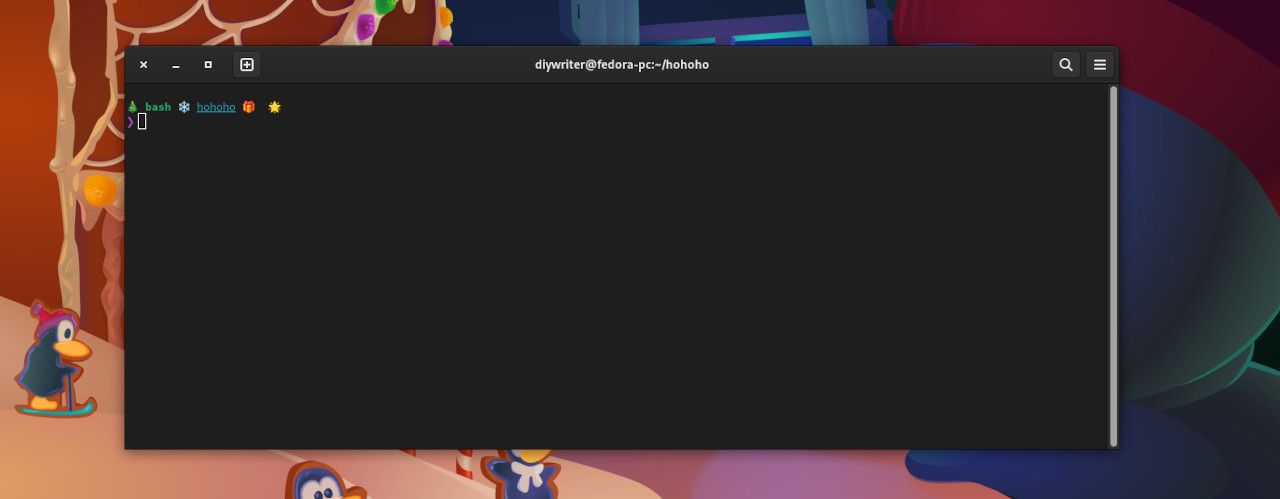
Этот трюк прост и даёт быстрый праздничный эффект. Мы покажем безопасный рабочий процесс и пример простого кода, который выводит ASCII‑елку и поздравление при запуске терминала.
Важное замечание
Всегда делайте резервную копию файла ~/.bashrc перед правками.
Быстрая инструкция
- Создайте резервную копию текущего файла:
cp ~/.bashrc ~/.bashrc.bak- Откройте ~/.bashrc в любимом редакторе, например nano:
nano ~/.bashrc- Вставьте в конец файл аккуратный блок. Пример простого безопасного сниппета ниже.
# Рождественский привет при запуске терминала
if [ -t 1 ]; then
  echo
  echo "   🎄  Счастливых праздников!  🎁"
  echo "   (Нажмите Ctrl+C, чтобы пропустить привет)"
  echo
fi- Сохраните изменения и закройте редактор. Перезапустите терминал, чтобы увидеть эффект.
Как убрать изменения
Откройте ~/.bashrc и удалите вставленный блок или восстановите бэкап:
cp ~/.bashrc.bak ~/.bashrcСоветы по безопасности
- Не вставляйте чужие скрипты без проверки
- Скрипт выше безопасен: он только печатает текст
Чек‑лист перед началом работы
- Сделать резервную копию важных конфигураций
- Проверить системные требования для Blender
- Уточнить лицензионные условия для используемых текстур и шрифтов
- Протестировать промежуточные результаты на небольших фрагментах
Роль‑ориентированные подсказки
Для новичка
- Следуйте пошаговым видеоурокам
- Делайте маленькие тесты и сохраняйте промежуточные файлы
Для дизайнера
- Сфокусируйтесь на цветокоррекции и композиции
- Экспериментируйте с масками и текстурами
Для разработчика
- Автоматизируйте часто повторяющиеся команды с помощью скриптов
- Интегрируйте небольшие сцены в CI для визуальных тестов
Ментальные модели и быстрые эвристики
- Разделяй и властвуй: обрабатывай фото слоями и не трогай оригинал
- Маленькие итерации: быстрые тест‑рендеры экономят время
- Безопасность первой: резервные копии устраняют страхи и дают свободу экспериментов
Сравнение инструментов — краткая таблица
- GIMP: лучше для 2D‑ретуши и быстрых открыток
- Blender: нужен для реалистичных 3D‑сцен и анимации
- Bash: лёгкая персонализация рабочего окружения, требует внимания к конфигурации
Критерии приёмки
- Финальное изображение соответствует задуманной идее
- 3D‑сцена рендерится без критических артефактов
- Терминал возвращает работоспособность после изменений
Частые ошибки и как их избегать
- Ошибка: изменение системного файла без бэкапа. Решение: всегда делайте cp перед правкой.
- Ошибка: слишком высокий шум при имитации снега. Решение: комбинируйте шум и размытие, используйте маски.
- Ошибка: долгий рендер. Решение: тестовые рендеры в низком качестве, затем финальный в высоком.
Вопросы и ответы
Q: Нужно ли знать команды Blender для начала
A: Нет. Для начала достаточно базовых операций. Уроки показывают каждый клик.
Q: Навредит ли моему ПК простой Bash‑сниппет
A: Нет, если в коде только вывод текста. Не вставляйте чужой непроверенный код.
Q: Можно ли использовать фото из интернета
A: Да, но проверяйте лицензию изображения перед публикацией.
Заключение
Праздничные мини‑проекты — отличный способ потренировать навыки и получить быстрый визуальный результат. GIMP даёт быстрые 2D‑решения, Blender расширяет границы возможностей в 3D, а простые Bash‑правки делают рабочую среду более уютной. Всегда начинайте с резервной копии, делайте короткие итерации и получайте удовольствие от процесса.
Приятных экспериментов и счастливых праздников
Часто задаваемые вопросы
Как отменить изменения в ~/.bashrc
Восстановите бэкап командой cp ~/.bashrc.bak ~/.bashrc или удалите вручную добавленный блок и перезапустите терминал.
Как ускорить рендер в Blender
Используйте уменьшенное разрешение и меньшее количество образцов для тест‑рендера. Для финального рендера увеличьте качество.
Где взять бесплатные текстуры для снега
Поищите ресурсы с бесплатными текстурами и HDRI, соблюдая лицензию. Многие сайты предлагают CC0 и бесплатные ассеты.

Похожие материалы

Несколько аккаунтов Skype: Multi Skype Launcher

Журнал для работы: повысить продуктивность

Персональные звуки уведомлений на Android

Скачивание шоу Hulu для офлайн‑просмотра

Microsoft Start: персонализированная новостная лента
