
Как ускорить обновление Apple Watch
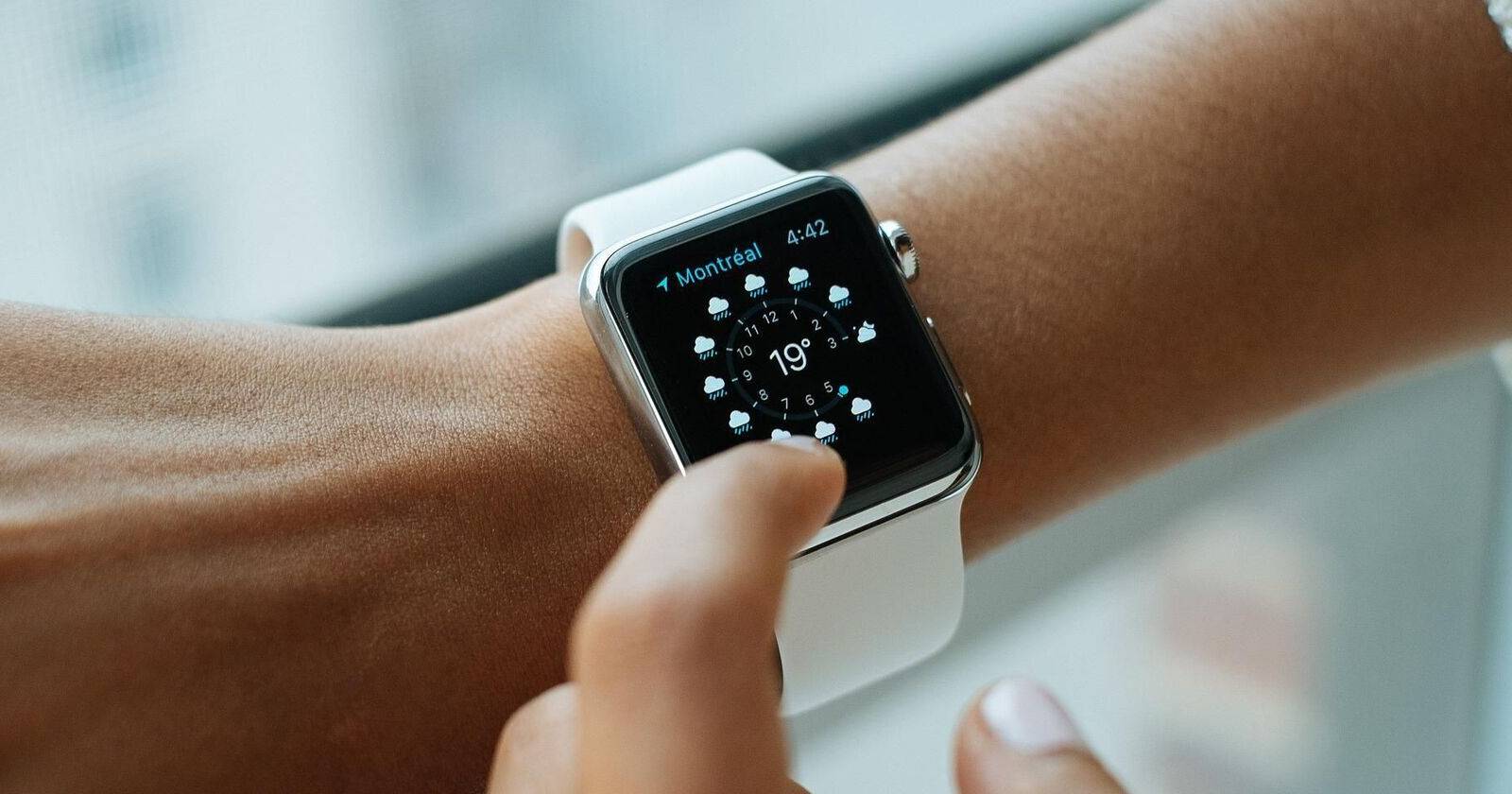

Как работают обновления Apple Watch
Обновления watchOS распространяются по воздуху (OTA) и обычно передаются через iPhone по Bluetooth. Bluetooth надёжен и энергоэффективен, но медленен по скорости передачи данных. Wi‑Fi в большинстве случаев значительно быстрее, особенно на сетях 5 GHz, поэтому обойти ограничение Bluetooth и заставить загрузку идти через Wi‑Fi — рабочая хитрость для ускорения процесса.
Краткое определение терминов:
- OTA — обновление по воздуху, загрузка и установка без проводного соединения.
- 5 GHz — частотный диапазон Wi‑Fi с более высокой пропускной способностью и меньшей загруженностью по сравнению с 2.4 GHz.
Важная предосторожность
Важно: перед изменением способов передачи убедитесь, что у вас рядом зарядные устройства для iPhone и Apple Watch. Wi‑Fi‑загрузка потребляет заметно больше энергии на часах. Если заряд упадёт слишком низко во время установки, установка может прерваться.
Перед началом — контрольный список
- Apple Watch на зарядке и заряжен минимум 75% (Apple требует ~50%, но для Wi‑Fi лучше больше).
- iPhone рядом и тоже подключён к зарядке.
- iPhone и Watch подключены к одной сети Wi‑Fi (для watchOS 5 и новее).
- Желательно — сеть 5 GHz для более быстрой загрузки.
Пошаговая инструкция: заставляем обновление идти через Wi‑Fi
- Поставьте Apple Watch на зарядку и убедитесь в уровне заряда (рекомендуем не ниже 75%).
- Подключите iPhone к зарядке и держите его рядом с Watch.
- Если у вас есть сеть 5 GHz, подключите iPhone к ней. На старых маршрутизаторах сети могут называться с суффиксом “5GHz” или “5G”.
- Разблокируйте iPhone и откройте приложение Watch.
- В приложении Watch перейдите во вкладку «Мои часы» и выберите «Основные» → «Обновление ПО».
- Примите условия обновления и дождитесь появления оценки времени загрузки.
- Откройте «Настройки» на iPhone → «Bluetooth» и выключите Bluetooth.
- Вернитесь в приложение Watch. Если система предложит включить Bluetooth — нажмите «Отменить» или «Cancel». Повторные подсказки игнорируйте. Это принудительно заставит iPhone и Watch использовать Wi‑Fi для загрузки обновления.
- После завершения загрузки и начала установки включите Bluetooth снова, иначе часы не будут корректно синхронизироваться с iPhone.
Важно: иногда iPhone будет постоянно запрашивать включение Bluetooth. Это нормально — вы временно игнорируете подсказки, пока не завершится загрузка.
Почему это работает и когда не поможет
Bluetooth по умолчанию используется для передачи данных между iPhone и Apple Watch, потому что это экономит заряд. Но Bluetooth медленнее Wi‑Fi. Когда Bluetooth отключён, iPhone не может общаться с Watch через этот канал, и система переключится на доступную сеть Wi‑Fi (если часы уже подключены к ней или поддерживают совместное соединение). Это ускоряет загрузку OTA.
Когда метод не сработает:
- Если Apple Watch не поддерживает подключение к Wi‑Fi (очень старые модели), принудительно переключиться не получится.
- Если маршрутизатор настроен так, что Watch и iPhone оказываются в разных сетях или сегментах (гостевая сеть, VLAN), устройства не увидят друг друга по Wi‑Fi.
- Если заряд Watch упадёт слишком низко в процессе установки, установка остановится.
Частые проблемы и способы устранения
Обновление не начинается или сразу прерывается:
- Проверьте соединение Wi‑Fi на iPhone.
- Перезагрузите iPhone и Apple Watch, затем повторите попытку.
- Освободите место на Watch, удалив лишние приложения или музыку.
Слишком долгий этап подготовки или расчёта времени:
- Это нормальная часть шифрования и проверки пакета. Подождите 5–10 минут.
iPhone постоянно просит включить Bluetooth:
- Нажимайте «Отменить» и следите за индикатором загрузки в приложении Watch. После окончания включите Bluetooth снова вручную.
Альтернативные подходы
- Обновление через Bluetooth (стандартный способ): медленнее, но экономичнее по батарее. Выгодно, если нет доступа к 5 GHz или вы хотите экономить заряд.
- Подождать автоматическое обновление ночью: если вы оставляете часы и iPhone на зарядке, обновления часто установятся автономно.
- Обновление в Apple Store или у сертифицированного сервисного центра: если обновление вызывает ошибки, специалисты помогут сохранить данные и выполнить установку.
Этапы приёмки обновления
Критерии приёмки после завершения установки:
- Watch загрузились до цикла приветствия и показали главное циферблат.
- Все пары и уведомления отображаются корректно на iPhone.
- Уровень заряда часов достаточен для работы (не критически низкий).
Короткая методологическая шпаргалка (чеклист)
- Watch на зарядке, ≥75%.
- iPhone на зарядке, подключён к 5 GHz (если доступно).
- Открыл «Мои часы» → Основные → Обновление ПО.
- При появлении оценки времени выключил Bluetooth на iPhone.
- После завершения включил Bluetooth обратно.
Модель принятия решения (Mermaid)
flowchart TD
  A[Нужно быстро обновить?] -->|Да| B{Имеется 5 GHz?
  и Watch поддерживает Wi‑Fi}
  B -->|Да| C[Подготовить устройства и отключить Bluetooth]
  B -->|Нет| D[Обновлять по Bluetooth или ждать]
  C --> E[Загрузить и установить по Wi‑Fi]
  E --> F[Включить Bluetooth и проверить синхронизацию]
  D --> G[Подключить к зарядке и дождаться]
Риски и способы их уменьшить
- Риск: разряд часов во время установки. Митигирование: держите Watch на зарядке и используйте ≥75%.
- Риск: несовместимость сети (гостевая сеть / изоляция клиентов). Митигирование: подключитесь к основной сети или используйте точку доступа iPhone.
- Риск: прерывание установки. Митигирование: перезагрузите устройства и повторите, при необходимости обратитесь в поддержку.
Краткий глоссарий
- OTA — обновление по воздуху.
- Bluetooth — короткодействующее беспроводное соединение, экономное по энергии.
- 5 GHz — диапазон Wi‑Fi с большей пропускной способностью.
Итог
Принудительная загрузка обновлений watchOS через Wi‑Fi помогает существенно сократить время обновления по сравнению со стандартным Bluetooth‑каналом. Метод безопасен при соблюдении простых условий: часы и телефон должны быть на зарядке, а заряд Watch — достаточным. После завершения обязательно включите Bluetooth обратно, чтобы сохранить полноценную работу синхронизации и уведомлений.
Полезно знать: если вы часто обновляете устройства, держите домашнюю сеть в настроенном состоянии (5 GHz и отсутствие сетевой изоляции) — это облегчит и ускорит все будущие обновления.

Похожие материалы

Несколько аккаунтов Skype: Multi Skype Launcher

Журнал для работы: повысить продуктивность

Персональные звуки уведомлений на Android

Скачивание шоу Hulu для офлайн‑просмотра

Microsoft Start: персонализированная новостная лента
