
Можно ли заменить ноутбук Android‑планшетом
Быстрые ссылки
- Для кого это не подходит
- Запустите приложение удалённого рабочего стола на планшете
- Ищите эквиваленты десктопных приложений
- Примите «жизнь донгла»
- Подключите мышь и клавиатуру
- Выберите правильный чехол‑клавиатуру
- Освойте многозадачность Android
- Используйте режим рабочего стола (если есть)
- Рассмотрите 2‑в‑1 ПК
Для кого это не подходит
Если ваша работа зависит от специфического программного обеспечения, доступного только для Windows, macOS или Linux и без мобильного аналога, полностью заменить ноутбук на планшет может быть невозможно. Это особенно касается: специализированных инженерных САПР, локально лицензируемых корпоративных ERP/SCADA, ряда научных вычислительных пакетов и некоторых профессиональных аудио/видео плагинов.
Важно: если приложение требует прямого доступа к локальным аппаратным ресурсам (GPU‑рендеринг в локальной машине, специализированные USB‑приборы), планшет без удалённого доступа не заменит рабочую станцию.
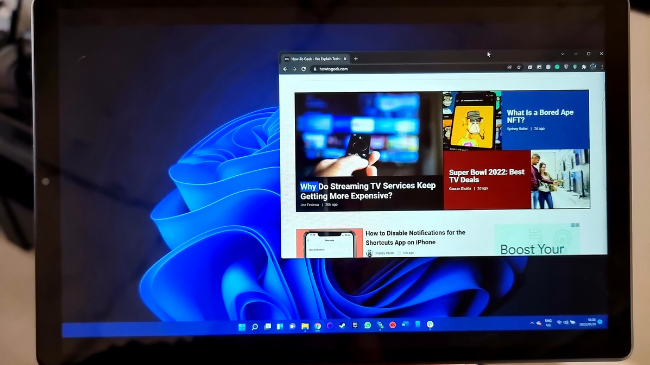
Запустите приложение удалённого рабочего стола на планшете
Определение: удалённый рабочий стол — это способ подключиться по сети к другому компьютеру и управлять им так, как будто вы сидите за ним.
Если у вас есть стабильный доступ в интернет, вы можете подключиться к домашнему или рабочему компьютеру через приложения удалённого доступа. Популярные варианты включают клиентские приложения для RDP/VNC, а также облачные сервисы удалённых рабочих столов. Преимущества:
- Полный доступ к настольным приложениям и файлами.
- Не требуется запускать тяжёлые вычисления на планшете.
- Удобно при привязке лицензий к машине.
Ограничения:
- Зависимость от качества сети (задержки, пропускная способность).
- Могут возникать проблемы с мультимедиа и локальными устройствами.
- Платформенные ограничения на передачу графики/аппаратных ускорителей.
Практические советы:
- Используйте проводное или надёжное Wi‑Fi соединение 5 ГГц для снижения задержек.
- Попробуйте несколько клиентов — они по‑разному сжимают экран и управляют вводом.
- Для «односторонних» задач (рендеринг, бэкапы) запускайте задачу на удалённой машине и отключайтесь — не нужно постоянное управление.
Поиск эквивалентов десктопных приложений
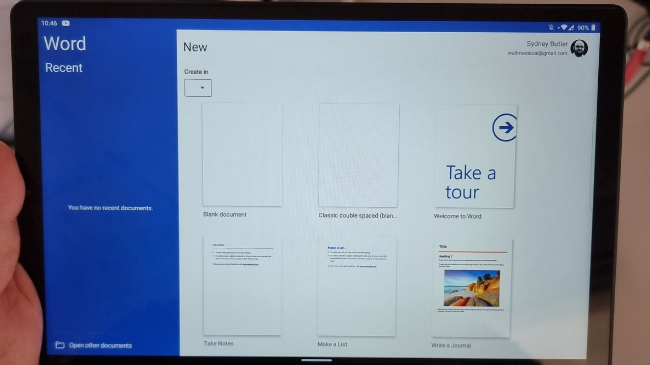
Прежде чем отказываться от ноутбука, сделайте анализ своих задач. Ответьте на вопросы:
- Какие программы вы используете ежедневно?
- Какие функции в них критичны?
- Можно ли выполнять те же задачи в мобильных приложениях или веб‑сервисах?
Многие популярные настольные приложения имеют мобильные версии: офисные пакеты, редакторы изображений, простые видеоредакторы, почта, браузеры, менеджеры задач и т.д. В ряде случаев веб‑сервисы (SaaS) дают полную рабочую среду в браузере и подходят на планшете.
Когда эквивалентов не нашлось — подумайте о комбинации: мобильное приложение для повседневных задач + удалённый рабочий стол для редких, но критичных рабочих сценариев.
Примите «жизнь донгла» (OTG и адаптеры)
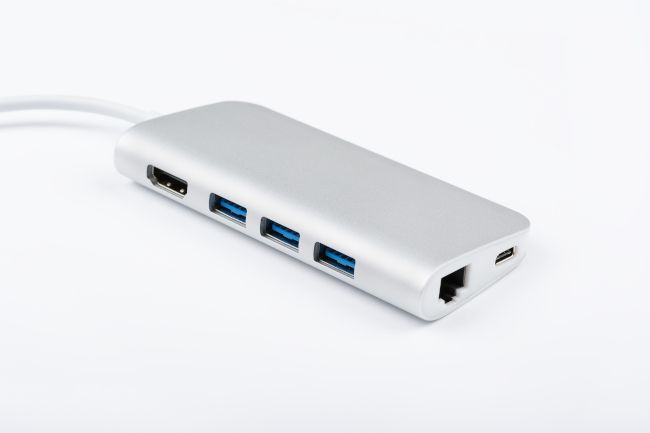
Определение: OTG (On‑The‑Go) — режим USB, который позволяет устройству выступать в роли хоста и подключать внешние периферии.
Большинство современных Android‑планшетов имеют порт USB‑C. По нему можно подключать:
- Док‑станции и хабы (Ethernet, HDMI, USB‑A, SD‑карты)
- Внешние накопители
- Проводную клавиатуру и мышь
- Внешние мониторы (через HDMI/DisplayPort или USB‑C Alt Mode)
Проверьте перед покупкой: поддерживает ли планшет USB‑C Alt Mode (выход видео), и хватает ли мощности на подключение док‑станции. Не все порты одинаковы: один USB‑C может быть только для зарядки, другой — полнофункциональный.
Совет: берите компактный многопортовый хаб с отдельным питанием, если планируете подключать несколько устройств и внешние накопители.
Подключите мышь и клавиатуру
Android поддерживает Bluetooth‑и USB‑клавиатуры/мыши. Это простейший способ получить привычный рабочий процесс с текстом и указателем.
Шаги для Bluetooth‑подключения:
- Переведите периферийное устройство в режим спаривания (см. инструкцию производителя).
- Откройте шторку уведомлений и нажмите и удерживайте значок Bluetooth или откройте Настройки → Подключённые устройства.
- Выберите устройство в списке и подтвердите подключение.
Если клавиатура проводная — подключите её через OTG‑адаптер или док‑станцию. Многие клавиатурные чехлы используют фирменный магнитный коннектор. Они удобны, но привязывают к конкретной модели.
Советы по удобству:
- Выбирайте клавиатуру с подложкой и регулируемым углом, чтобы снизить нагрузку на кисти.
- Для редактирования текста полезна клавиша Caps Lock, стрелки и сочетания Ctrl/Alt. Android поддерживает многие стандартные сочетания.
Выберите правильный чехол‑клавиатуру
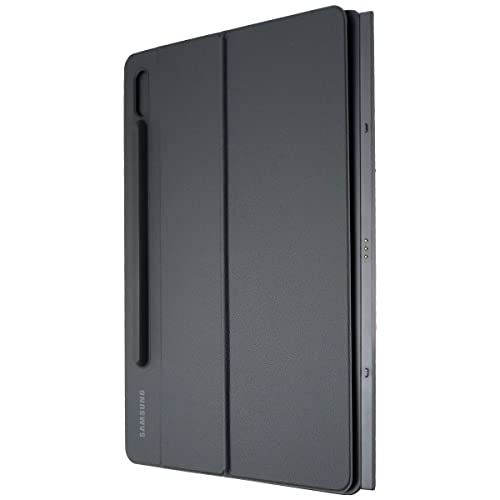
Если планшет не имеет фирменного дока, варианты следующие:
- Чехол‑клавиатура со встроенной клавиатурой и тачпадом.
- Отдельная Bluetooth‑клавиатура с подставкой для планшета.
- Универсальная клавиатура‑док с возможностью регулировки угла.
При выборе учитывайте:
- Вес и толщина (чтобы не потерять портативность).
- Надёжность крепления планшета.
- Наличие тачпада и его качество.
- Возможность регулировки угла наклона экрана.
Совет: если вы часто работаете на коленях, ищите чехлы с фиксацией, которые не развалятся под лёгкой нагрузкой.
Освойте многозадачность Android
Многозадачность — ключевой навык для имитации ноутбука на планшете. Android предлагает несколько механизмов:
- Разделённый экран (split‑screen) — одновременно два приложения на экране.
- Плавающие окна или свободно перемещаемые окна (в некоторых оболочках и в режиме DeX).
- Быстрый переключатель приложений и жесты для навигации.
У каждой модели и оболочки свои детали (One UI, OxygenOS, MIUI и т.д.). Ищите в настройках «многозадачность», «видео в окне» или «плавающие окна». Тренируйтесь: откройте почту, браузер и текстовый редактор в разных сочетаниях, чтобы найти удобную рабочую комбинацию.
Практическая подсказка: используйте облачное хранилище (Drive, OneDrive, Dropbox) для синхронизации файлов и быстрого доступа в разных приложениях.
Используйте режим рабочего стола, если он есть
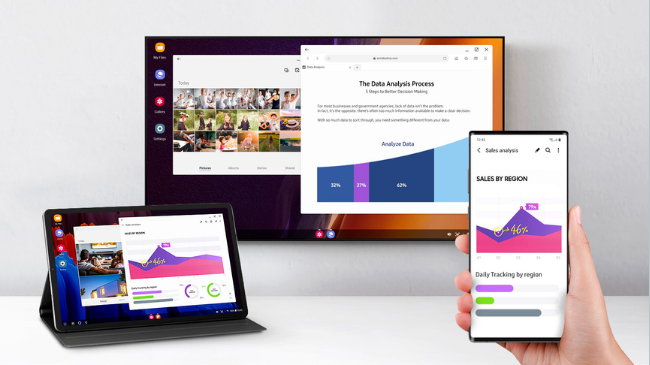
Определение: режим рабочего стола — интерфейс, приближённый к десктопной ОС, оптимизированный для мыши и клавиатуры.
Некоторые производители (например, Samsung с DeX) предлагают «рабочий стол», который превращает планшет в полноценную рабочую среду с окнами, панелями задач и возможностью перетаскивать файлы между приложениями.
Преимущества:
- Лучше подходит для многозадачности с мышью и клавиатурой.
- Окна можно перемещать и менять размеры.
- Часто поддерживает подключение внешнего монитора.
Если у вашего устройства нет встроенного режима, в Google Play есть приложения, имитирующие похожие возможности. Они не заменят фирменные решения, но повышают удобство работы.
Рассмотрите 2‑в‑1 ПК
Если вам нравится планшетный форм‑фактор, но вы хотите гарантированно работать с десктопными приложениями, подумайте о 2‑в‑1 устройствах на Windows. Это полноценные ПК с отсоединяемой/складывающейся клавиатурой и сенсорным экраном. Они сохраняют совместимость с привычным софтом и добавляют мобильность планшета.
Когда выбирать 2‑в‑1:
- Если вам регулярно нужны десктопные приложения.
- Если вам важна максимальная совместимость с рабочей IT‑инфраструктурой.
Когда оставить Android‑планшет:
- Если ваша работа — преимущественно чтение, почта, веб‑редактирование и лёгкая мультимедиа‑обработка.
- Если вы цените автономность, простоту и компактность.
Контрольный список перед переходом
- Проанализируйте реальные рабочие задачи и периоды пиковой нагрузки.
- Проверьте, есть ли мобильные или веб‑аналоги критичных приложений.
- Определите, какие устройства нужно подключать (сканеры, USB‑ключи, внешние HDD) и поддерживает ли планшет OTG.
- Тестируйте удалённый доступ, если вы полагаетесь на десктопные приложения.
- Проверьте варианты клавиатурных чехлов и их удобство печати.
- Оцените время автономной работы и возможности зарядки.
Рекомендации по выбору планшета (коротко)
- Выбирайте модель с полнофункциональным USB‑C (Alt Mode) если планируете внешний монитор.
- Ищите топовую или среднего уровня SoC, если планируете редактирование фото/видео на самом планшете.
- Убедитесь в наличии фирменного режима рабочего стола, если он вам нужен (например, DeX).
- Обратите внимание на поддержку обновлений безопасности и срок поддержки ОС.
Когда это не сработает — примеры и обходные пути
- Нужна локальная лицензированная Windows‑программа без сетевого варианта: используйте удалённый рабочий стол или облачную виртуальную машину.
- Требуется подключение специального USB‑оборудования без поддержки на Android: рассмотрите 2‑в‑1 Windows или мини‑ПК в сумке.
- Работа с тяжёлыми мультимедиа‑проектами (профессиональный монтаж, цветокоррекция, 3D): лучше держать локальную мощную систему или специализированный рабочий сервер.
Роль‑ориентированные чек‑листы
Писатель / контент‑редактор:
- Установите текстовый редактор и облачный диск.
- Подключите клавиатуру с комфортными клавишами.
- Настройте автосохранение и проверку орфографии.
Веб‑разработчик / дизайнер:
- Настройте SSH / терминал (например, Termux) и браузер с DevTools.
- Проверьте эмуляцию разных форм‑факторов в браузере.
- Если необходим локальный стек — используйте облачную VM или удалённый сервер.
Фотограф / видеомонтажёр (любитель):
- Установите мобильные редакторы, умеющие работать с большими файлами.
- Используйте быстрые внешние SSD через USB‑C и хаб с питанием.
- Для серьёзных проектов используйте десктоп‑станцию или облачный рендер.
Студент:
- Подключите клавиатуру и используйте режим многозадачности для заметок и лекций.
- Настройте облачное хранилище и приложения для заметок.
Системный администратор:
- Освойте клиент RDP/SSH/тunnel‑приложения.
- Иметь при себе USB‑C консольный адаптер и кабели.
Риски и смягчения
- Потеря производительности в браузерных редакторах — используйте облачные сервисы с рендерингом на сервере.
- Зависимость от сети при удалённом рабочем столе — имейте локальный план действий, кешируйте файлы.
- Совместимость периферии — проверьте заранее, есть ли драйверы или Android‑поддержка.
Конфиденциальность и хранение данных
- Шифруйте чувствительные файлы на устройстве и в облаке.
- Убедитесь, что клиенты удалённого рабочего стола используют защищённые протоколы (TLS, VPN).
- При работе в общественных сетях используйте VPN и двухфакторную аутентификацию.
Критерии приёмки
- Все повседневные задачи выполняются на планшете без снижения качества работы.
- Время на переключение между задачами не превышает комфортного уровня.
- Критичные приложения доступны либо нативно, либо через удалённый доступ.
- Устройство выдерживает рабочую нагрузку и обеспечивает достаточную автономность.
Решающее дерево принятия (Mermaid)
flowchart TD
  A[Нужен ли доступ к десктоп‑ПО?] -->|Да| B{Можно ли использовать удалённый доступ?}
  A -->|Нет| C[Ищем мобильный/веб‑эквивалент]
  B -->|Да| D[Используем планшет + удалённый рабочий стол]
  B -->|Нет| E[Рассмотрите 2‑в‑1 или ноутбук]
  C -->|Есть эквивалент| F[Переходим на планшет]
  C -->|Нет| E
Краткое объявление для команды (100–200 слов)
Если вы рассматриваете переход на Android‑планшет вместо ноутбука, проведите простую оценку: перечислите критичные приложения, оцените необходимость внешних подключений и протестируйте удалённый доступ. Для большинства офисных задач, работы с почтой, веб‑редактирования и лёгкого мультимедиа планшет с клавиатурой и мышью — полноценная замена. Для специализированных десктопных приложений используйте удалённый рабочий стол или выберите 2‑в‑1 на Windows. Не забывайте про безопасность: шифрование, VPN и двухфакторную аутентификацию.
Короткое резюме
- Планшет может заменить ноутбук для большинства повседневных задач.
- Проверьте совместимость приложений и периферии заранее.
- Используйте удалённый рабочий стол или облачные решения для доступа к десктопному ПО.
- Клавиатура, мышь и правильный чехол существенно повышают продуктивность.
Важно: тестируйте выбранный сценарий в реальных рабочих условиях перед окончательным переходом.

Похожие материалы

Несколько аккаунтов Skype: Multi Skype Launcher

Журнал для работы: повысить продуктивность

Персональные звуки уведомлений на Android

Скачивание шоу Hulu для офлайн‑просмотра

Microsoft Start: персонализированная новостная лента
