
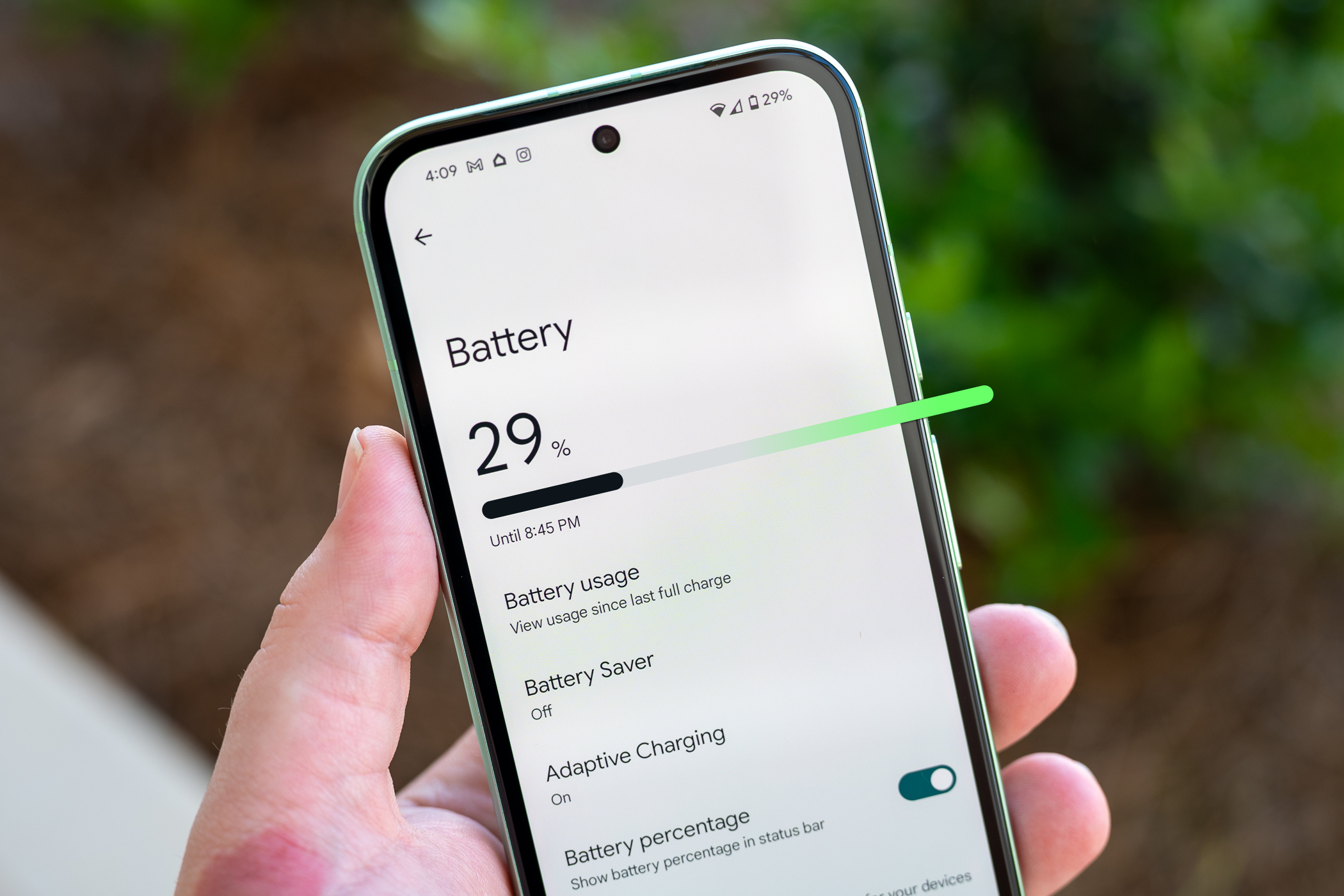
Как продлить батарею телефона — простые настройки
Быстрые ссылки
- Пожить незадействованные приложения
- Отключить Always‑On Display
- Настроить время ожидания экрана
- Понизить частоту обновления экрана
- Включить режим энергосбережения
- Отключить сканирование Wi‑Fi
- Отключить службы определения местоположения
- Оптимизировать ресурсоёмкие приложения
- Включить адаптивную яркость
Что делает эта инструкция
В этой статье объяснены простые настройки Android (с примерами для Samsung Galaxy и Google Pixel), которые чаще всего помогают увеличить время автономной работы. Вместе с инструкциями вы получите чек‑листы, методику быстрого обхода, критерии приёмки и советы, когда эти шаги не помогут.
Important: перед внесением массовых изменений сделайте снимки экрана важных настроек и учтите, какие уведомления вам нужны. Некоторые ограничения могут повлиять на работу мессенджеров или синхронизацию.
Пожить незадействованные приложения
Описание: перевод приложений в глубокий сон останавливает их фоновую активность и экономит заряд.
Как это сделать на Samsung Galaxy:
- Откройте «Настройки» → «Батарея» → «Ограничения фоновой активности».
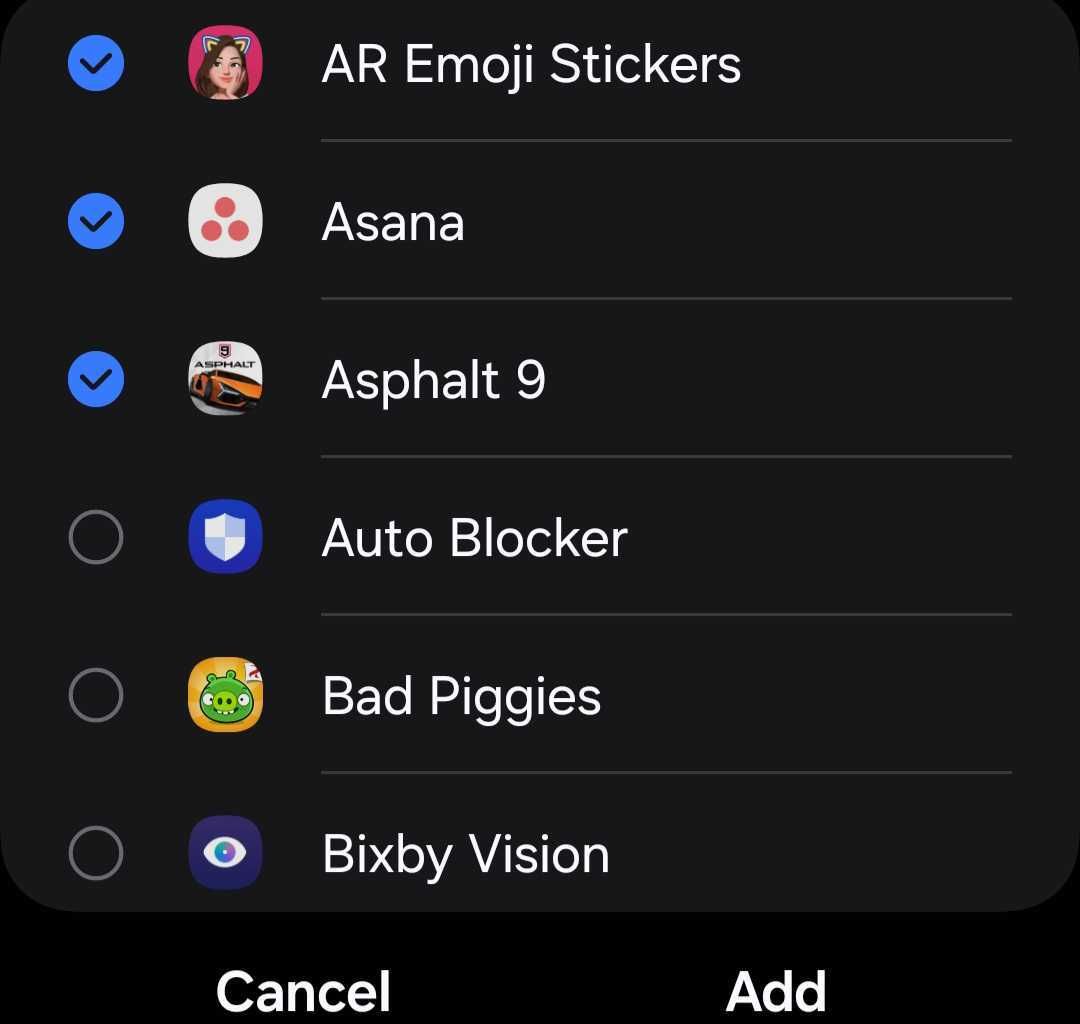
- Нажмите «Глубокий сон» (Deep Sleeping Apps).
- Нажмите ‘+’ в правом верхнем углу, отметьте приложения и нажмите «Добавить».
Как это сделать на Pixel:
- Откройте «Настройки» → «Батарея» → «Использование батареи».
- Выберите приложение, у которого хотите отключить фоновую активность.
- Выключите переключатель «Разрешить фоновую активность» (Allow Background Activity).
Когда использовать: приложениями, которые не нужны постоянно — например, тестовые утилиты, игры или сторонние сервисы, которые не должны получать уведомления.
Примечание: некоторые мессенджеры и фитнес‑трекинги перестанут своевременно обновляться при глубоком сне.
Отключить Always‑On Display
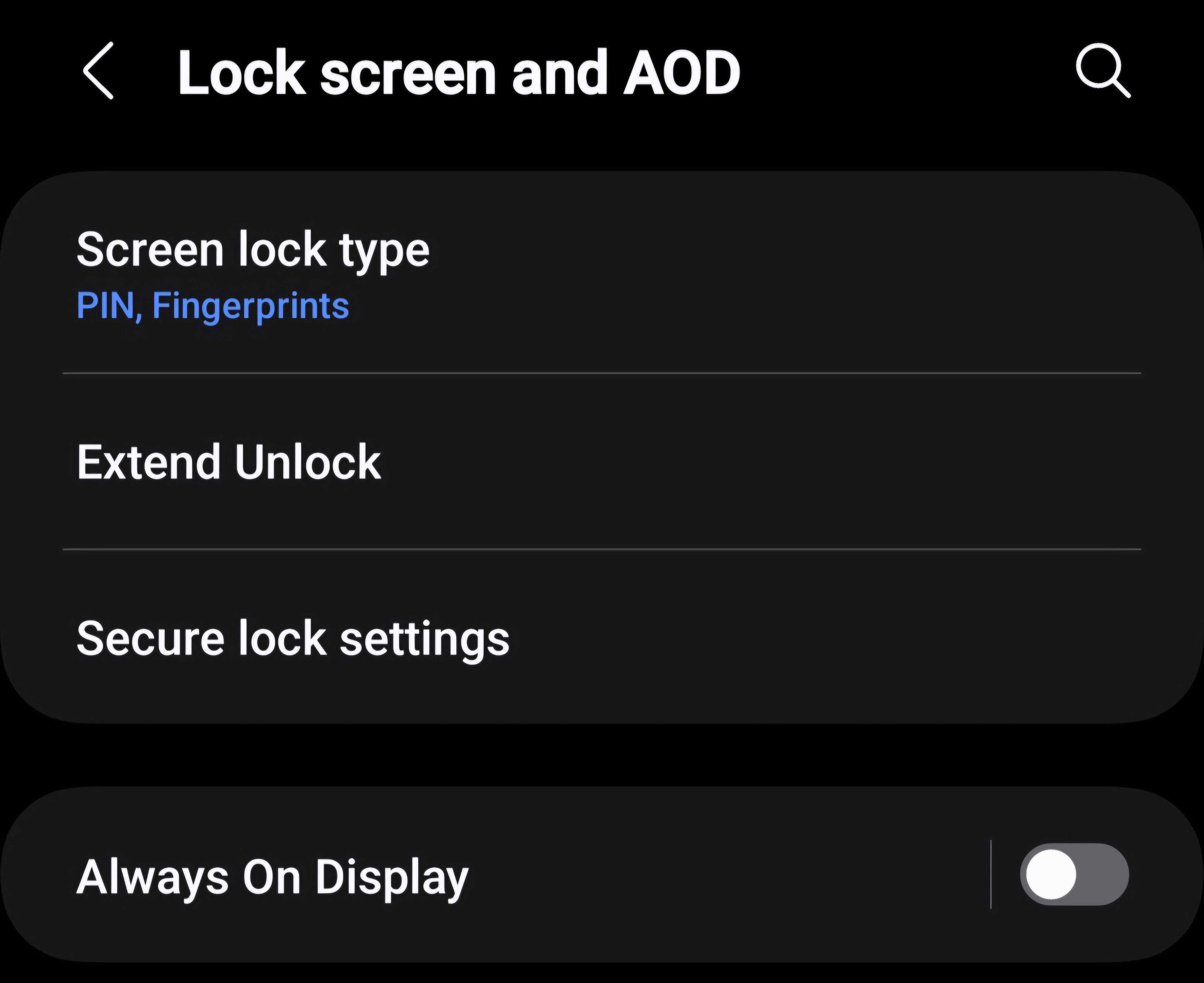
Описание: Always‑On Display держит часть экрана постоянно активной. Это удобно, но требует энергии даже при бездействии телефона.
Как отключить на Galaxy:
- Откройте «Настройки» → «Экран блокировки и AOD» (Lock Screen and AOD).
- Отключите переключатель рядом с «Всегда на экране» (Always On Display).
Когда это помогает: если вы часто оставляете телефон на столе или в кармане, отключение AOD заметно снижает расход в часы без использования.
Настроить время ожидания экрана
Описание: экран — один из крупнейших потребителей энергии. Короткий тайм‑аут выключит его быстрее и сэкономит батарею.
Как настроить на Galaxy:
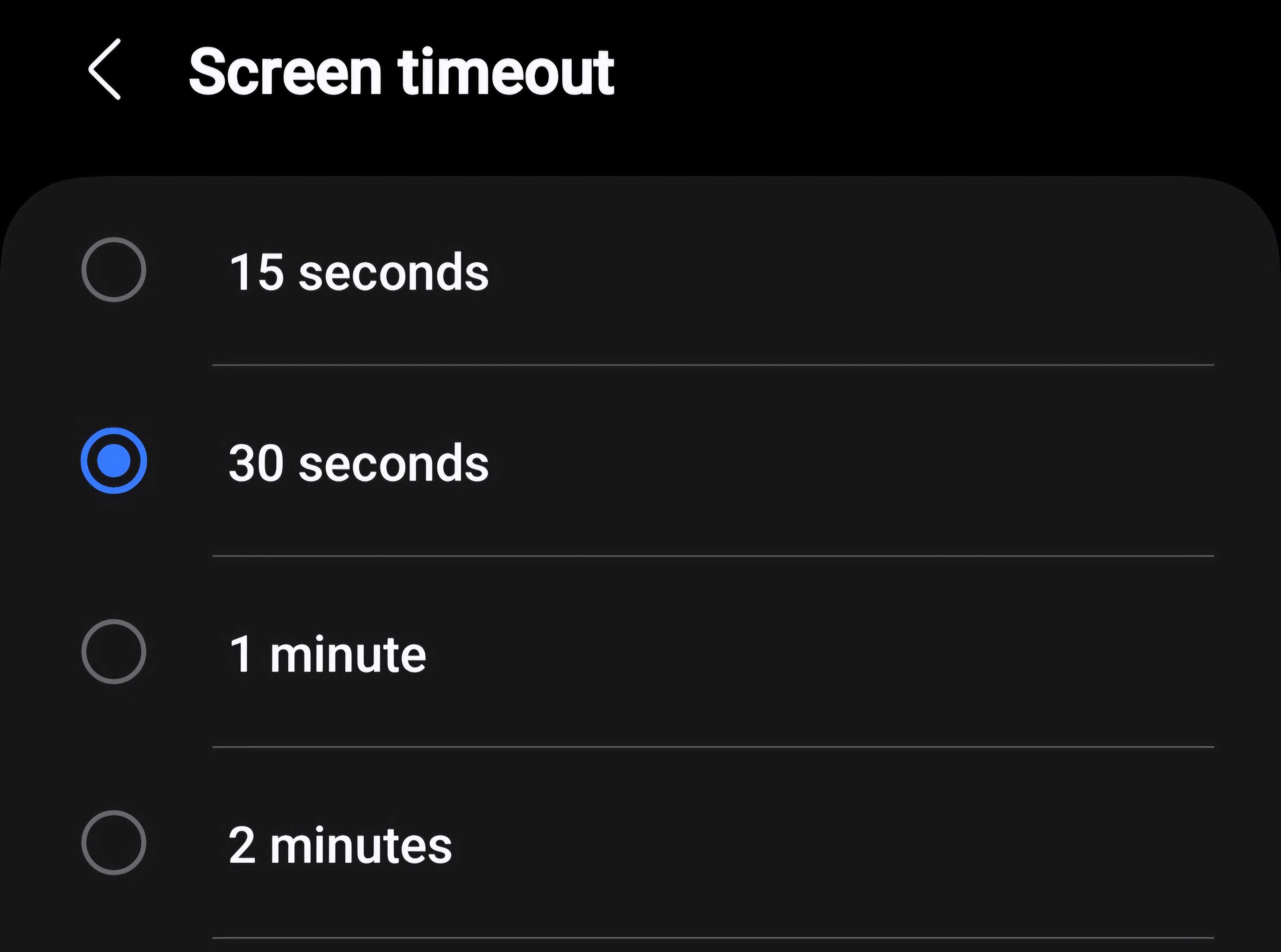
- Откройте «Настройки» → «Экран» → «Время ожидания экрана».
- Выберите короткий интервал, например 15 или 30 секунд.
Совет: если вы часто читаете длинные тексты без касания экрана, используйте 60–120 секунд. Для большинства пользователей 30 секунд — хороший баланс.
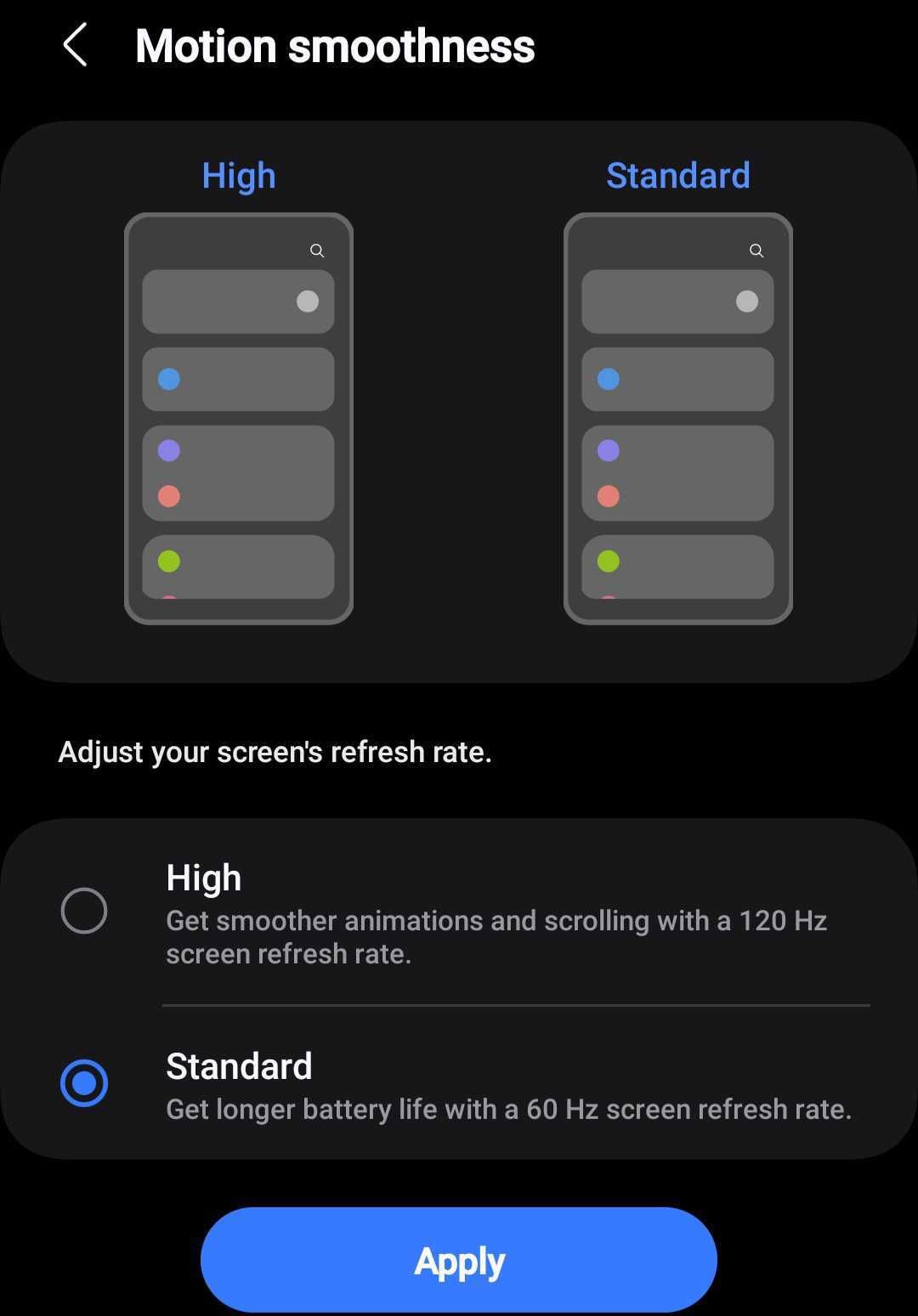
Понизить частоту обновления экрана
Описание: частота обновления (Hz) определяет, сколько раз в секунду обновляется изображение. Высокая частота (90–120 Гц) даёт плавность, но увеличивает расход.
Как изменить на Galaxy:
- Откройте «Настройки» → «Экран» → «Плавность движения» (Motion Smoothness).
- Выберите «Стандартный» вместо «Высокий» и нажмите «Применить».
Последствия: визуальная плавность снизится. Для игр и прокрутки высокая частота важна, но для повседневной работы 60 Гц хватает.
Включить режим энергосбережения
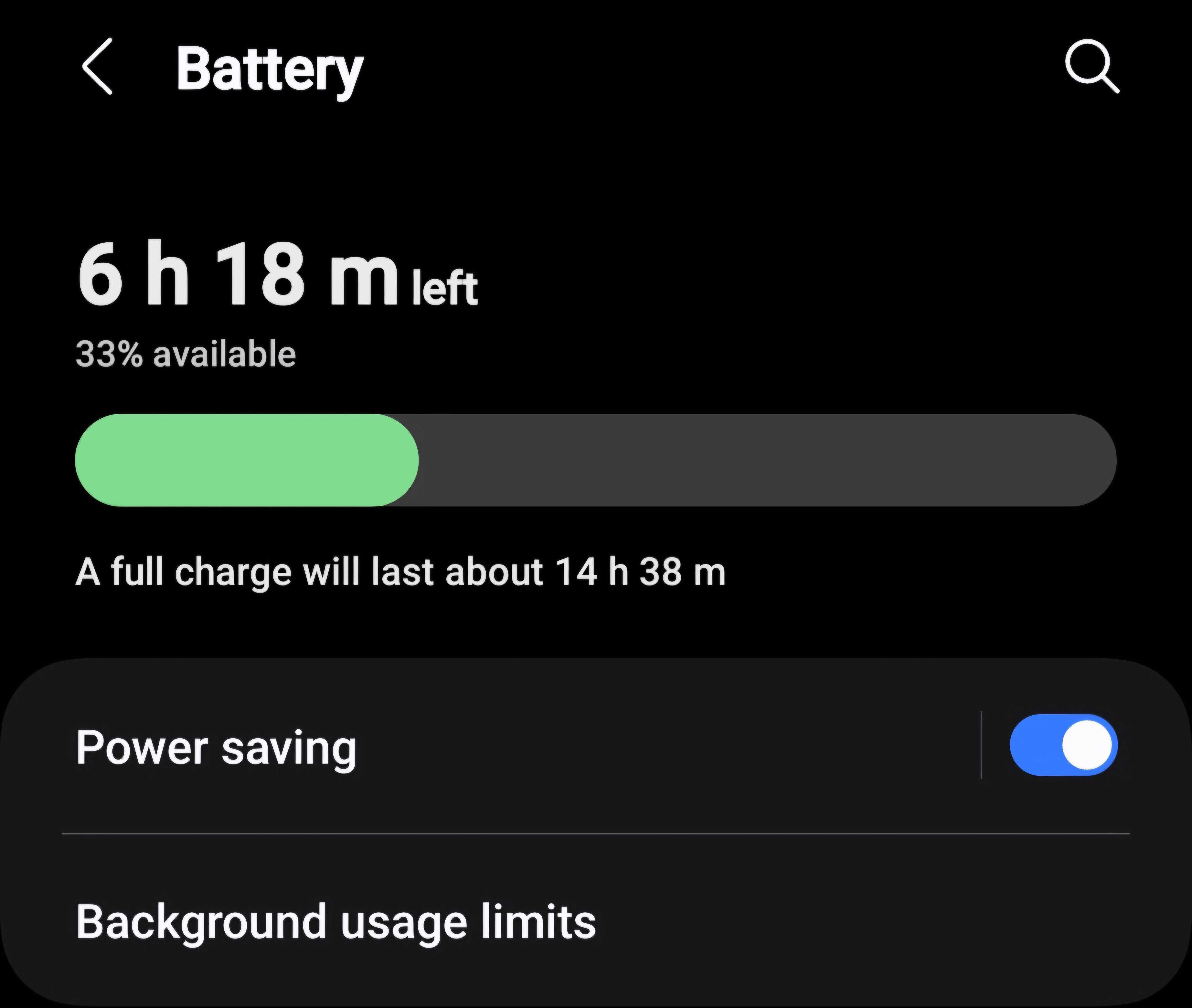
Описание: режим энергосбережения автоматически ограничивает фоновые процессы, снижает яркость и отключает некоторые визуальные эффекты.
Как включить:
- Откройте «Настройки» → «Батарея».
- Включите «Энергосбережение» (Power Saving).
- При необходимости нажмите «Энергосбережение», чтобы настроить, какие функции ограничивать.
Когда используется: при длительном дне вне розетки или когда заряд падает до уровня, когда важно продержаться ещё несколько часов.
Отключить сканирование Wi‑Fi
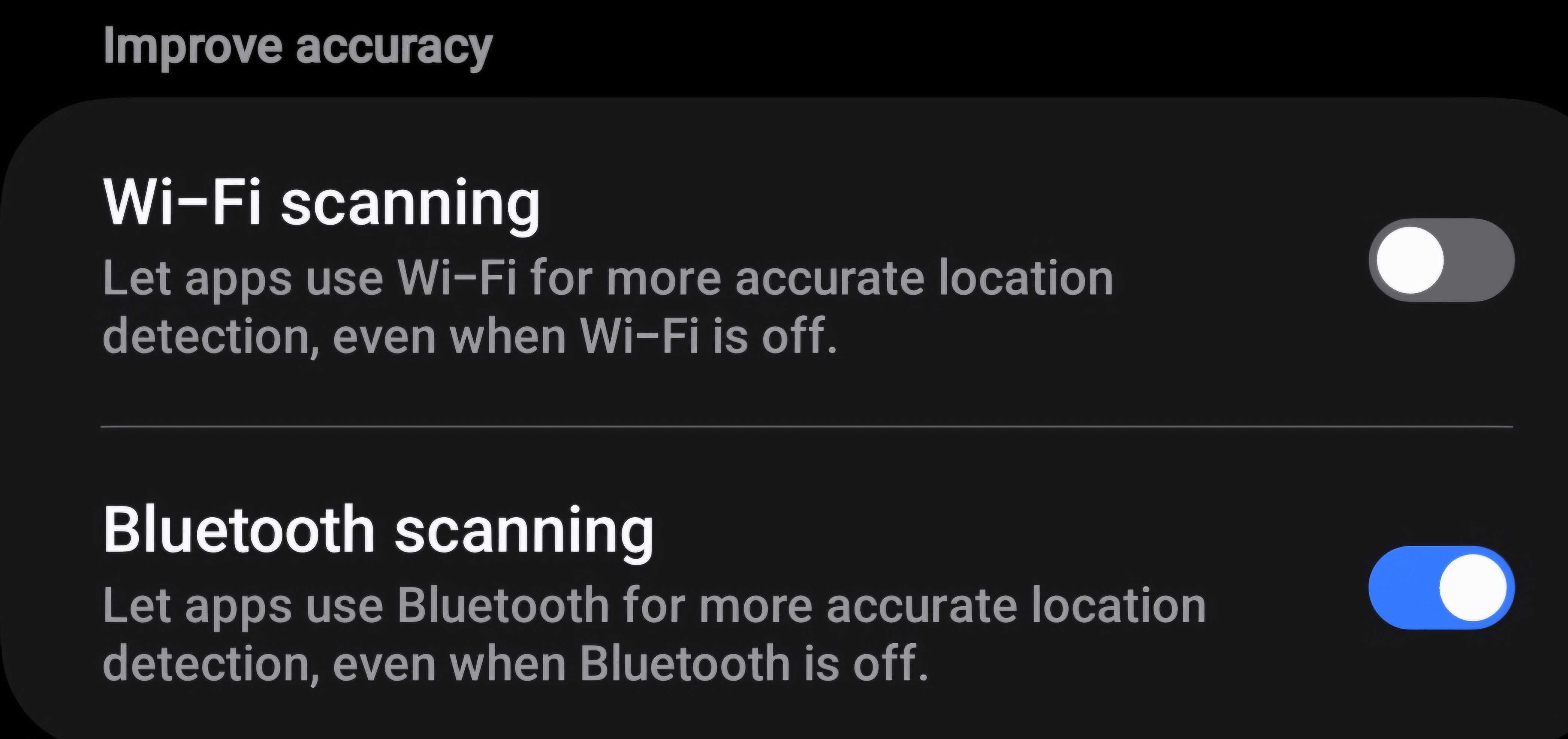
Описание: функция сканирования Wi‑Fi периодически ищет сети, даже если Wi‑Fi выключен. Это удобно для служб определения местоположения, но тратит заряд.
Как отключить на Galaxy:
- Откройте «Настройки» → «Местоположение» → «Сервисы определения местоположения».
- Отключите «Сканирование Wi‑Fi».
Когда отключать: если вам не нужна постоянная точная геолокация в фоновых сервисах. Отключение не мешает подключению к Wi‑Fi, когда вы включаете его вручную.
Отключить лишние службы определения местоположения
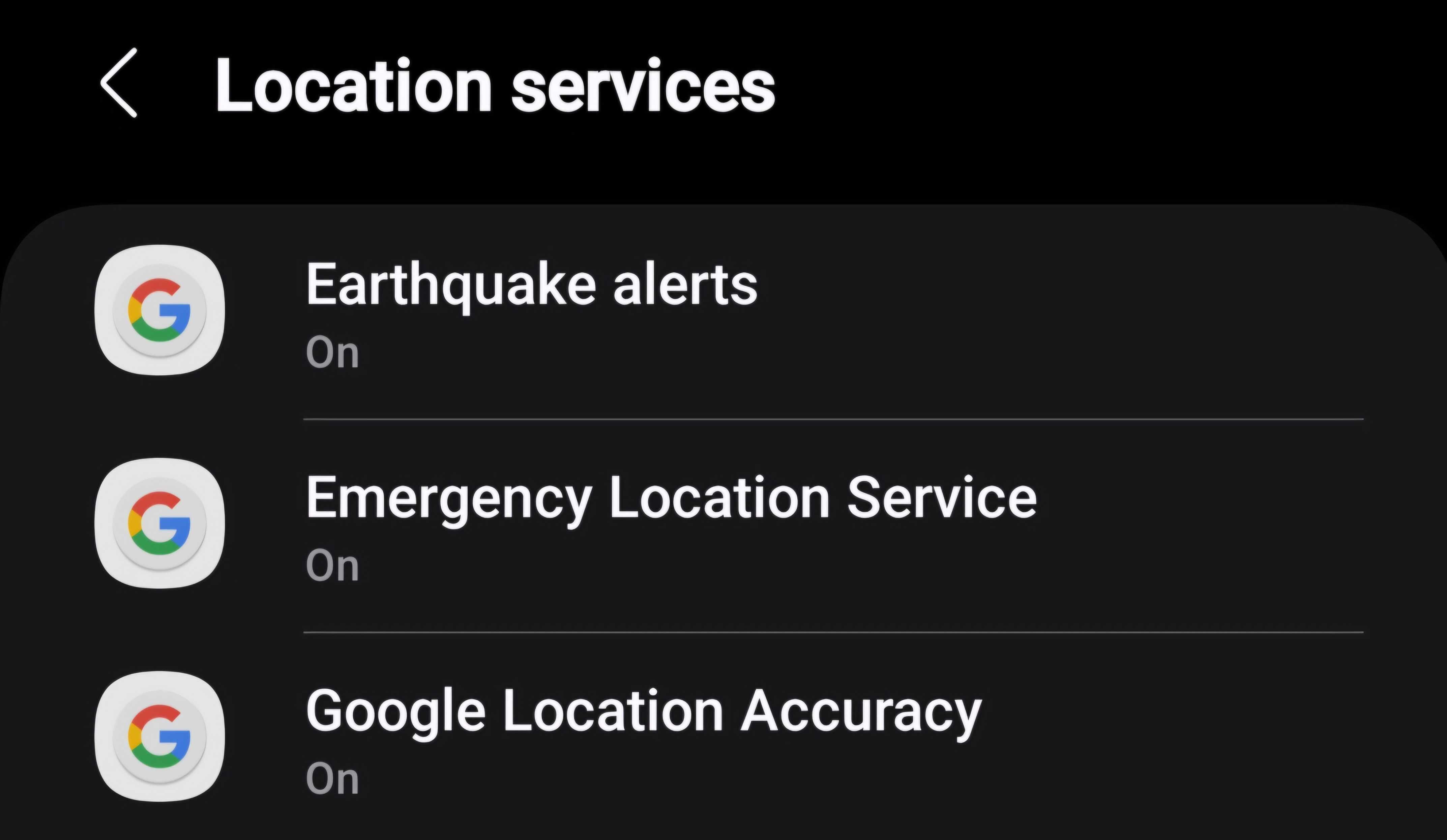
Описание: помимо сканирования Wi‑Fi, есть дополнительные функции, которые постоянно используют датчики и отправляют данные в сервисы. Это может увеличивать расход батареи.
Примеры служб:
- Оповещения о землетрясениях — периодически проверяют датчики и сеть.
- Служба экстренной геолокации — активируется при экстренном вызове, но может работать в фоне на некоторых устройствах.
- Точные службы Google Location Accuracy — используют Wi‑Fi и Bluetooth для повышения точности.
Как отключить на Galaxy:
- Откройте «Настройки» → «Местоположение» → «Сервисы определения местоположения».
- Отключите ненужные службы по отдельности.
Важно: отключив службы, вы ограничите возможности экстренной помощи и некоторые функции приложений. Взвесьте безопасность и экономию.
Оптимизировать ресурсоёмкие приложения
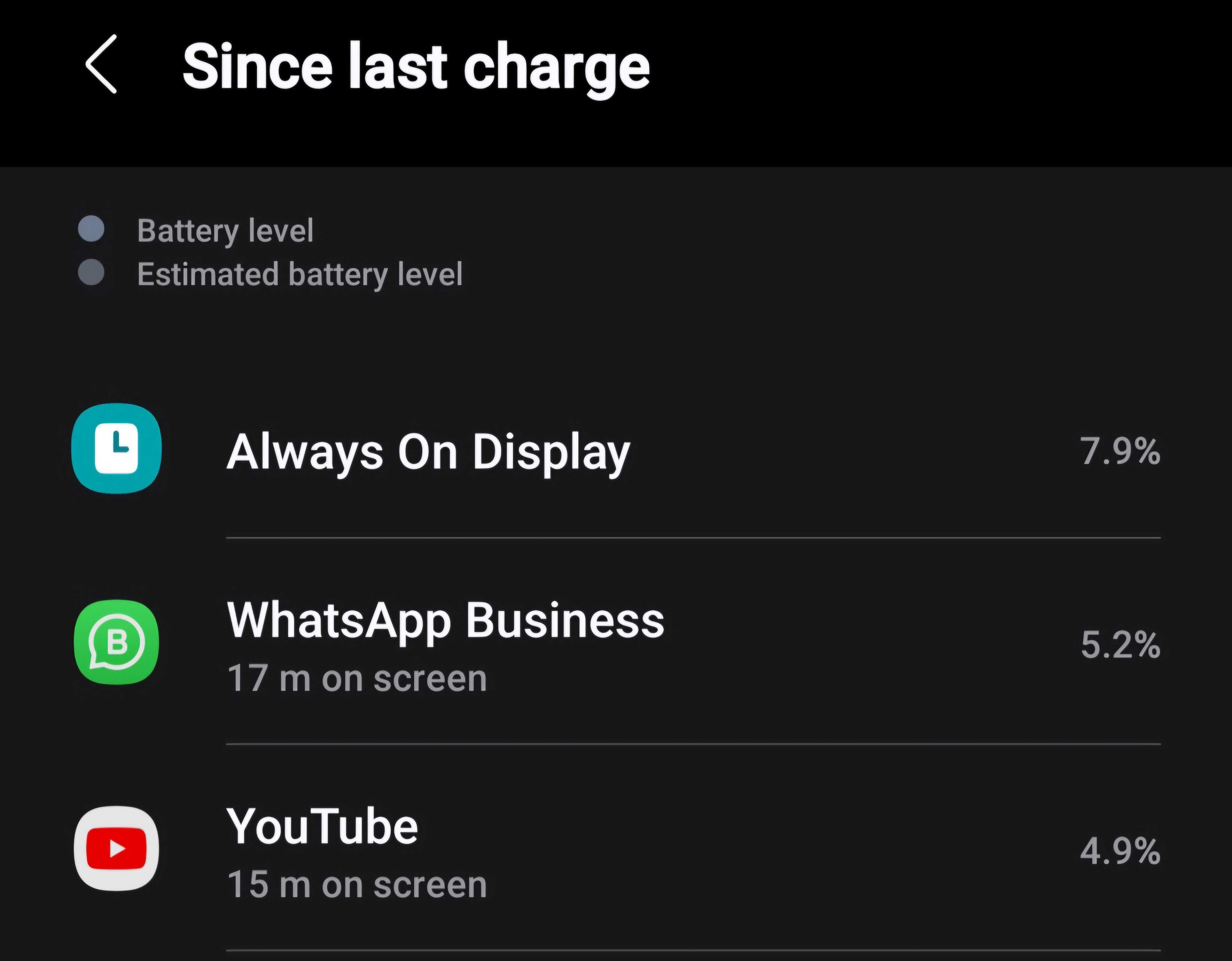
Описание: некоторые приложения съедают батарею больше всего. Их можно вынести в глубокий сон, отключить уведомления, ограничить обновление в фоне и убрать слежение за местоположением.
Как найти их на Galaxy:
- Откройте «Настройки» → «Обслуживание устройства» → «Батарея».
- Прокрутите вниз до списка приложений и посмотрите, какие потребляют больше всего.
Действия:
- Перевести в глубокий сон.
- Отключить уведомления для ненужных приложений.
- Выключить синхронизацию в фоне или ограничить частоту обновления.
- Заменить тяжёлые приложения более лёгкими альтернативами.
Включить адаптивную яркость
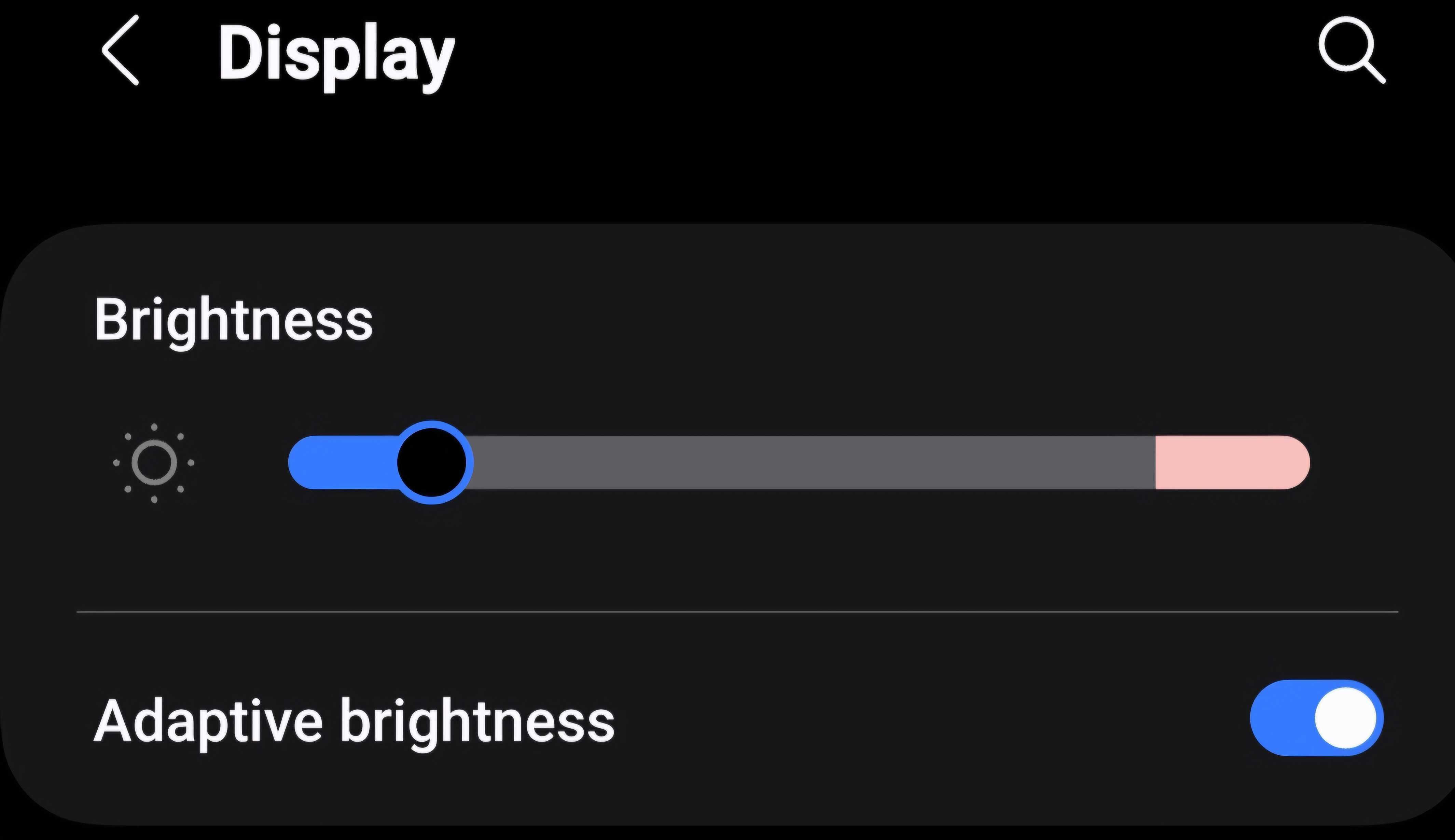
Описание: адаптивная яркость автоматически подстраивает уровень экрана под окружающее освещение. Это помогает не держать яркость выше необходимого.
Как включить на Galaxy:
- Откройте «Настройки» → «Экран» → «Адаптивная яркость» и включите переключатель.
Совет: адаптивная яркость учится на ваших предпочтениях. После включения подстройте яркость вручную пару раз — система быстрее поймёт ваш комфорт.
Дополнительные подходы (альтернативы и дополнения)
- Тёмная тема: для OLED‑экранов тёмная тема может снизить энергопотребление в системном интерфейсе и совместимых приложениях.
- Отключение push‑синхронизации электронной почты для редко используемых аккаунтов.
- Ограничение фоновых данных (Настройки → Приложения → Мобильные данные).
- Удаление или отключение редко используемых приложений.
- Обновление приложений и системы — иногда оптимизации в обновлениях улучшают расход.
- Использование оригинального зарядного устройства и кабеля для стабильной зарядки и поддержания здоровья батареи.
Важно: сторонние «оптимизаторы батареи» часто оказываются неэффективны или агрессивно закрывают процессы, что может нарушить работу приложений.
Когда эти настройки не помогут
- Если батарея физически изношена. Химическое старение аккумулятора снижает ёмкость.
- При плохой сети: постоянный поиск сигнала сотовой сети и переключения ячеек потребляют энергию.
- При длительном использовании GPS в режиме реального времени (например, навигация).
- При интенсивной игре или использовании камеры/стриминга — эти сценарии всегда быстро разряжают устройство.
Если вы видите быстрый физический спад (батарея разряжается за минуты), обратитесь в сервис для проверки состояния батареи.
Модель мышления: бюджет батареи
Думайте о батарее как о дневном бюджете энергии. Вы распределяете «расходы» между экраном, сетью, фоновой синхронизацией и приложениями. Чтобы продержаться дольше, уменьшайте траты в категориях с наименьшей ценностью (фоновая активность, визуальные эффекты).
Пример эвристики:
- Экран = 40% бюджета
- Сеть и синхронизация = 25%
- Фоновые приложения = 20%
- Остальное (сенсоры, звук) = 15%
Эти доли помогают решать, что уменьшить сначала.
Быстрый SOP: 1‑часовая сессия оптимизации
- 0–5 мин: сделать снимки экрана текущих настроек батареи и списка тяжёлых приложений.
- 5–15 мин: включить режим энергосбережения, адаптивную яркость и уменьшить тайм‑аут экрана.
- 15–30 мин: проверить список энергопотребления, перевести в глубокий сон 4–6 самых ресурсоёмких несущественных приложений.
- 30–40 мин: отключить сканирование Wi‑Fi и лишние службы местоположения.
- 40–50 мин: понизить частоту обновления до стандартной, включить тёмную тему (если OLED).
- 50–60 мин: перезагрузить устройство и провести базовый тест (см. раздел «Критерии приёмки»).
Ролевые чек‑листы
Пользователь, которому важна простота:
- Включить режим энергосбережения.
- Снизить яркость и включить адаптивную яркость.
- Установить тайм‑аут экрана 30–60 с.
Power user:
- Перевести неиспользуемые приложения в глубокий сон.
- Отдельно отключить синхронизацию и фоновые данные для тяжёлых приложений.
- Настроить исключения для мессенджеров, которым важны уведомления.
IT‑администратор и корпоративный пользователь:
- Использовать корпоративные политики MDM для ограничения фоновой активности.
- Обеспечить альянсы уведомлений для критичных приложений.
- Документировать изменения и уведомить пользователей о влиянии на синхронизацию.
Критерии приёмки
- После оптимизации телефон должен показывать уменьшение фоновой активности в разделе «Батарея».
- При обычном использовании заряд через 8–12 часов должен снижаться медленнее, чем до оптимизации (взять два контрольных дня до и после).
- Критичные уведомления (мессенджеры, звонки) всё ещё приходят своевременно, если вы их не отключали специально.
Тестовые сценарии и приёмочные тесты
Сценарий базового теста (день использования):
- Зарядить телефон до 100% и сделать снимок экрана списка приложений с самым высоким расходом.
- Активно использовать стандартный набор приложений в течение 8 часов (соцсети, почта, браузинг, 30 мин навигации).
- Записать уровень заряда и заметить, какие приложения выросли в расходе.
- Выполнить те же действия после оптимизаций и сравнить.
Критерий успеха: уменьшение суммарного процента расхода фоновых приложений при сохранении ключевой функциональности.
Примечания о конфиденциальности и безопасности
- Отключение служб местоположения ограничит сбор данных о вашем перемещении. Это полезно для конфиденциальности.
- В корпоративной среде перед отключением телеметрии согласуйте изменения с IT‑администратором.
- Никогда не давайте сторонним приложениям доступ к службам геолокации и фоновой активности без явной необходимости.
Когда нужно менять батарею
Определите физическое изнашивание, если:
- Телефон заметно нагревается во время обычных задач.
- Заряд падает резко, несмотря на оптимизации.
- Емкость батареи по диагностике системы значительно ниже номинальной.
В таких случаях целесообразно обратиться в авторизованный сервис для замены аккумулятора.
Часто задаваемые вопросы
Помогут ли эти шаги сделать батарею как новая?
Нет. Настройки помогают снизить расход и продлить время между зарядками. Но они не восстановят химическую ёмкость изношенного аккумулятора.
Влияет ли темная тема на все телефоны?
Темная тема экономит заряд преимущественно на устройствах с OLED‑экранами. На LCD‑панелях эффект минимален.
Можно ли автоматизировать эти параметры?
Да. Некоторые смартфоны и сторонние утилиты позволяют переключать профиль энергопотребления автоматически по времени или по уровню заряда.
Стоит ли использовать экономайзеры от сторонних разработчиков?
Будьте осторожны. Многие такие приложения закрывают фоновые процессы агрессивно и могут нарушить работу нужных сервисов. Лучше использовать встроенные средства ОС.
Короткое объявление для сети (100–200 слов)
Устали заряжать телефон каждый день? Маленькие изменения в настройках Android способны продлить время работы без дополнительной зарядки. Отключите Always‑On Display, уменьшите тайм‑аут экрана, переведите неиспользуемые приложения в глубокий сон и включите энергосбережение — это безопасные шаги, которые можно выполнить за 10–60 минут. В статье представлены пошаговые инструкции для Samsung и Pixel, контрольные тесты и чек‑листы для разных ролей. Не забудьте: если батарея физически изношена, настройками проблему не решить — потребуется замена аккумулятора.
Короткое резюме
Настройка нескольких параметров, таких как глубокий сон для приложений, отключение Always‑On Display, управление частотой обновления и включение режима энергосбережения, даёт ощутимый выигрыш в автономности. Сопровождайте изменения тестами и сохраняйте баланс между экономией и удобством использования.

Похожие материалы

Несколько аккаунтов Skype: Multi Skype Launcher

Журнал для работы: повысить продуктивность

Персональные звуки уведомлений на Android

Скачивание шоу Hulu для офлайн‑просмотра

Microsoft Start: персонализированная новостная лента
