
Как защитить приватность на Android: пошаговое руководство
Быстрые ссылки
- Ограничить права приложений
- Удалить неиспользуемые приложения
- Укротить Chrome
- Прекратить отслеживание сайтов
- Поменять браузер полностью
- Не полагайтесь на инкогнито
- Ограничьте уведомления на экране блокировки
- Отключите персонализацию Google
Android долгое время ассоциировали с низким уровнем приватности — но у Google появилось много инструментов для её улучшения. Многие настройки не включены по умолчанию: они защищают удобство использования и персонализацию. В этом руководстве вы найдёте практические шаги, когда и как их применять, а также альтернативные подходы и чек-листы для разных ролей (обычный пользователь, ИТ-администратор, продвинутый пользователь).
Важно: всё руководство ориентировано на обычные модели Android (включая Samsung, Google Pixel и другие), но пути в меню могут незначительно отличаться по производителю. В тексте я указываю общие названия разделов, которые встречаются на большинстве устройств.
Почему это важно
Коротко: приложения и сервисы постоянно собирают данные — местоположение, микрофон, списки контактов, активность в браузере. Эти данные используют для персонализации контента и рекламы. Если вам не нужна персонализация или вы заботитесь о приватности, разумно удалить лишние разрешения и ограничить сбор данных.
Определение: разрешение — это явное право приложения доступать к чувствительным данным или ресурсам телефона (камера, микрофон, местоположение и т. д.).
Ограничить права приложений
Почему это работает: большинство приложений запрашивают доступ к данным «на всякий случай». Отключая ненужные разрешения, вы уменьшаете риски утечки и следования за вами в фоновом режиме.
Шаги:
- Откройте Приложения → Настройки → Конфиденциальность (Settings → Privacy) на вашем устройстве.
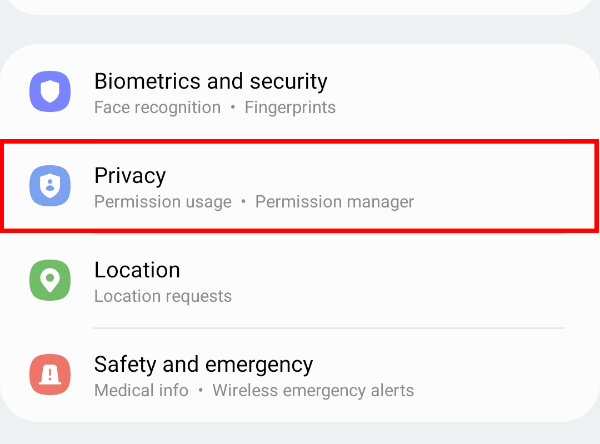
- Выберите «Разрешения» или соответствующий пункт, чтобы увидеть список всех категорий (камера, микрофон, местоположение и т. д.).
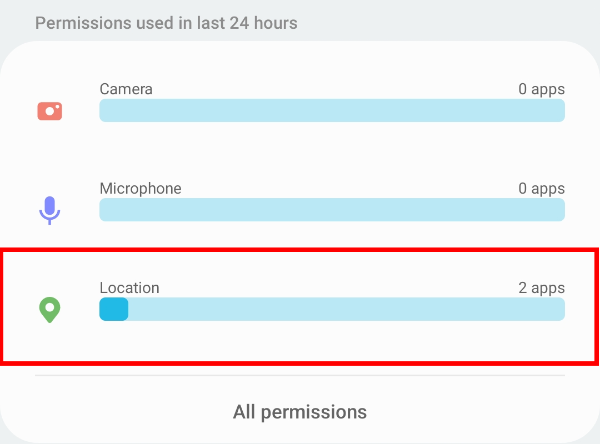
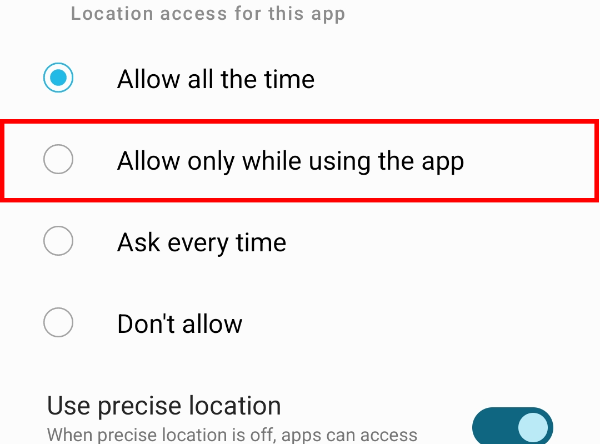
- Для каждой категории просмотрите приложения и отключите доступ у тех, кому это не нужно для основной функции. По возможности выбирайте «Разрешать только при использовании приложения» или «Отклонить».
Советы и тонкости:
- Для камеры и микрофона в Android 11+ убрали «Разрешать всегда» — это хорошо: приложения больше не могут постоянно слушать или снимать в фоне.
- Для геолокации используйте «Только при использовании» и уменьшайте точность локации, если вам достаточно «примерного» положения.
- Включите автоматическое отзыв прав у приложений, которые не использовались длительное время.
Кейсы, когда не стоит отключать разрешение:
- Навигация (карты) — требует реального местоположения для маршрута.
- Приложения связи (например, мессенджеры) — без доступа к микрофону/камере нет голосовых/видео вызовов.
Критерий приёмки: каждое приложение должно иметь только те разрешения, которые нужны для его ключевой функции.
Удалить неиспользуемые приложения
Почему это работает: даже неактивные приложения могут запускать фоновые процессы, отправлять данные и служить вектором уязвимости.
Как выполнить:
- Откройте список установленных приложений (App Drawer или Settings → Apps).
- Сортируйте по «последний запуск» или «использование» и обратите внимание на программы, которые вы не открывали месяцами.
- Удалите или, если хотите оставить, выберите «Отключить» и «Очистить данные».
Плюсы: освобождение места, уменьшение «поверхности атаки», меньше фонового трафика.
Когда не удалять: системные компоненты или приложения, которые встроены производителем и управляют телефоном (если вы не уверены — лучше отключить уведомления и доступ в сеть).
Укротить Chrome
Chrome — самый распространённый браузер на Android, и он тесно связан с Google-аккаунтом. Есть несколько уровней контроля:
- Смените поисковик. Перейдите в Настройки → Поисковая система и выберите DuckDuckGo, Startpage или другой приватный движок.
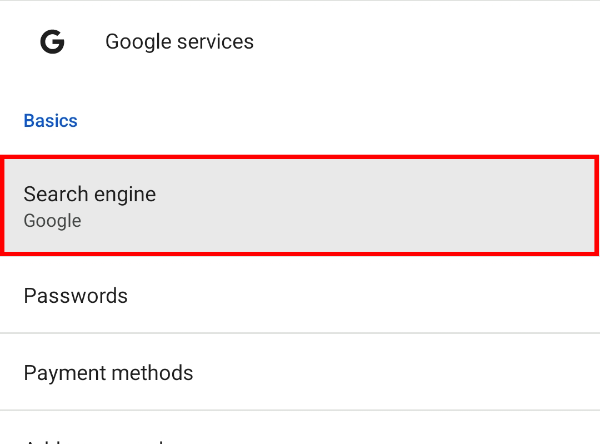
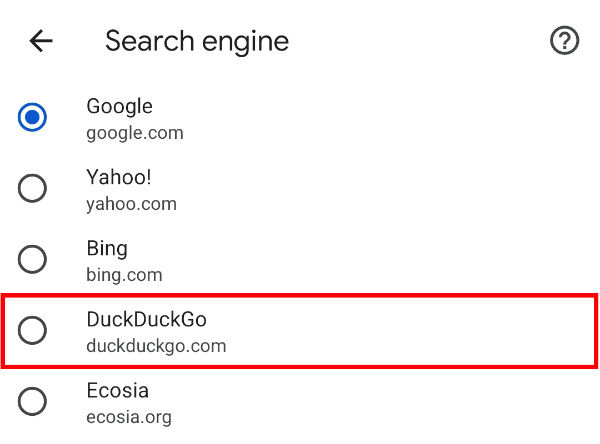
- Отключите «Усиленную защиту» (Enhanced Safe Browsing), если вы готовы пожертвовать дополнительным уровнем защиты ради меньшего сбора данных. В Настройки → Конфиденциальность и безопасность → Безопасный просмотр выберите «Стандартная защита».
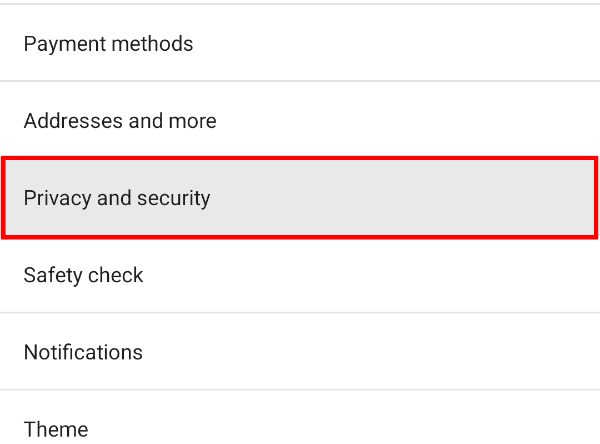
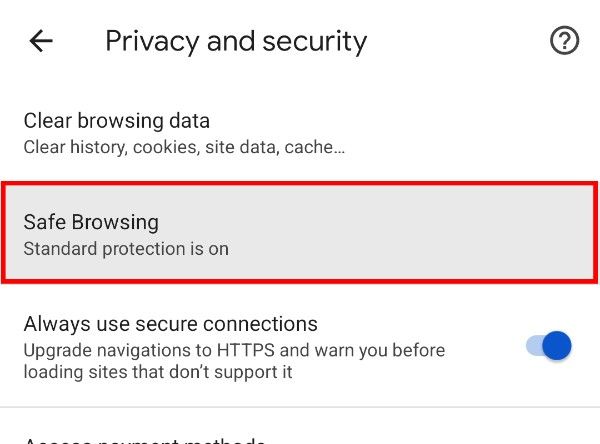
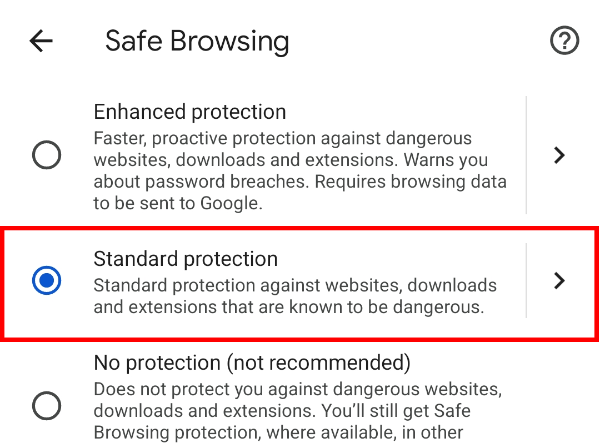
Замечание: «Усиленная защита» помогает блокировать фишинг и вредоносные загрузки, поэтому отключать её стоит только если вы уверены в своих навыках безопасного серфинга.
Прекратить отслеживание сайтов
Цель: уменьшить объём данных, которые сайты могут собирать о ваших визитах.
Основные шаги в Chrome:
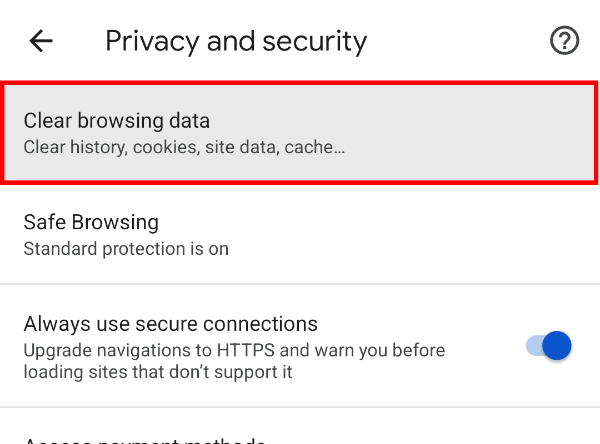
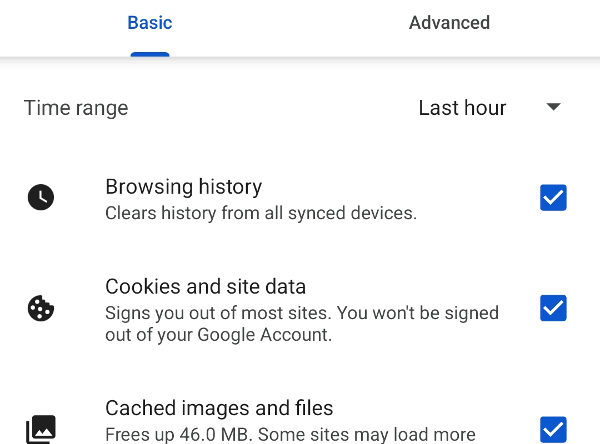
- Настройки → Конфиденциальность и безопасность → Очистить данные просмотра. Удалите историю, cookie, кэш за нужный период.
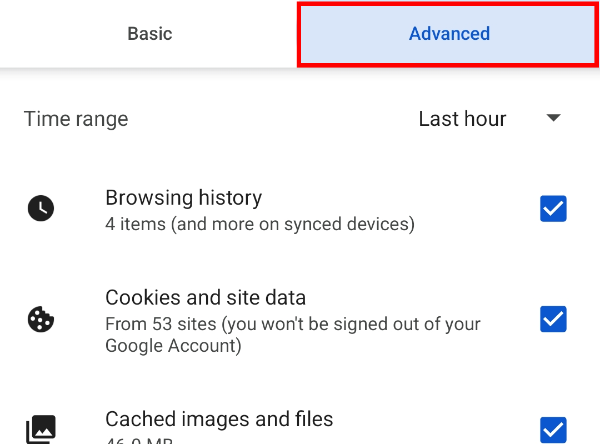
- Вкладка «Дополнительно» позволяет удалить сохранённые пароли, настройки сайтов и автозаполнение форм — применяйте их с осторожностью.
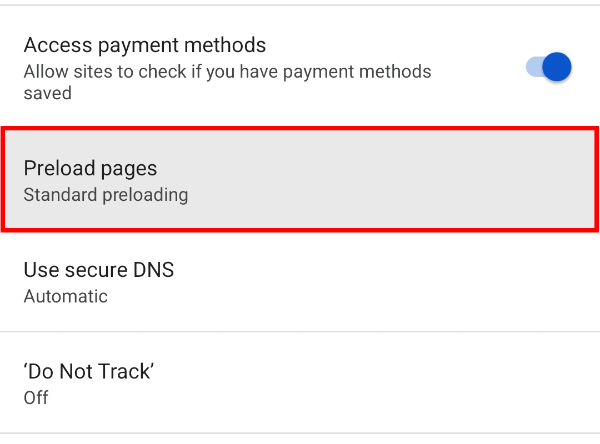
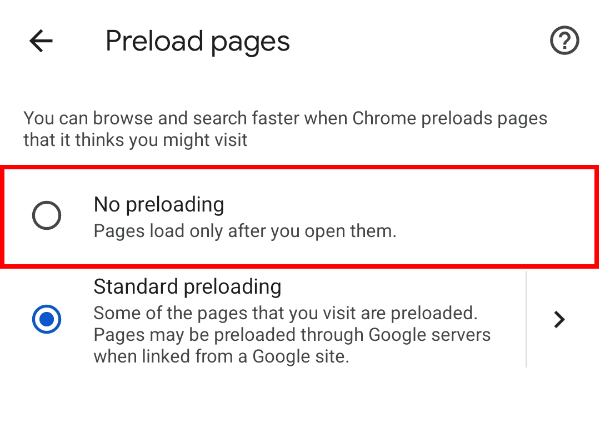
- Отключите предварительную загрузку страниц (Preload Pages) — это уменьшит предсказательную отправку данных о том, какие страницы вы, вероятно, посетите.
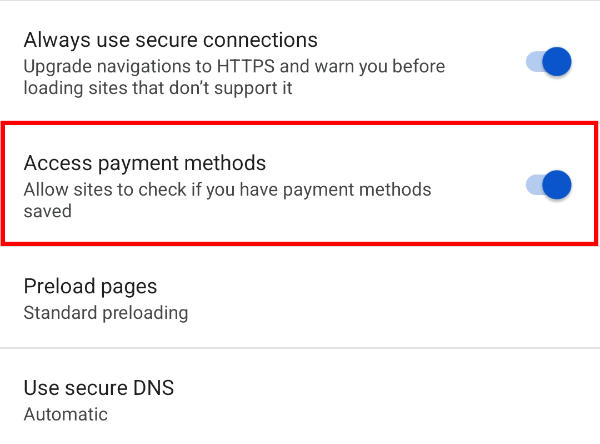
- Отключите «Доступ к способам оплаты», если хотите не давать сайтам проверки сохранённых карт в Chrome.
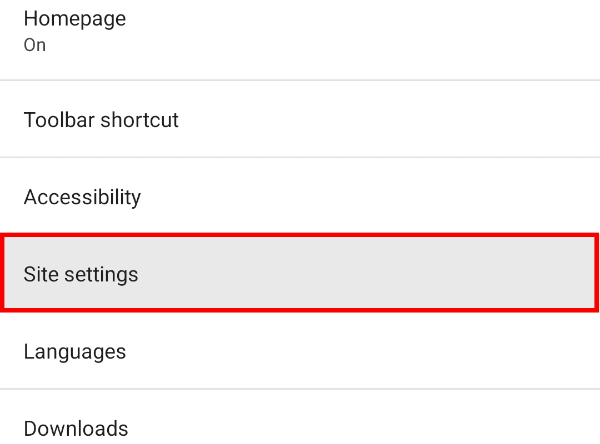
- Ограничьте cookie: Настройки → Параметры сайтов → Cookie → Блокировать сторонние cookie.
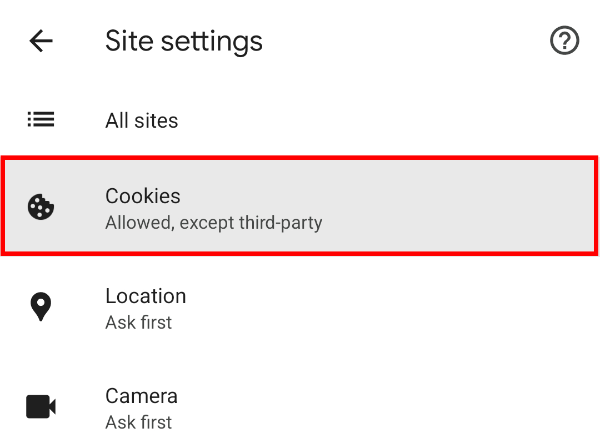
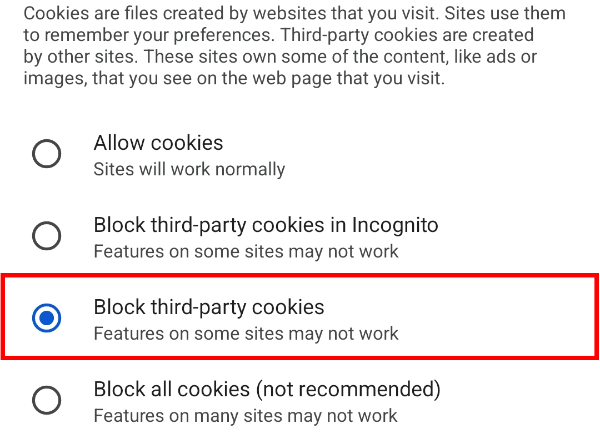
- Включите «Не отслеживать» (Do Not Track) — это всего лишь запрос, который сайты могут игнорировать, но он стоит того.
Важно: блокировка cookie может нарушить автоматический вход на сайты и некоторые функции.
Поменять браузер полностью
Когда ограничения в Chrome недостаточны, переход на другой браузер — логичный шаг.
Популярные альтернативы:
- Brave — фокус на приватности, блокирует рекламные и трекерные скрипты из коробки.
- Firefox / Firefox Focus — не основаны на Chromium, большие возможности приватности.
- Samsung Internet — удобен владельцам Samsung, предоставляет настройки приватности.
- Microsoft Edge — предоставляет настройки, но базируется на Chromium.
Установка и назначение по умолчанию:
- Установите браузер из Play Store.
- Удерживайте его значок на экране или в списке приложений → нажмите «i» (Информация) → «По умолчанию» → «Приложение для просмотра». Это сделает его обработчиком ссылок.
Если вы используете приложение Google (поиск), он по умолчанию открывает ссылки в Chrome Custom Tabs. Чтобы изменить это, откройте приложение Google → нажмите аватар → Настройки → Общие → отключите «Открывать веб-страницы в приложении».
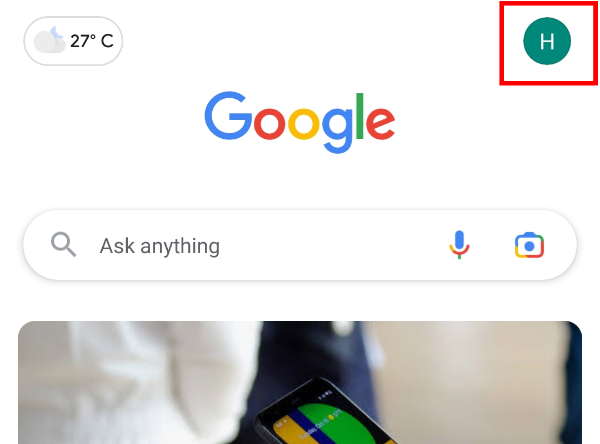
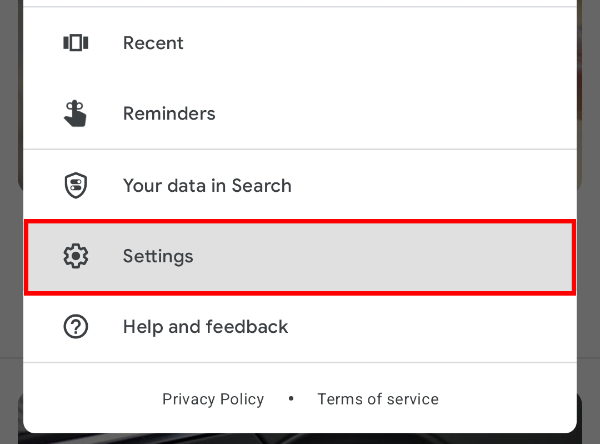
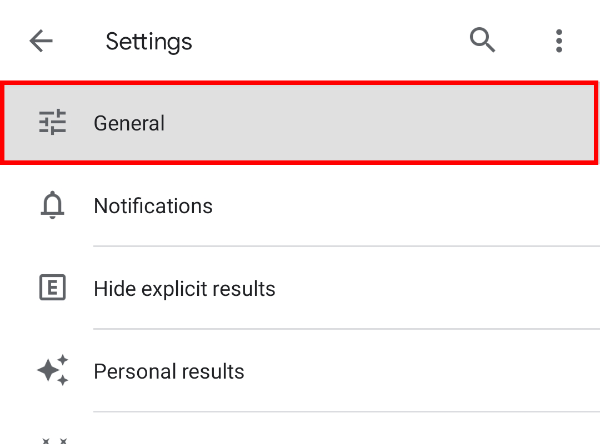
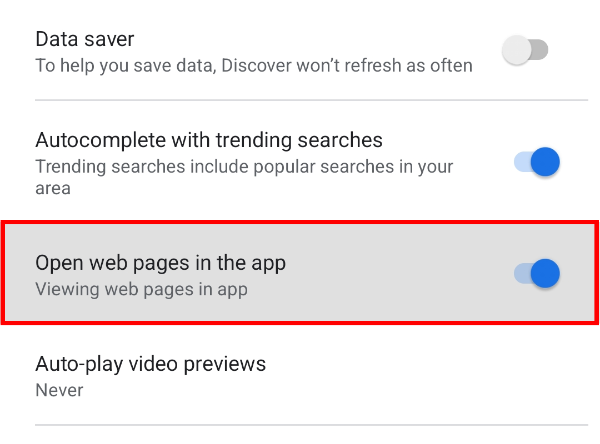
Замечание: некоторые приложения всё ещё могут открывать ссылки в собственных встраиваемых браузерах — в таких случаях ищите настройки приложения или используйте «Открыть в браузере».
Не полагайтесь на инкогнито
Инкогнито режим закрывает локальный след на устройстве (историю, cookie), но не скрывает вас от:
- провайдера интернета (ISP), оператора мобильной сети или администратора публичной сети Wi‑Fi;
- сайтов, использующих отпечатки браузера (fingerprinting);
- серверов Google и прочих сервисов, если вы вошли в аккаунт.
Если нужна реальная анонимность, рассмотрите:
- Tor Browser (на базе Firefox) — маршрутизирует трафик через сеть узлов Tor;
- Надёжный VPN — шифрует трафик и скрывает ваш IP от сайта/провайдера.
Важно: VPN защищает трафик от локального наблюдения, но компания VPN видит ваш трафик — выбирайте провайдера с прозрачной политикой логирования.
Ограничьте уведомления на экране блокировки
Преимущество: вы видите входящие сообщения без разблокировки. Риск: потеря приватности при утере устройства.
Как уменьшить риск:
- Настройки → Экран блокировки или Уведомления → Параметры экрана блокировки.
- Выберите «Показывать только значки» или «Не показывать конфиденциальный контент». Также ищите опцию «Чувствительные уведомления» и отключайте её.
Совет: держите двухфакторную аутентификацию в приложениях (2FA) через отдельное приложение-аутентификатор, а не SMS, чтобы коды не появлялись в коротких уведомлениях.
Отключите персонализацию Google
Вы не обязаны отказываться от Google-аккаунта, но можно ограничить объём собираемой информации.
Шаги:
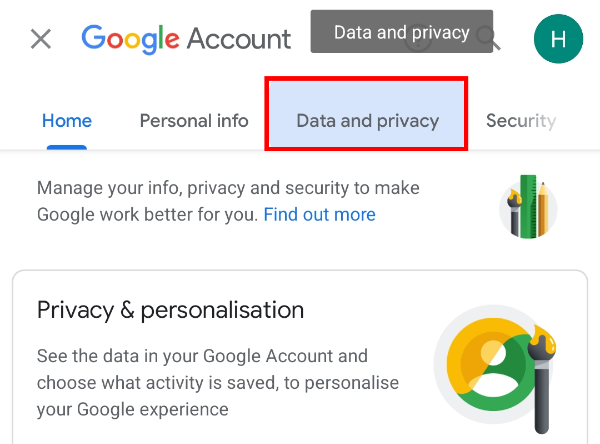
- Настройки → Пользователи и аккаунты / Аккаунты и резервное копирование → Управление аккаунтами → выберите Google-аккаунт → «Аккаунт Google».
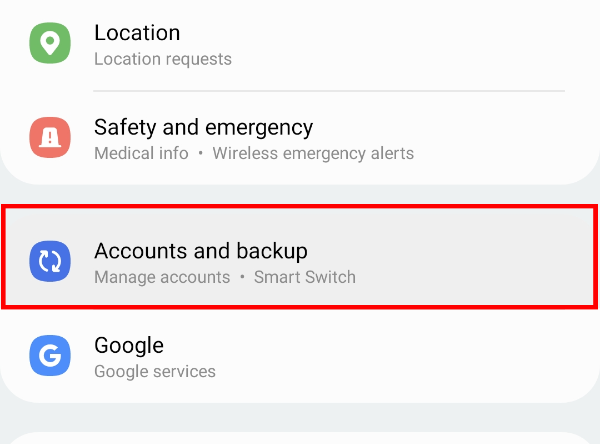
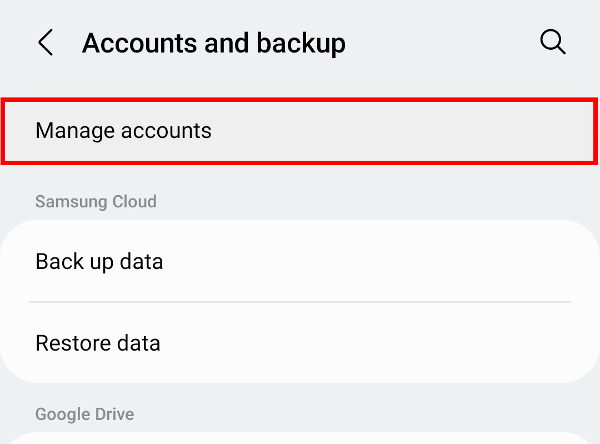

- В аккаунте Google откройте вкладку «Данные и конфиденциальность» → History settings (История) — там отключите Web & App Activity, Location History и YouTube History или настройте автоматическое удаление.
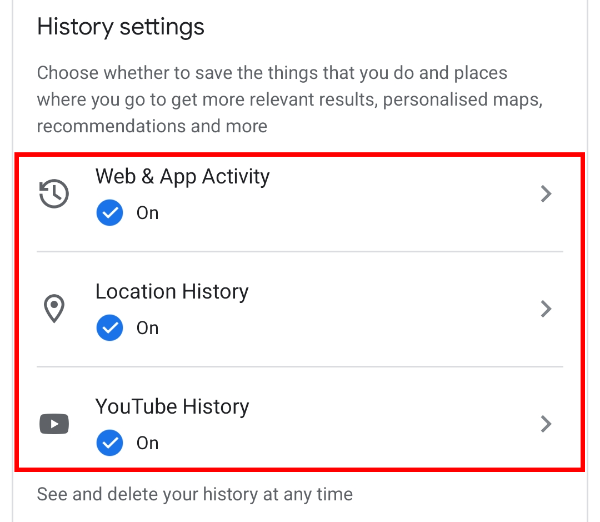
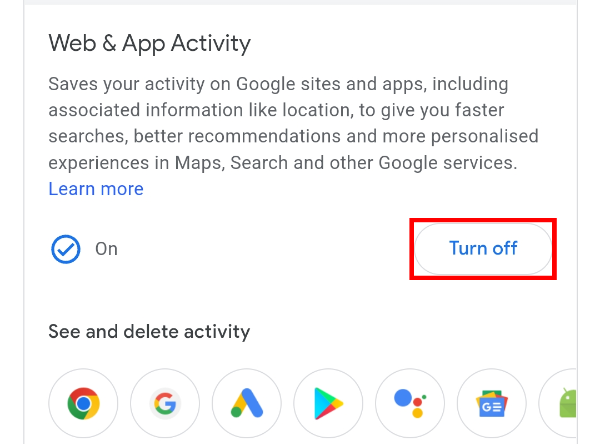
- В разделе «Рекламы» (Ad settings) — отключите персонализацию рекламы или настройте, какие данные используются для подбора объявлений.
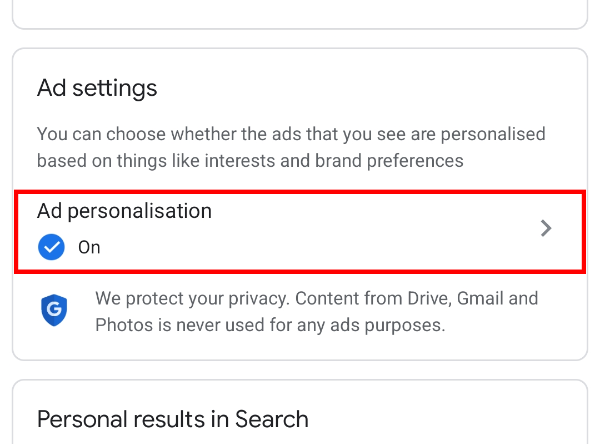
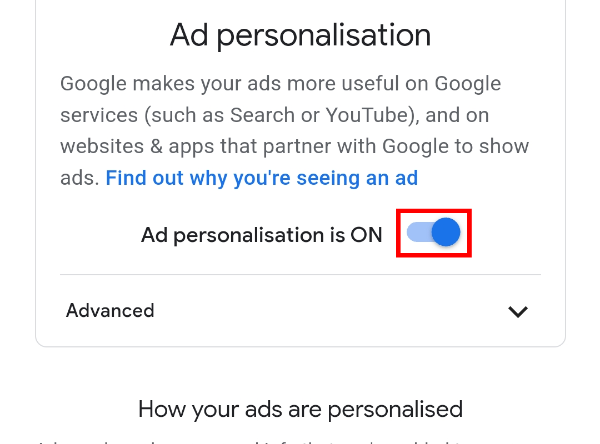
Примечание: отключение персонализации не уменьшит количество показываемой рекламы, но сделает её менее точной.
Когда всё это недостаточно: альтернативные ОС и прошивки
Если вы заинтересованы в максимальной приватности и готовы к техническим сложностям, рассмотрите:
- GrapheneOS — параноидально ориентированная сборка Android для поддерживаемых устройств (например, Pixel). Требует разблокировки загрузчика и понимания рисков.
- CalyxOS — баланс приватности и удобства, с поддержкой некоторых сервисов Google через подсистему, где это желательно.
- Linux‑смартфоны (Purism Librem 5, PinePhone Pro) — отличаются архитектурой и политикой приватности, но большинство приложений могут отсутствовать.
Риски и ограничения:
- Установка кастомной прошивки может аннулировать гарантию и сделать устройство менее совместимым с некоторыми сервисами.
- Требуется резервное копирование и понимание стадий восстановления в случае проблем.
Практическая методика — мини-процесс (SOP) для конфиденциальности на Android
Шаг 0. Резервное копирование: сделайте копию данных (фото, контакты, сообщения) перед изменениями.
Шаг 1. Проведите аудит приложений: удалите или отключите неиспользуемые.
Шаг 2. Проверьте права приложений и отзовите лишние разрешения.
Шаг 3. Настройте браузер: смените поисковик, отключите предзагрузку, блокируйте сторонние cookie.
Шаг 4. Настройте Google-аккаунт: отключите сбор истории и персонализацию рекламы; настроьте авто-удаление.
Шаг 5. Ограничьте уведомления на экране блокировки и поставьте блокировку экрана: PIN, пароль, отпечаток или распознавание лица.
Шаг 6. Проверка: используйте приватный профиль или гостевой режим, чтобы проверить изменения.
Критерии приёмки: после выполнения всех шагов вы должны заметить уменьшение фоновой активности приложений и количество персонализированных уведомлений и рекламы.
Чек-листы по ролям
Пользователь (не технич.):
- Удалить приложения, которыми не пользуетесь.
- Проверить и отключить лишние разрешения (камера, микрофон, локация).
- Отключить виджеты и сервисы, которые не нужны.
- Установить экранную блокировку и отключить подробные уведомления на экране блокировки.
ИТ‑администратор (корп.):
- Настроить политику MDM/EMM для управления разрешениями приложений.
- Принудительно включать шифрование и проверять наличие обновлений ОС.
- Контролировать установку приложений из сторонних источников.
Продвинутый пользователь / энтузиаст:
- Рассмотреть переход на GrapheneOS/CalxyOS при наличии совместимого устройства.
- Использовать Tor и доверенные VPN при необходимости.
- Проводить регулярный аудит сетевого трафика через локальный прокси (например, mitmproxy в тестовой среде).
Простая методика тестирования (Test cases)
- Тест: удалённые разрешения — ожидаемый результат: приложение теряет доступ к камере и не может её использовать вне активного окна.
- Тест: блокировка cookie → ожидание: вход на сайт не сохраняется между сессиями.
- Тест: смена поисковика в Chrome → ожидание: поисковые запросы идут через выбранный движок.
- Тест: отключение «Усиленной защиты» → ожидание: сайты с подозрительным содержимым не блокируются автоматически (повышенный риск).
Критерии приёмки: каждый тест выполняется без критических побочных эффектов для основной работоспособности приложения.
Матрица рисков и смягчения
- Риск: потеря функциональности приложений при отзыве прав. Смягчение: тестируйте по одному разрешению и держите список необходимых прав.
- Риск: случайная потеря данных при удалении приложений. Смягчение: резервное копирование перед удалением.
- Риск: снижение удобства (вход на сайты, персональные рекомендации). Смягчение: храните логины в менеджере паролей и используйте «умеренную» приватность, где это нужно.
Совместимость и миграция
- Если вы планируете сменить ОС (GrapheneOS/CalxyOS), проверьте совместимость устройств и приложений заранее.
- Миграция с стандартного Android включает экспорт контактов, резервную копию фото и возможный перенос сообщений.
- На некоторых прошивках доступ к Google Play ограничен — для сторонних приложений используйте F‑Droid или Aurora Store (с осторожностью).
Юридические и региональные заметки (GDPR и права в России)
Примечание: если вы используете устройства и сервисы в ЕС, GDPR даёт права на доступ к данным, их переносимость и удаление. В других регионах есть аналогичные права. Общие шаги:
- Потребуйте копию личных данных у сервиса (запрос в поддержке).
- Потребуйте удаление аккаунта или данных, если это применимо.
- В Google можно настроить автоматическое удаление истории (3–36 месяцев).
Важно: юрисдикция и конкретные механизмы работают по-разному в зависимости от страны — при серьёзных вопросах консультируйтесь с юристом по защите данных.
Сравнение браузеров (кратко)
| Браузер | Основа | Приватность из коробки | Совместимость |
|---|---|---|---|
| Chrome | Chromium | Низкая (требует настройки) | Максимальная |
| Brave | Chromium | Высокая (блокирует трекеры) | Очень хорошая |
| Firefox | Gecko | Высокая (широкие настройки) | Хорошая |
| Firefox Focus | Gecko | Очень высокая (минималистичный) | Ограниченная |
Безопасное поведение — краткая шпаргалка
- Обновляйте ОС и приложения.
- Не устанавливайте приложения из непроверенных источников.
- Используйте менеджер паролей и включите двухфакторную аутентификацию в важных сервисах.
- Подумайте о шифровании хранилища и резервного копирования.
Примеры сценариев, когда предложенные меры не помогут
- Отслеживание через мобильного оператора: VPN не защитит от внутренних сервисов оператора, если он ведёт глубокую инспекцию трафика без шифрования.
- Отпечатки браузера: даже с отключёнными cookie сайты могут идентифицировать вас по отпечатку устройству.
- Компрометированное приложение: если приложение отправляет данные на сервер злоумышленника, простое отключение cookie не решит проблему — требуется удалить приложение и проанализировать трафик.
Альтернативы в этих случаях: использовать Tor, менять устройство или сеть, полностью удалить Google-аккаунт и минимизировать регистрационные действия.
Пример плана внедрения для команды (30/60/90 дней)
30 дней: аудит установленных приложений; базовые политики — отключить сторонние cookie, отозвать ненужные разрешения.
60 дней: внедрить правила MDM для корпоративных устройств; обучить сотрудников по приватности; настроить VPN для удалённых подключений.
90 дней: оценка перехода на более приватные прошивки для ключевых пользователей; провести тестирование и пилоты.
Заключение
Снижение уровня слежки на Android обычно требует комбинации мер: ограничение прав приложений, удаление неиспользуемого софта, жёсткая настройка браузера и аккаунта Google. Для максимальной приватности придётся идти дальше — менять браузер, использовать Tor или VPN, а при серьёзных требованиях — рассматривать кастомные прошивки или Linux‑смартфоны.
Важно: любые изменения влияют на удобство. Начните с базовых шагов, оцените влияние на повседневную работу и затем постепенно переходите к более жёстким мерам.
Краткие ресурсы и ссылки для дальнейшего изучения:
- Руководство по GrapheneOS (официальный сайт проекта).
- Документация по настройке приватности в Chrome и Firefox.
- Ресурсы по сбору данных и управлению аккаунтом Google (страница управления аккаунтом Google).

Похожие материалы

Несколько аккаунтов Skype: Multi Skype Launcher

Журнал для работы: повысить продуктивность

Персональные звуки уведомлений на Android

Скачивание шоу Hulu для офлайн‑просмотра

Microsoft Start: персонализированная новостная лента
