
Как сделать планшет Amazon Fire похожим на чистый Android
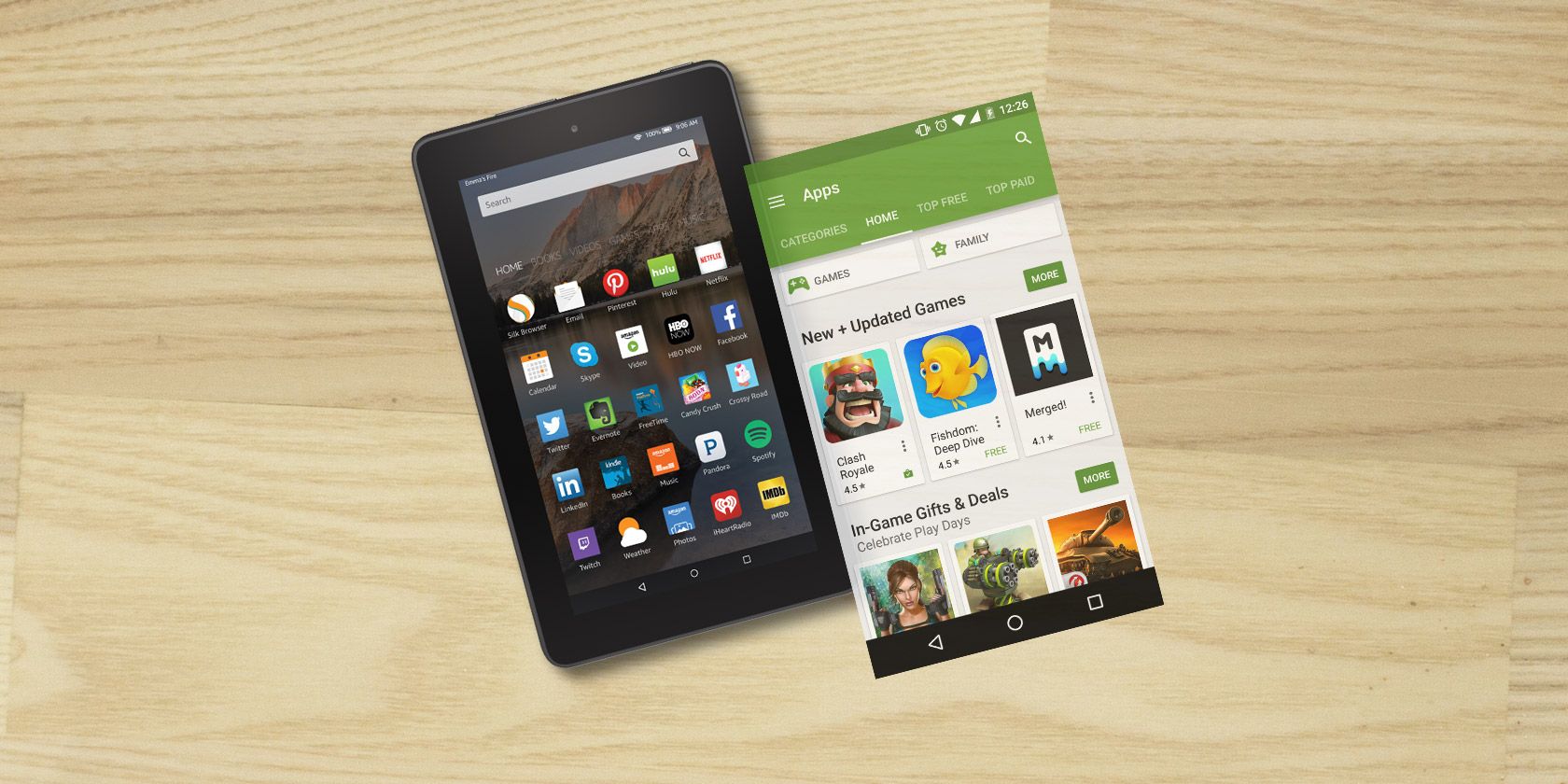
Amazon Fire — это недорогие планшеты с хорошим временем работы аккумулятора и большим количеством фирменного контента. Главный минус — интерфейс Fire OS, который сильно ориентирован на экосистему Amazon. К счастью, не нужно рутировать устройство, чтобы получить более привычный Android‑опыт. В этой статье мы подробно разберём безопасные и практичные способы сделать Amazon Fire визуально и функционально похожим на «чистый» Android.
Кому пригодится эта инструкция
- Домашним пользователям, которые хотят простой интерфейс.
- Родителям, желающим убрать рекламу и рекомендации.
- Тем, кто хочет ставить приложения из Google Play.
Важно: если у вас устройство с предустановлленными «Special Offers» (рекламой), вы приняли скидку при покупке. Полное удаление рекламы официально стоит денег у Amazon.
Основные способы превратить Fire OS в Android без рута
Коротко — пять ключевых шагов:
- Установить Google Play.
- Поставить Android‑стиль лаунчер (через Fire Toolbox или вручную активируя лаунчер по умолчанию).
- Заменить браузер Silk на Google Chrome или другой Chromium‑браузер.
- Отключить рекомендованные карточки и уведомления Amazon.
- Убрать рекламные «Special Offers» в настройках учетной записи Amazon (платно для устройств с рекламой).
Дальше — подробные инструкции, рекомендации и чек‑листы для разных ролей.
Подготовка перед началом и важные термины
Определения в одну строку:
- ADB — инструмент Android Debug Bridge, нужен для некоторых продвинутых настроек через компьютер.
- Лаунчер — приложение, которое показывает домашние экраны, меню приложений и виджеты.
- Fire Toolbox (FTB) — набор утилит для Windows, упрощающий замену лаунчера и отключение сервисов Amazon.
Перед началом:
- Зарядите планшет минимум до 50%.
- Сделайте резервную копию важных данных (учётные записи, документы, домашние настройки).
- Проверьте модель и год изготовления: многие рекомендации подходят для моделей «Fire» и «Fire HD» начиная с 2014 года; некоторые ограничения появились для устройств, проданных после 2021 года.
Установка Google Play на Amazon Fire (без рута)
Наличие Google Play даёт прямой доступ к миллионам приложений и удобную синхронизацию аккаунтов Google. Для установки Play Store обычно не требуется рутирование или сложные команды ADB. Вот общая последовательность:
- Откройте браузер на планшете и найдите проверённое руководство для вашей модели (вариации зависят от версии Fire OS). Обычно это пошаговый набор APK: Google Services Framework, Google Account Manager, Play Services и сам Play Store.
- Скачайте APK‑файлы только с проверенных источников. Если сомневаетесь, используйте официальный гайд от надежного ресурса.
- Разрешите установку из неизвестных источников в Settings > Security (если такая опция доступна).
- Установите APK в том порядке, в котором указано в гиде.
- Перезагрузите устройство и откройте Google Play. При первом запуске войдите в Google‑аккаунт.
Important: последовательность и версии APK могут отличаться в зависимости от версии Fire OS. Если установка не проходит, проверьте совместимость версий Play Services.
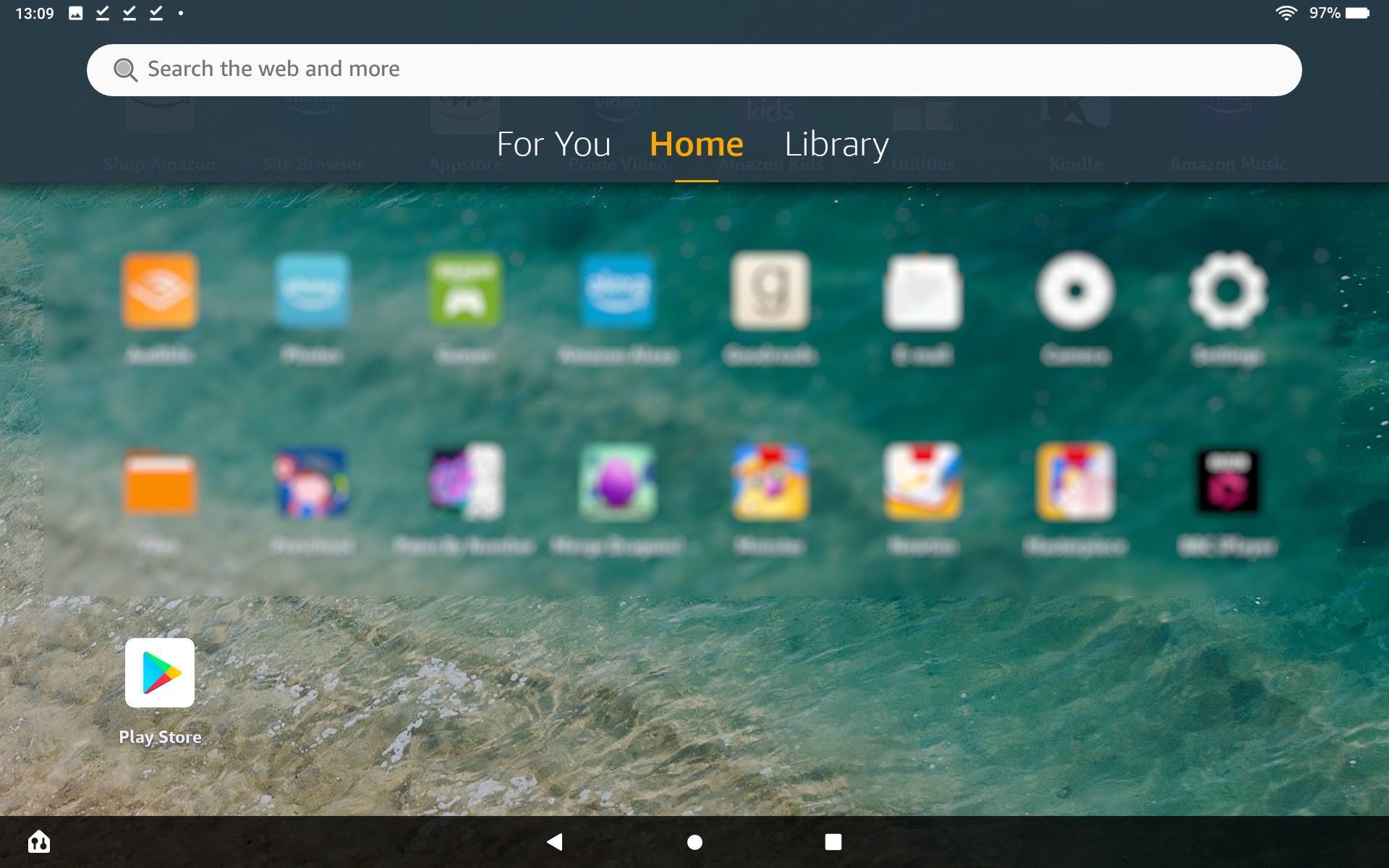
Преимущества установки Play Store:
- Доступ ко всем приложениям и обновлениям через Play.
- Поддержка синхронизации Google (календарь, почта, контакты).
- Возможность установить приложения, недоступные в Amazon Appstore (например, Google Chrome, некоторые виджеты и сервисы).
Поменяйте Silk на Google Chrome
Если Google Play уже установлен, заменить браузер очень просто. Chrome даст знакомый интерфейс и синхронизацию вкладок с другими устройствами.
- Откройте Google Play.
- Найдите Google Chrome и установите приложение.
- После первого запуска выберите Нет, спасибо при предложении синхронизации, если хотите настроить позже. Затем в Menu > Settings выполните вход в аккаунт Google.
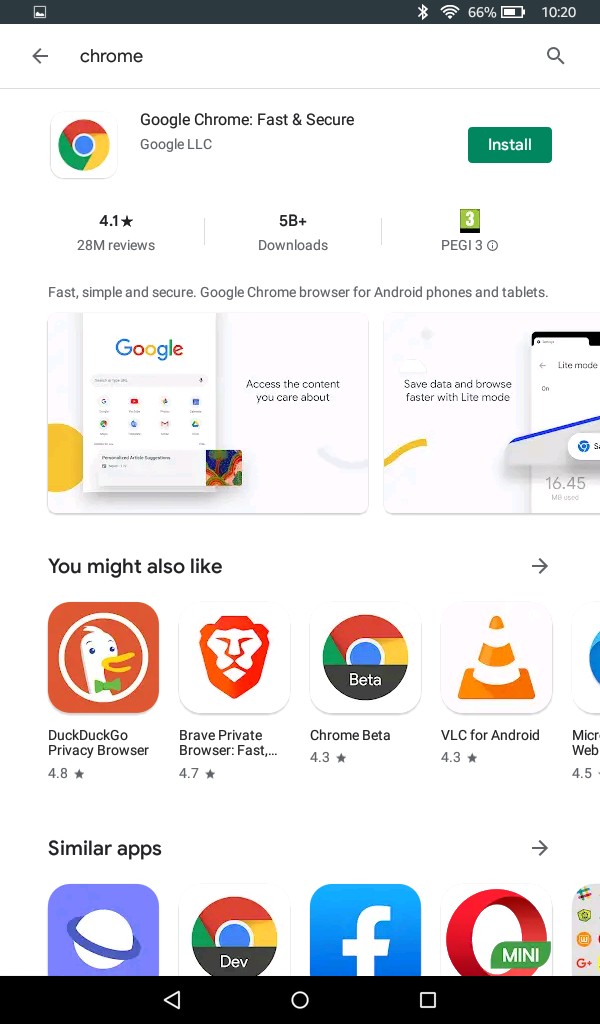
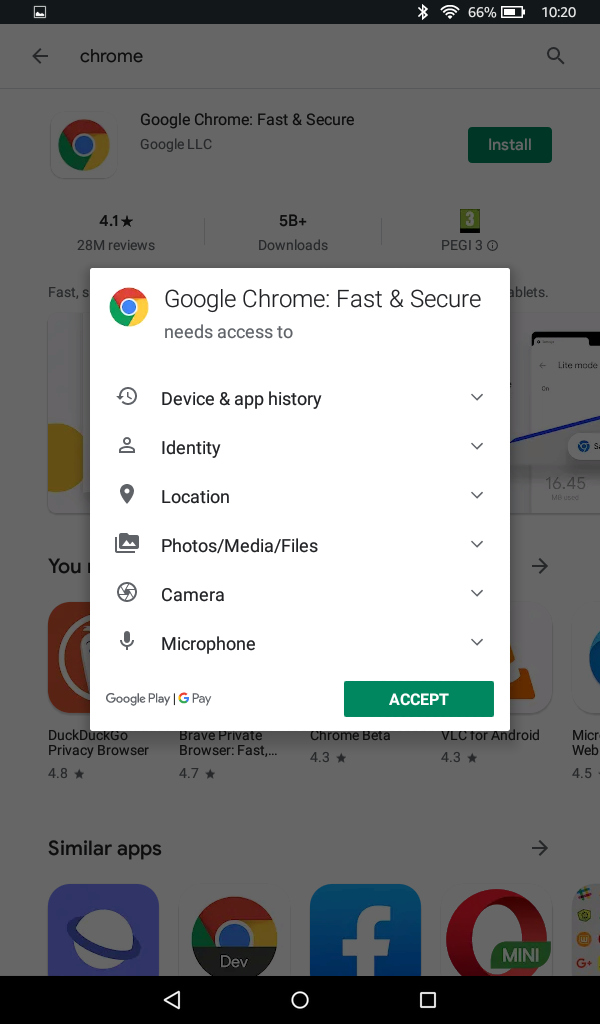
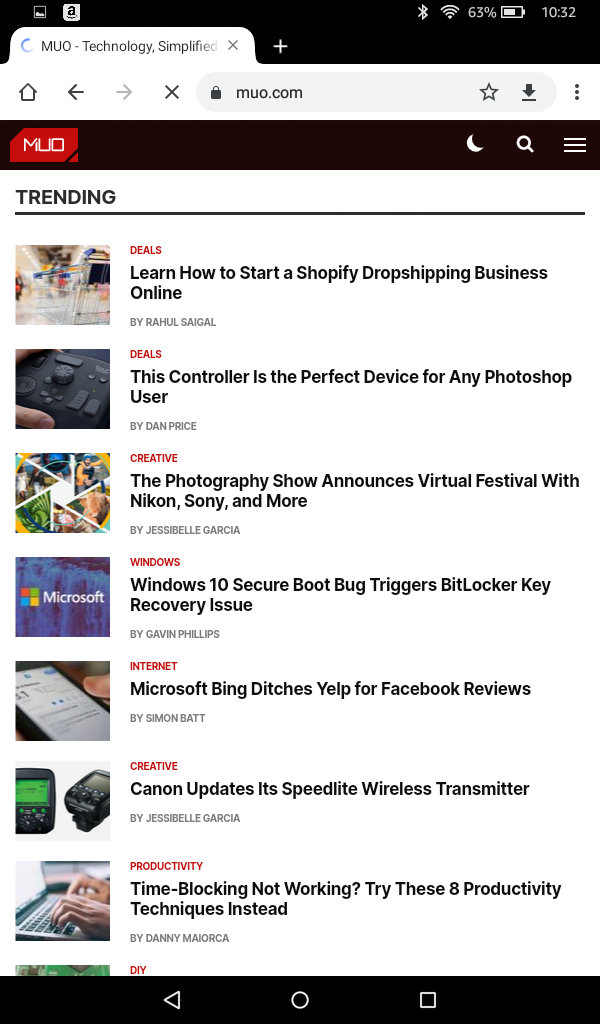
После установки Chrome вы получите привычные возможности: синхронизация вкладок, логинов и паролей, поддержка расширений при использовании Desktop‑режима на некоторых сайтах.
Обновите внешний вид: Android‑стиль лаунчер
Fire OS по умолчанию ориентирован на продвижение контента Amazon. Поменяв лаунчер, можно получить стандартную систему домашних экранов, док и меню приложений.
Вариант A — использовать Fire Toolbox (рекомендуется для удобства):
- На компьютере под Windows скачайте Fire Toolbox.
- Включите ADB на планшете: Settings > Device Options → нажимайте Serial Number (или About Fire Tablet) пока не появится Developer Options → Developer Options → включите Enable ADB.
- Подключите планшет к компьютеру по USB. Разрешите отладку на планшете, если появится запрос.
- В Fire Toolbox выберите Authorize Your Device, затем Custom Launcher и назначьте предпочитаемый лаунчер.
- Выберите режим: Downgrade Fire Launcher (перезапуск дольше) или Launcher Hijack (медленнее работает клавиша «Домой»).
- Включите поддержку виджетов, если нужно, и подтвердите установку.
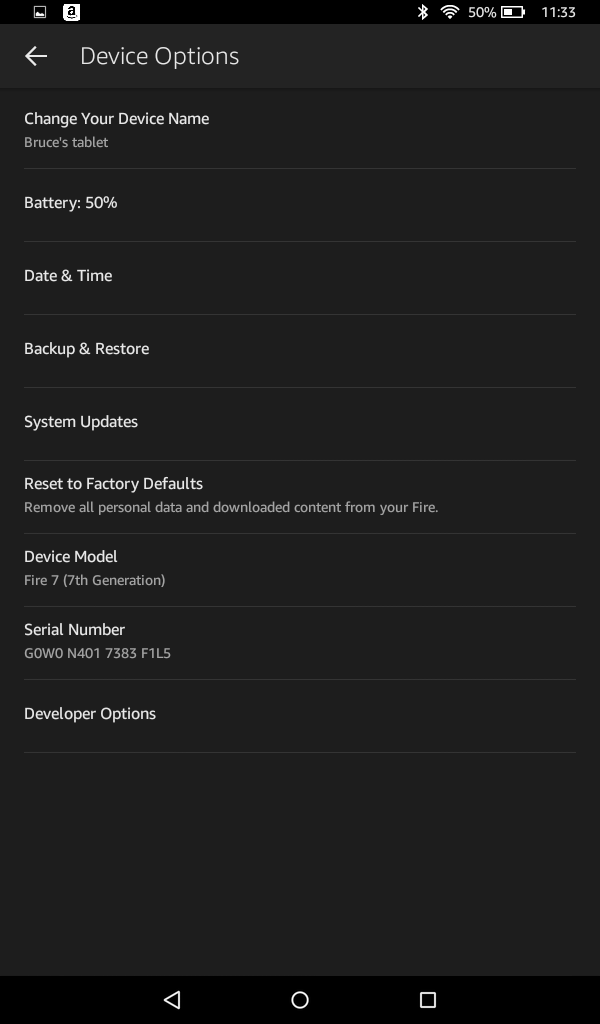
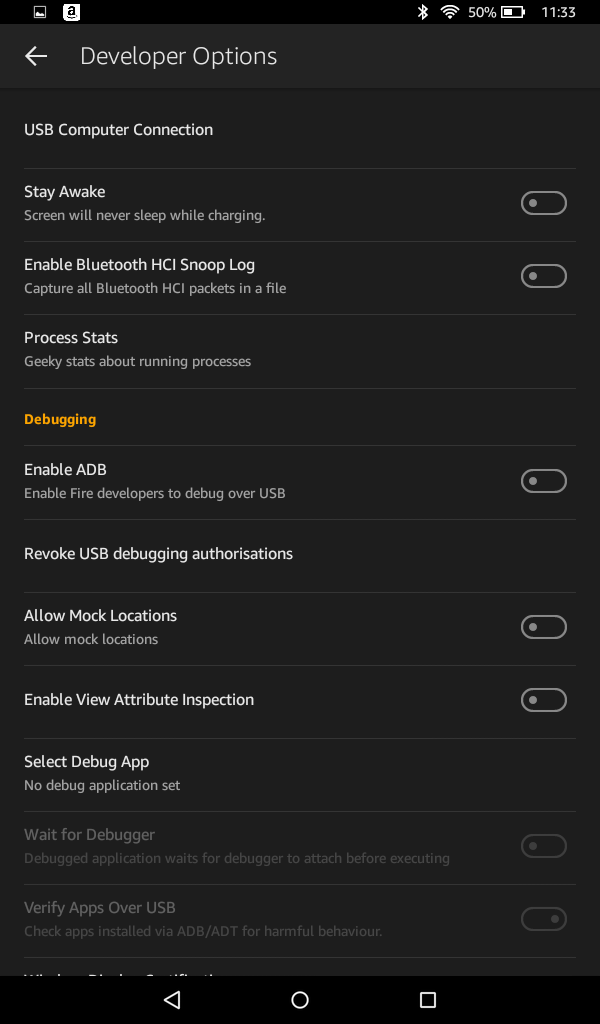
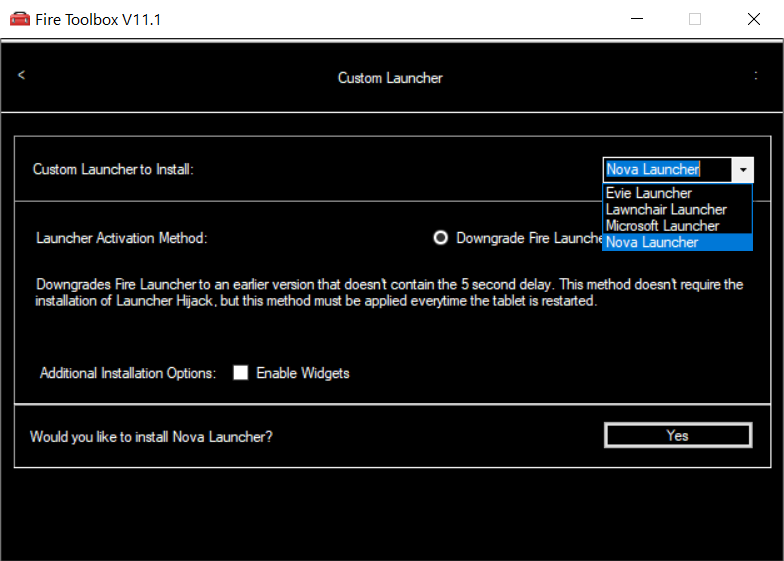
Вариант B — установить лаунчер из Google Play (Nova Launcher, Lawnchair, Microsoft Launcher) и назначить его через системные настройки или запрос «Home» при нажатии кнопки «Домой». На некоторых моделях Amazon этот выбор возвращается после обновления Fire OS, поэтому Fire Toolbox даёт более стабильный результат.
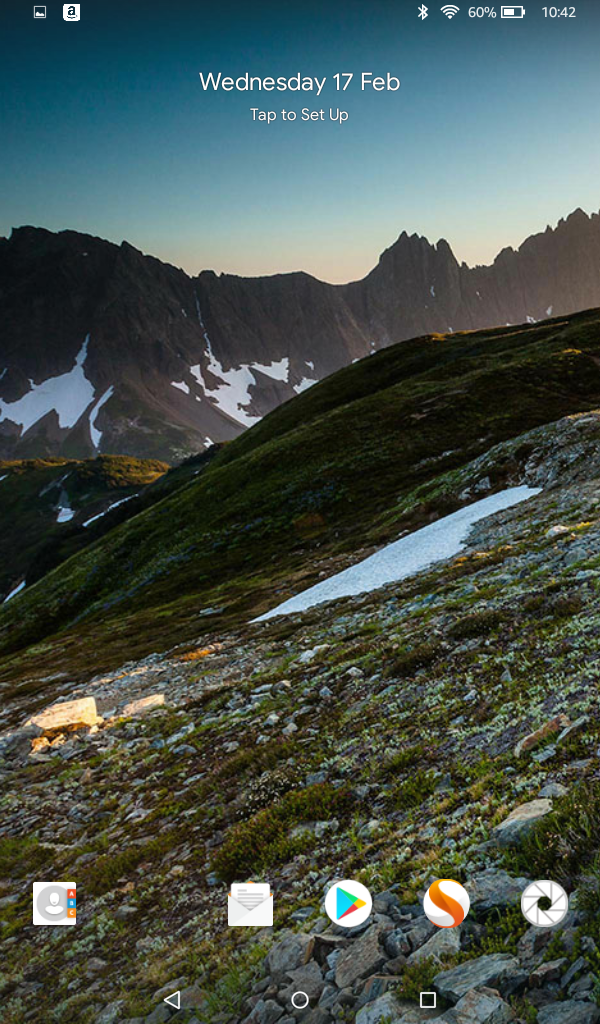
Совет: выберите лёгкий лаунчер, если у вас старое устройство — так интерфейс будет отзывчивее.
Подготовка и ограничения ADB
Некоторые модели, купленные с 2021 года, не позволяют включить ADB, если при покупке была отмечена опция Link device to your Amazon account to simplify setup. Если планшет блокирует Developer Options, проверьте чек‑лист покупки или документацию Amazon. В таких случаях большинство глубоких изменений через компьютер будет недоступно.
Упорядочьте фирменный лаунчер Amazon (если вы его оставляете)
Если вы предпочитаете сохранить родной интерфейс, его можно сделать чище и менее навязчивым:
- Откройте Settings > Apps & Notifications.
- Выберите Amazon app settings > Home Screens.
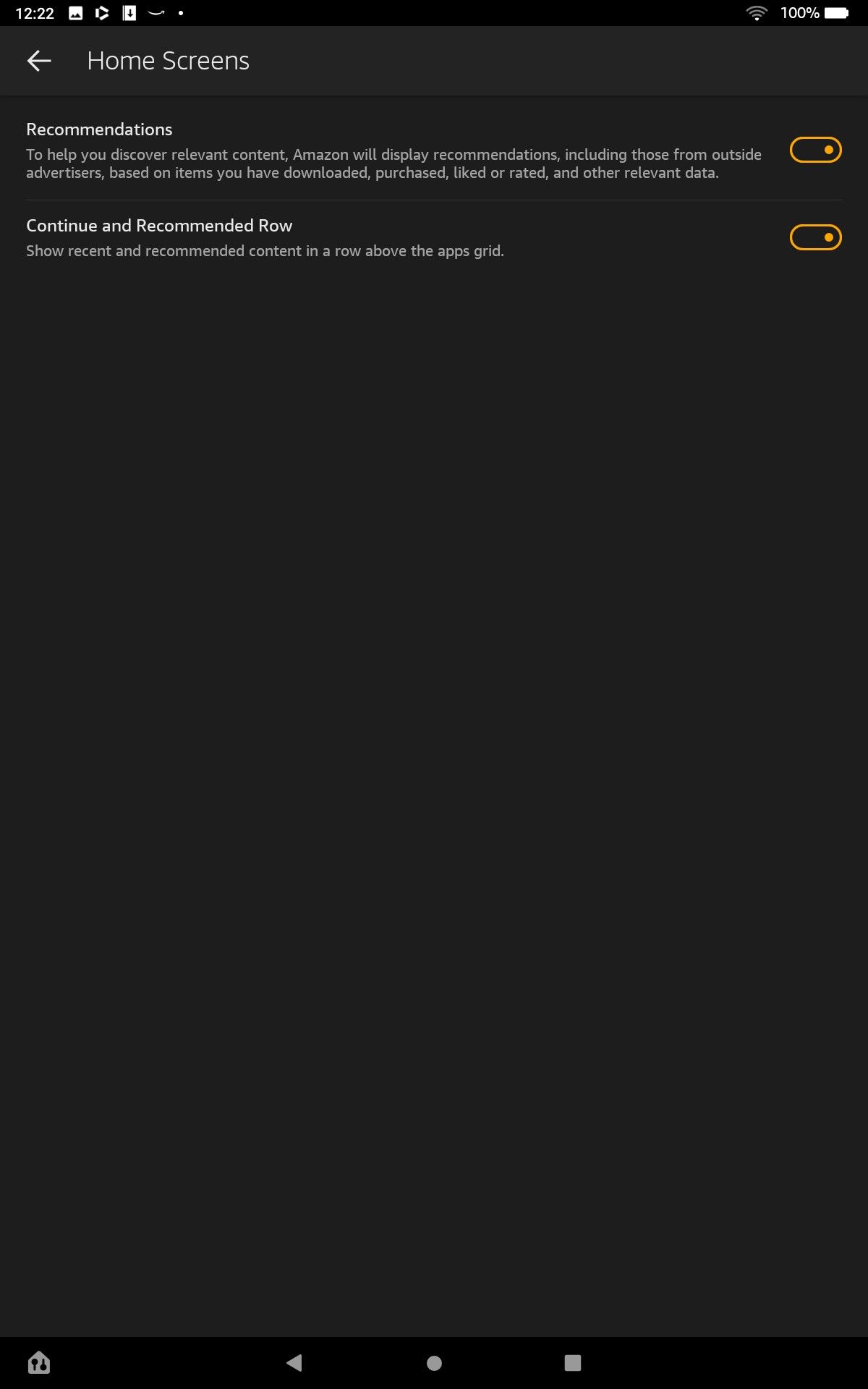
- Отключите опции Recommendations и Continue and Recommended Row.
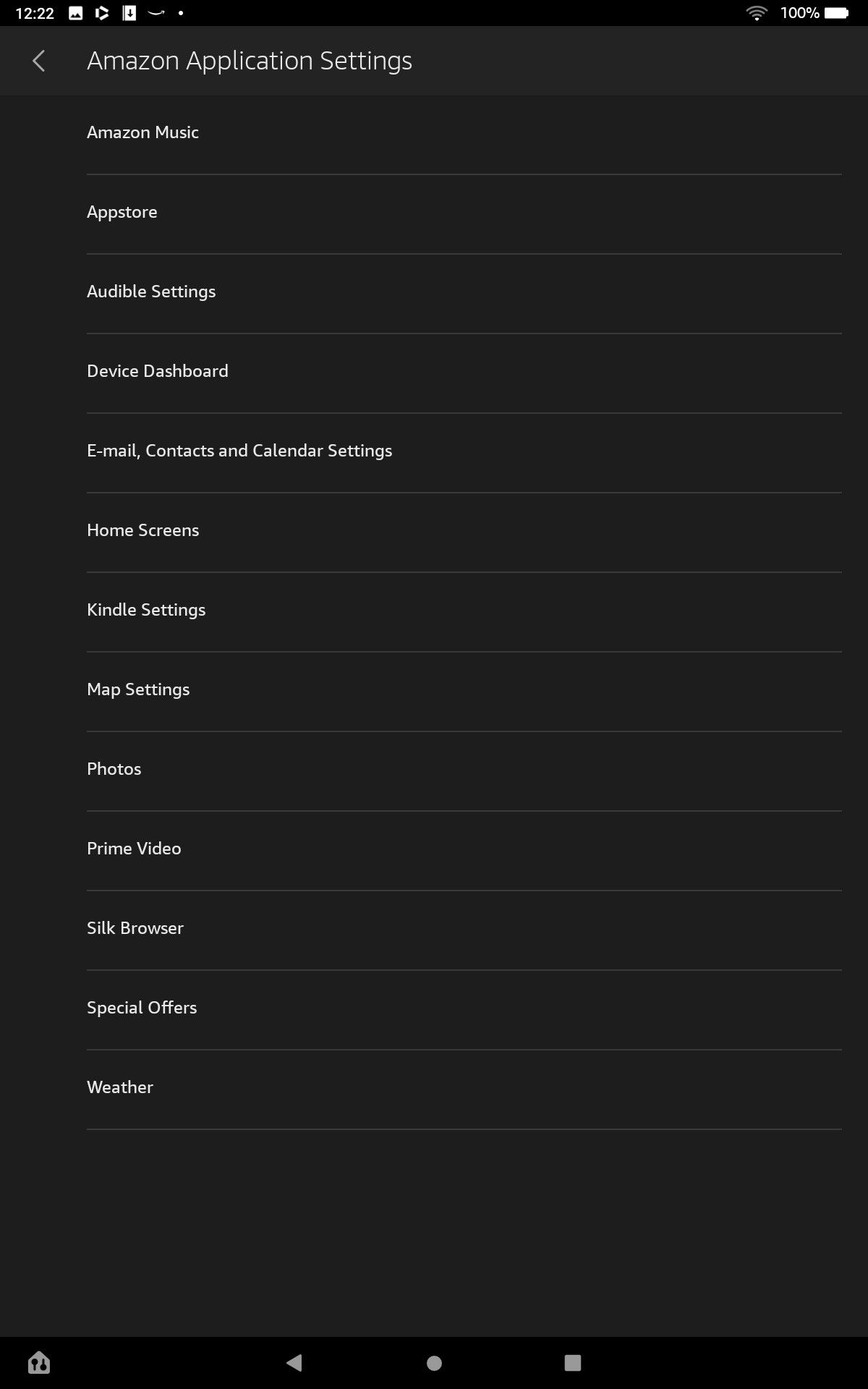
Это уменьшит видимость рекламных карточек и рекомендаций; интерфейс станет ближе к чистому Android, хоть и с сохранёнными сервисами Amazon.
Отключение лишних функций Amazon
Чтобы убрать «шум», загляните в несколько мест и выключите ненужные элементы:
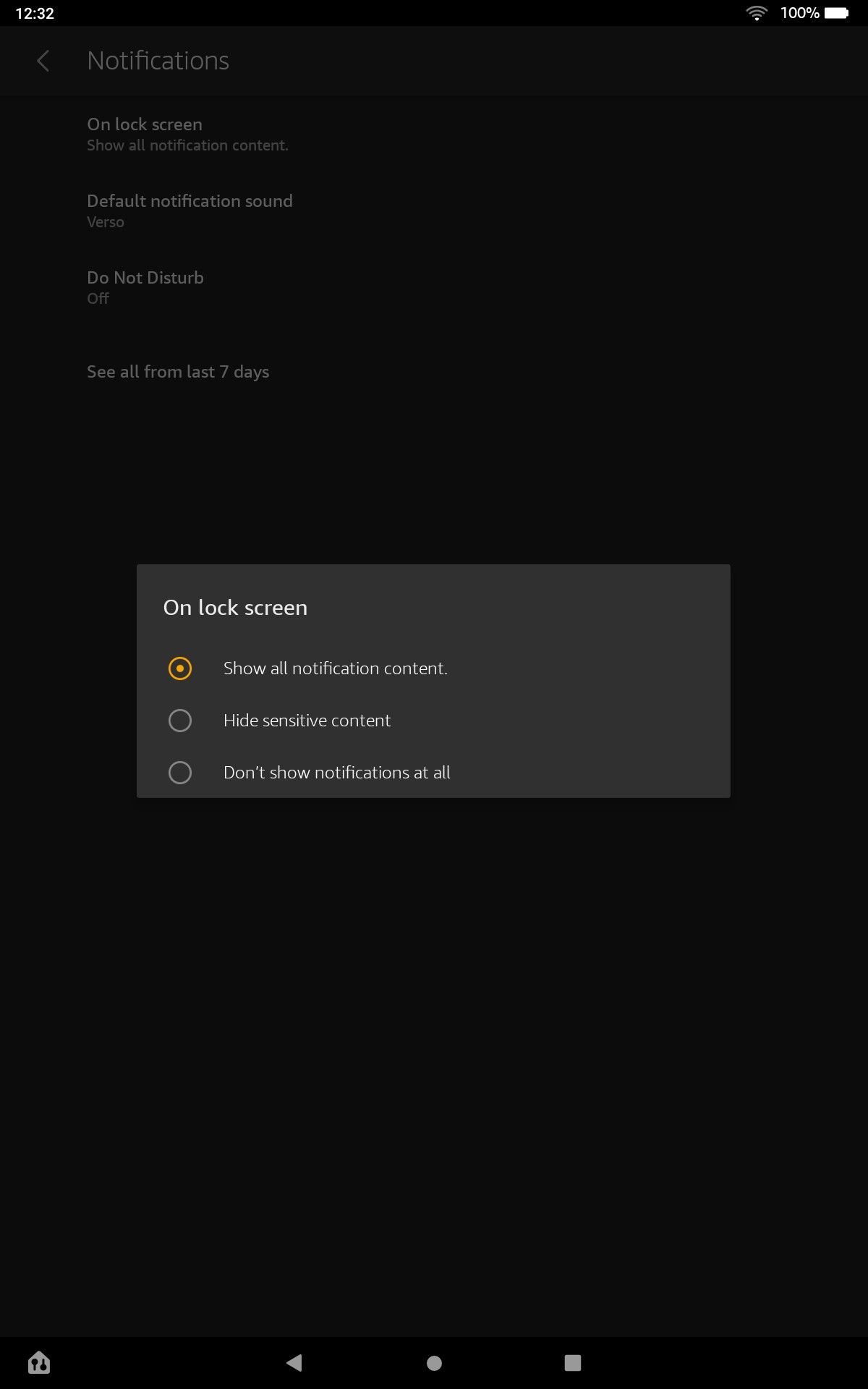
- Settings > Apps & Notifications > Notifications — отключите уведомления от приложений Amazon и других системных служб, которые вы не используете.
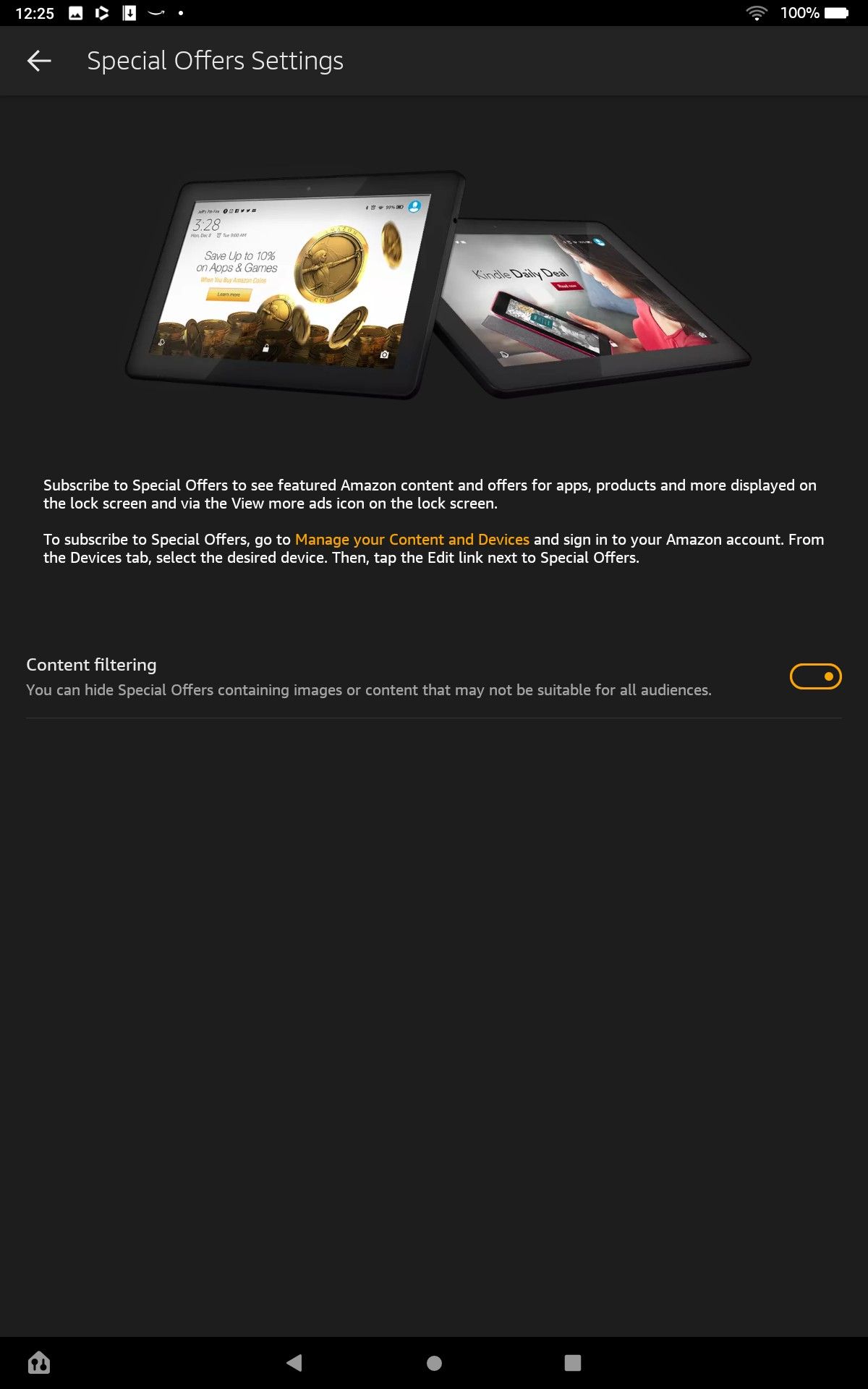
- Amazon app settings > Special Offers — включите Content filtering, чтобы скрыть неподобающие изображения в рекламных баннерах для детей.
Удаление рекламы (Special Offers)
Если ваш планшет продавался с «Special Offers», Amazon показывает рекламные блоки на экране блокировки и в интерфейсе. Официальный и надёжный способ — заплатить за снятие рекламы в своём аккаунте Amazon:
- Откройте браузер и перейдите в «Manage Your Content and Devices» в разделе Your Account.
- Выберите Content and Devices > Devices.
- Найдите своё устройство, откройте его настройки и нажмите Remove Offers.
Важно: взломы и «хакерские» способы удаления рекламных блоков часто перестают работать после обновлений Fire OS. Если вы хотите стабильное решение, рассматривайте платное снятие рекламы.
Настройка уведомлений и центра управления
Чтобы уведомления выглядели и работали как в Android:
- Откройте Settings > Apps & Notifications > Notifications.
- Перейдите в каждое приложение и настройте разрешения: баннеры, приоритет, группировка.
- Если установлен лаунчер с поддержкой виджетов, добавьте виджеты уведомлений и быстрых настроек.
Совет для продвинутых пользователей: некоторые лаунчеры поддерживают кастомные панели быстрых действий и динамическую смену тем. Используйте темы экономии заряда для старых устройств.
Альтернативные подходы и их риски
Рутирование и кастомные прошивки (например, LineageOS) дают полный контроль, но:
- Риск «окирпичивания» устройства.
- Потеря гарантии и возможность блокировки OTA‑обновлений.
- Требуются технические навыки и совместимость сборок.
Использование сторонних APK‑патчей для удаления рекламы — ненадёжно и опасно.
Fire Toolbox — удобен, но официально не поддерживается Amazon. Всегда проверяйте свежесть версии и отзывы.
Когда эти методы работают плохо:
- Если устройство слишком старое и не поддерживает современные версии Play Services.
- Если производитель заблокировал ADB и доступ к загрузчику.
Ментальные модели и контрольный список (мини‑методология)
Модель: «Минимальные шаги → Выбор уровня вмешательства → Резервная копия»
Мини‑методология:
- Решите цель: просто убрать рекламу или полностью заменить интерфейс?
- Оцените модель устройства и год выпуска.
- Снимите резервную копию. Отключите автоматические обновления, если планируете нестандартные изменения.
- Установите Google Play (если нужен доступ к приложениям Google).
- Поменяйте лаунчер и браузер.
- Отключите лишние сервисы Amazon.
- Тестируйте работоспособность и стабильность.
Краткий чек‑лист перед началом:
- Резервная копия данных
- Заряд > 50%
- Доступ к компьютеру (если планируется ADB)
- Учётная запись Amazon и Google под рукой
Ролевые чек‑листы
Для домашнего пользователя:
- Установить Play Store
- Заменить браузер на Chrome
- Отключить Recommendations
- Выключить ненужные уведомления
Для родителя:
- Включить Content filtering
- Ограничить покупки в Google Play (Family Link при необходимости)
- Отключить персонализированные рекомендации
Для продвинутого пользователя:
- Включить ADB
- Установить Fire Toolbox на Windows
- Поменять лаунчер и протестировать производительность
- Сохранить список установленных APK
Критерии приёмки
Устройство считается успешно «приближённым к Android», если выполнены минимум три из пяти пунктов:
- Установлен Google Play и выполнён вход в аккаунт.
- Лаунчер заменён на Android‑стиль (например, Nova).
- Браузер Chrome установлен и синхронизирован.
- Отключены рекомендации и ненужные уведомления от Amazon.
- Реклама (Special Offers) удалена или скрыта официально.
Когда решение не подходит (примеры)
- Вы хотите полноценный чистый Android с ядром и прошивкой без Amazon‑служб — требуется кастомная прошивка и рут.
- Устройство куплено в корпоративной конфигурации с корпоративными профилями — администратор может блокировать изменения.
Факты и совместимость
Факт‑бокс:
- Поддержка инструментов: Fire Toolbox работает на моделях Fire/Fire HD, выпущенных с 2014 г.
- Ограничение 2021 г.: некоторые планшеты, проданные с опцией привязки к аккаунту, блокируют включение ADB.
- Установка Google Play обычно не требует рута, но требует правильных версий APK для конкретной версии Fire OS.
Безопасность и конфиденциальность
- Устанавливайте APK только из проверенных источников.
- Отключайте разрешения для приложений, которым вы не доверяете.
- Если используете чужой компьютер для Fire Toolbox, убедитесь в отсутствии вредоносного ПО.
Резюме
Amazon Fire — удобный и доступный планшет. С помощью безопасных настроек и нескольких инструментов можно существенно приблизить его интерфейс и поведение к чистому Android без рутирования. Начните с установки Google Play и замены браузера, затем переходите к лаунчеру и отключению рекламных элементов. Для продвинутых задач используйте Fire Toolbox и ADB, но будьте внимательны к совместимости модели и версии ОС.
Important: всегда делайте резервные копии и проверяйте совместимость инструкций с вашей моделью.
Если хотите, могу подготовить персонализированный чек‑лист для вашей модели Fire и пошаговую инструкцию для установки Google Play — укажите модель и версию Fire OS.
1‑line glossary:
- ADB — инструмент для управления Android‑устройством с компьютера.
- Лаунчер — приложение, управляющее домашним экраном и меню приложений.

Mermaid‑диаграмма (решение: менять лаунчер или нет):
flowchart TD
  A[Начальная цель] --> B{Нужен ли доступ к Google Play?}
  B -- Да --> C[Установить Google Play]
  B -- Нет --> D[Оставить Amazon Appstore]
  C --> E{Хотите Android‑интерфейс?}
  E -- Да --> F[Поставить лаунчер]
  E -- Нет --> G[Отключить рекомендации и уведомления]
  F --> H{Есть ADB?}
  H -- Да --> I[Использовать Fire Toolbox для стабильности]
  H -- Нет --> J[Установить лаунчер из Play и назначить вручную]
  I --> K[Проверить производительность]
  J --> K
  G --> K
  K --> L[Готово]
Конец статьи. Спасибо за чтение — напишите модель устройства, если хотите конкретные шаги для вашей версии Fire OS.

Похожие материалы

Несколько аккаунтов Skype: Multi Skype Launcher

Журнал для работы: повысить продуктивность

Персональные звуки уведомлений на Android

Скачивание шоу Hulu для офлайн‑просмотра

Microsoft Start: персонализированная новостная лента
