
Как заставить Amazon Echo читать ваши книги Kindle вслух
Зачем это полезно
Многие хотят слушать книги, выполняя другие дела: готовка, тренировка, дорога. Audible даёт профессиональные аудиокниги, но не все книги в продаже имеют аудиоверсию. Чтение Kindle вслух через Echo — простой способ получить доступ к тексту голосом Alexa без покупки отдельной аудиоверсии.
Важно: Alexa использует синтез речи, а не запись живого чтеца. Голос может звучать менее естественно по сравнению с аудиокнигой, но функция работает быстро и без дополнительной покупки для поддерживаемых изданий.
Короткая проверка: поддерживается ли книга
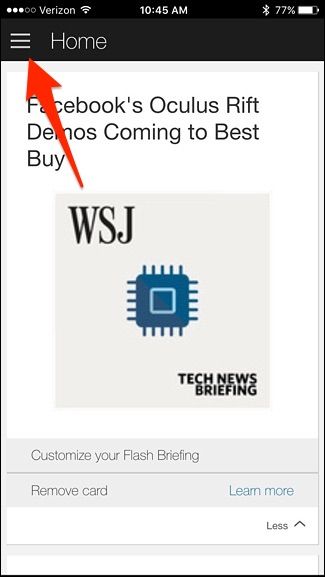
- Откройте приложение Alexa на телефоне.
- Нажмите кнопку меню в левом верхнем углу экрана.
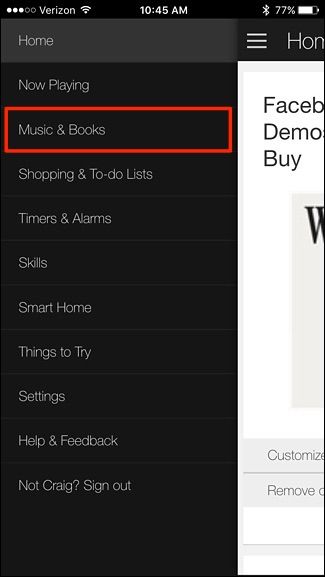
- Выберите раздел “Music & Books” (Музыка и книги).
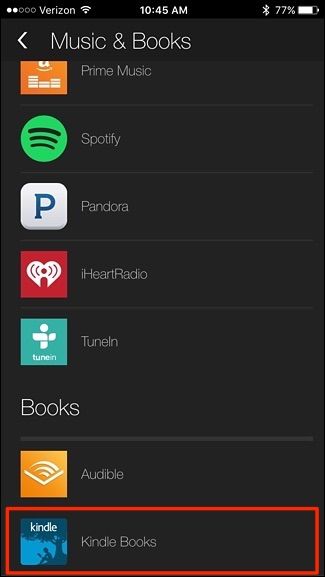
- Нажмите на “Kindle Books” внизу списка.
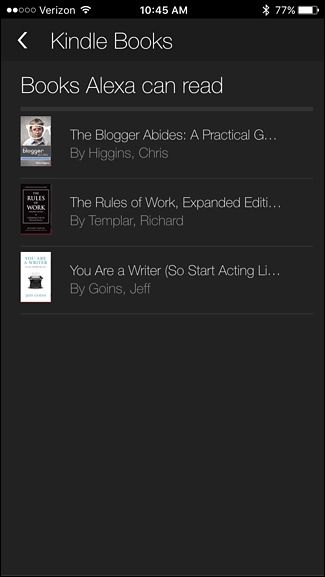
- В списке появятся все поддерживаемые Kindle‑книги, которыми вы владеете. Нажмите на нужную книгу, и Alexa начнёт воспроизведение на Echo.
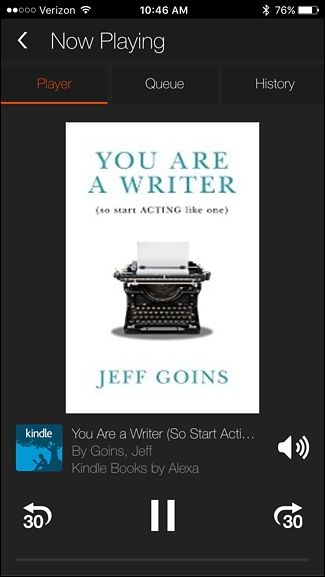
Голосовые команды управления
Вы можете запускать и контролировать чтение полностью голосом. Примеры команд:
- “Alexa, read my Kindle book.”
- “Alexa, read my book, [название]”
- “Alexa, play the Kindle book, [название].”
- “Alexa, read [название].”
Стандартные команды управления воспроизведением:
- “Alexa, pause.”
- “Alexa, resume.”
- “Alexa, play.”
- “Alexa, stop.”
Навигация между абзацами:
- “Alexa, skip back.”
- “Alexa, skip ahead.”
- “Alexa, go back.”
- “Alexa, go forward.”
- “Alexa, next.”
- “Alexa, previous.”
Примечание: навигация по главам, как в Audible, недоступна — управление реализовано на уровне абзацев и треков.
Что делать, если книга не воспроизводится
- Проверьте, что книга отображается в списке “Kindle Books” в приложении Alexa.
- Убедитесь, что аккаунт Amazon, привязанный к Echo, совпадает с аккаунтом, где хранится книга.
- Попробуйте перезагрузить Echo: отключите питание на 10 секунд и включите снова.
- Обновите приложение Alexa до последней версии.
- Если книга куплена недавно, дождитесь завершения синхронизации между сервисами Amazon (иногда проходит несколько минут).
Если проблема сохраняется, свяжитесь со службой поддержки Amazon — возможен лимит DRM или техническое ограничение у конкретного издания.
Когда это не сработает — примеры и ограничения
- Книги с DRM, у которых издатель запретил синтез речи, не будут доступны.
- Иллюстрированные издания, комиксы и учебники с большим количеством рисунков часто не имеют смысла при озвучивании.
- Технические руководства с формулами и кодом будут озвучены строго «как текст», что может затруднить понимание.
Альтернативные подходы
- Audible: профессиональная аудиоверсия с живыми чтецами и навигацией по главам.
- Kindle‑приложение с функцией текст‑в‑речь на мобильном устройстве (иногда доступно, зависит от книги).
- Экспорт текста в сторонние TTS‑сервисы (при наличии прав) для более естественных голосов.
Быстрый чек‑лист для разных ролей
- Для домохозяина: проверьте громкость и подключение Echo в зоне кухни.
- Для водителя/пешехода: используйте сопряжённый телефон и автомобильную аудиосистему или наушники.
- Для человека с нарушением зрения: подтвердите, что аккаунт и книги доступны, и включите режим высокой громкости и длительных пауз.
Playbook: старт за 60 секунд
- Скажите “Alexa, read my Kindle book.”
- Если Alexa не находит книгу — откройте приложение Alexa → Меню → Music & Books → Kindle Books и выберите книгу вручную.
- Управляйте воспроизведением голосом: pause/resume/skip.
- Используйте перезагрузку устройства при проблемах.
Краткая методология выбора между Kindle TTS и Audible
- Если вам важен профессиональный голос и удобная навигация по главам — выбирайте Audible.
- Если у вас уже есть Kindle‑копия и нужен быстрый доступ к тексту без доплаты — используйте Echo/Kindle TTS.
- Если книга содержит сложные визуальные элементы — рассмотрите чтение с экрана или аудиовариант с адаптацией.
Факто‑бокс
- Доступность: зависит от издателя и настроек DRM.
- Управление: полностью голосовое (пауза, перемотка по абзацам).
- Ограничения: нет навигации по главам; голос — синтезированный.
Небольшой глоссарий
- Kindle: электронная книга в аккаунте Amazon.
- Echo: устройство с Alexa для голосового управления.
- Alexa: голосовой помощник Amazon.
- DRM: технология защиты цифровых прав, ограничивающая поведение файла.
Советы по улучшению опыта прослушивания
- Перед сном уменьшайте громкость и ставьте таймер остановки.
- При обучении или изучении сложных тем делайте заметки — голос‑TTS может требовать повторного прослушивания ключевых мест.
- Если в книге много диалогов, попробуйте поставить паузы между главами вручную, чтобы лучше ориентироваться.
Приватность и права
Alexa читает именно те книги, которые привязаны к вашему аккаунту. Синтез речи не распространяет текст публично, но помните о правах доступа: если книга принадлежит другому аккаунту, она может быть недоступна.
Конец и краткое резюме
Чтение Kindle‑книг через Amazon Echo — удобный и быстрый способ слушать текст, когда у вас нет или не хочется покупать аудиоверсию. Проверьте список поддерживаемых книг в приложении Alexa, запустите чтение голосовой командой и управляйте воспроизведением голосом. Если книга не воспроизводится, проверьте аккаунты, синхронизацию и ограничения DRM.
Ключевые команды для быстрого обращения: “Alexa, read [название]”, “Alexa, pause”, “Alexa, skip ahead”.

Похожие материалы

Несколько аккаунтов Skype: Multi Skype Launcher

Журнал для работы: повысить продуктивность

Персональные звуки уведомлений на Android

Скачивание шоу Hulu для офлайн‑просмотра

Microsoft Start: персонализированная новостная лента
