
Как заставить Action Button на iPhone выполнять несколько действий в зависимости от условий
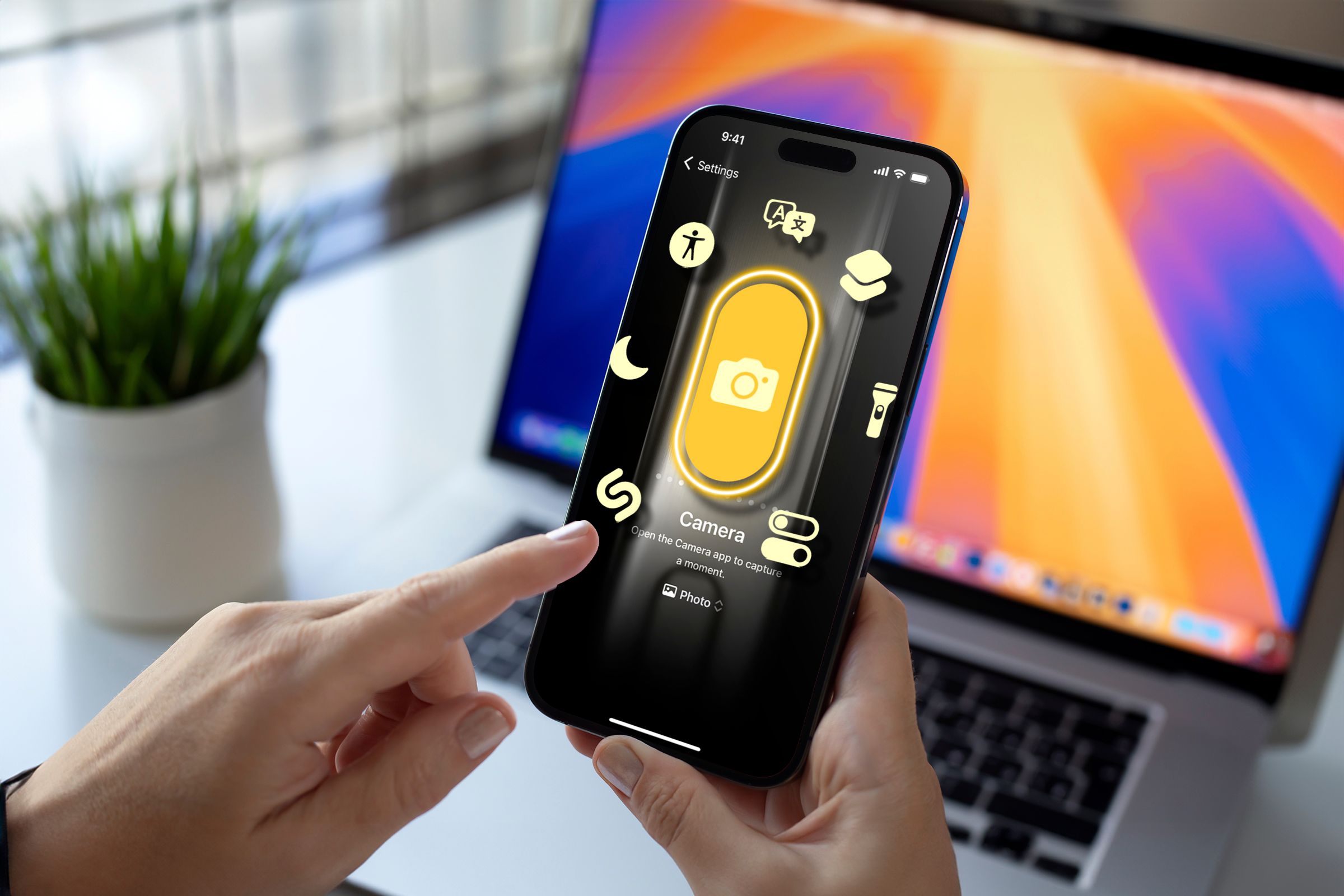
- Присвойте Action Button пользовательское сокращение (Shortcut). Оно может проверять несколько условий и выполнять разные действия в зависимости от ориентации телефона, режима Focus, местоположения, времени и других факторов.
- Для этого используйте вложенные блоки If в приложении Shortcuts и действия типа Get Orientation, Get Current Focus, Get Battery Status и т. д.
- В статье есть пошаговый пример, проверочный чеклист и готовые сниппеты для типичных сценариев.
О чём статья
Эта статья объясняет, как превратить Action Button на iPhone 15 Pro и iPhone 16 из «одной кнопки — одно действие» в многофункциональный переключатель, который сам выбирает нужное действие по контексту. Здесь есть пошаговый пример, советы по отладке, таблицы решений и набор готовых идей для персонализации.
Важно: весь процесс выполняется в приложении Shortcuts (Сокращения). Примеры UI-меток в кавычках соответствуют названиям действий в Shortcuts в английской версии: “Get Orientation”, “Get Current Focus” и т. п.
Ключевые варианты использования
- Ориентация: одно действие в портретной ориентации, другое — в ландшафтной.
- Focus: разные действия для Work, Sleep, Do Not Disturb и прочих режимов.
- Местоположение: дома — один набор действий, вне дома — другой.
- Время и уровень заряда: ночью или при низком заряде — альтернативное поведение.
Базовая идея и преимущества
Action Button может запускать Shortcut. Внутри сокращения вы проверяете условия и выполняете разные ветки логики. Это даёт гибкость: кнопка сама выбирает наилучшее действие для текущих обстоятельств.
Преимущества
- Экономия времени: одна кнопка — разная логика для разных ситуаций.
- Единая точка управления: не нужно вручную переключать назначение.
- Адаптивность: учитывайте ориентацию, Focus, место и другие параметры.
Пошаговый пример: переключение действий по ориентации и Focus
Ниже — подробная инструкция по созданию сокращения, которое делает следующее: если iPhone перевёрнут — переключает Silent Mode, иначе выбирает действие в зависимости от текущего Focus (Work, Sleep, Do Not Disturb или другие): запись голосовой заметки, перелистывание страницы в Читалке, запуск Candy Crush, запуск таймера.
- Откройте приложение Shortcuts и нажмите “+”.
- Нажмите “Search Actions”, введите “Get Orientation” и добавьте действие “Get Orientation”.
- Найдите действие “If” и добавьте первый блок If. В нем нажмите “Choose” и выберите вариант Portrait Upside Down (портрет перевёрнутый). Это условие проверяет, перевёрнут ли телефон лицом вниз или вверх ногами.
- Внутри первой ветки If найдите действие “Set Silent Mode” и добавьте его под первым If. В настройках действия выберите “Toggle” (Переключить). Это будет выполняться, когда iPhone перевёрнут.
- В ветке Otherwise (иначе) добавьте действие “Get Current Focus”.
- Под ним добавьте второй блок If. В настройках этого If нажмите “Icon” → “Name” (или введите имя), затем в поле условия введите Work.
- В ветке для Work добавьте действие “Create Recording” (создать запись) — это будет голосовая заметка.
- В блоке Otherwise второго If добавьте третий If; настройте его на Sleep.
- В ветке Sleep добавьте действие “Turn Page” (перелистнуть страницу).
- В блоке Otherwise третьего If добавьте четвёртый If и настройте на Do Not Disturb.
- В ветке Do Not Disturb добавьте действие “Open App” и укажите Candy Crush Saga.
- В последнем Otherwise (если ни одно условие не сработало) добавьте действие “Start Timer”.
- Назовите сокращение (тап по имени вверху → Rename). Нажмите Done.
- Откройте Settings > Action Button, выберите опцию Shortcut и в списке My Shortcuts укажите созданное сокращение.
После сохранения Action Button будет выполнять нужное действие в зависимости от ориентации и режима Focus. Если телефон перевёрнут, приоритет у переворота и включается/выключается беззвучный режим.
Важно: названия действий и веток зависят от локализации Shortcuts; если ваше приложение на русском, ищите соответствующие русские названия (например, “Получить ориентацию”, “Получить текущий режим Focus”, “Переключить беззвучный режим”).
Развитие идеи: вложенные If и дополнительные критерии
- Вложенные If позволяют строить дерево условий.
- Пользуйтесь операторами: сравнение времени, проверка местоположения (дом/работа), уровень батареи, состояние сети.
- Комбинируйте критерии: например, если вы дома и в ландшафте — запустить видео; если вне дома и батарея < 20% — включить Low Power Mode.
Пример логики с четырьмя проверками (в порядке приоритета):
- Перевёрнут — переключить Silent Mode.
- Батарея < 20% — включить режим низкого энергопотребления.
- Находится дома и в ландшафте — открыть домашнее приложение (например, Дом).
- Иначе — открыть обычное действие для Focus.
Полезные действия Shortcuts для контекстной логики
- Get Orientation / Получить ориентацию — портрет/ландшафт, вверх/вниз.
- Get Current Focus / Получить текущий режим Focus — возвращает имя активного фокуса.
- Get Battery Status / Получить состояние батареи — уровень заряда и состояние зарядки.
- Get Current Song / Получить текущую композицию — удобно для мультимедиа-логики.
- Get Network Details / Получить данные сети — Wi‑Fi или мобильная сеть.
- Get Current Weather / Получить текущую погоду — менять поведение в зависимости от погоды.
- Open App / Открыть приложение — запускать конкретные приложения.
- Create Recording / Создать запись — голосовые заметки.
- Start Timer / Запустить таймер — быстрый запуск таймера.
Также проверьте сторонние приложения — многие добавляют свои действия в Shortcuts.
Контрольный чеклист перед назначением на Action Button
Для надёжности выполните этот чеклист.
- Тестирование логики: проверьте каждую ветку If вручную.
- Приоритеты: убедитесь, что более важные условия стоят выше.
- Обработка ошибок: добавьте уведомления или звуковой сигнал, если действие не выполнено.
- Название: даёт понятное имя сокращению, чтобы потом легко найти в списке.
- Приватность: если сокращение использует серсинги, убедитесь, что данные не отправляются третьим лицам без необходимости.
Рекомендации по тестированию и приёмке
Критерии приёмки
- Кнопка выполняет ожидаемое действие в каждой тестовой ситуации (ориентация, режим Focus, местоположение).
- При перевороте iPhone срабатывает переключение Silent Mode независимо от Focus.
- Если условие не найдено, выполняется резервное действие (например, таймер).
- Сокращение не вызывает лишних запросов доступа к приватным данным без уведомления.
Тестовые сценарии
- Портрет, режим Work → ожидается: запись голосовой заметки.
- Портрет, Sleep → перелистывание.
- Do Not Disturb → открытие Candy Crush.
- Перевёрнут — всегда переключение беззвучного режима.
- Низкий заряд — проверка действия Low Power Mode.
Частые ошибки и как их исправить
- Неправильный порядок If: самые приоритетные условия должны быть сверху.
- Пропущенные ветки Otherwise: всегда добавляйте резервную ветку.
- Несовместимость действий сторонних приложений: убедитесь, что нужные действия доступны в Shortcuts.
- Неправильный выбор варианта в Get Orientation: проверьте точный вариант (Portrait Upside Down отличается от Face Down).
Альтернативные подходы
- Использовать автоматизацию в Shortcuts (Automation) вместо назначения на Action Button — автоматизация запускается сама по триггеру (вход в область, подключение к Wi‑Fi и т. п.), но она не привязана к кнопке.
- Сделать несколько сокращений и вручную менять назначение Action Button через Settings → Action Button. Это проще, но требует ручного управления.
- Использовать приложение стороннего производителя с поддержкой виджетов и URL схем, если нужен более сложный графический интерфейс.
Когда этот подход не подходит
- Если вам нужно мгновенное физическое различие между действиями (например, удержание для одного действия, одиночный тап для другого) — Action Button поддерживает лишь одно назначение.
- Если Shortcuts не имеет доступа к нужным данным из-за ограничений API сторонних приложений.
Ментальные модели и эвристики для проектирования логики
- Правило приоритета: сначала условия безопасности и энергосбережения (низкий заряд, экстренные сценарии).
- Правило контекста: затем физические признаки (переворот, ориентация).
- Правило личности: затем пользовательские предпочтения (Work/Sleep/Do Not Disturb).
Эвристика простоты: чем меньше вложенных уровней, тем легче отлаживать. По возможности группируйте условия и выносите повторяющиеся действия в отдельные подпроцедуры.
Быстрые сниппеты и шаблоны (cheat sheet)
Шаблон вложенного If (логика):
- If Get Orientation == Portrait Upside Down → Set Silent Mode Toggle
- Otherwise → Get Battery Status
- If Battery Level < 20% → Set Low Power Mode On
- Otherwise → Get Current Focus
- If Focus == Work → Create Recording
- If Focus == Sleep → Turn Page
- If Focus == Do Not Disturb → Open App Candy Crush Saga
- Otherwise → Start Timer
Готовые идеи для веток
- Work: открыть таск‑менеджер, начать запись, включить Do Not Disturb.
- Sleep: перелистнуть страницу в Books, включить ночной режим.
- Commute (в дороге): запустить навигацию до дома/работы.
- Low Battery: включить Low Power Mode и отключить фоновые обновления.
Ролевые чеклисты
Для быстрого внедрения перечислю списки задач по ролям.
Power user
- Проектировать дерево условий.
- Использовать вложенные сокращения для переиспользования.
- Добавить уведомления о срабатывании ветки.
- Логировать действия (через Notes или отправку в облако) для отладки.
Casual user
- Создать 2–3 простых ветки: переворот, дома, в пути.
- Протестировать каждую ветку один раз.
- Дать понятное имя сокращению.
Accessibility / Пользователь с особыми потребностями
- Использовать голосовые команды и haptic feedback.
- Убедиться, что запускаемые приложения и действия совместимы с VoiceOver.
Безопасность и конфиденциальность
Важно: если сокращение собирает или отправляет данные (локацию, аудио, музыка), убедитесь, что вы понимаете, куда они отправляются. По возможности избегайте передачи личных данных в сторонние сервисы без проверки политики конфиденциальности.
Примеры неочевидных сценариев
- Поведение в автомобиле: при подключении к автомобильному Bluetooth можно запускать медиа‑режим или навигацию.
- Погодные сценарии: при сильном дожде запускать приложение с картой зон паводка или отправлять сообщение близким.
- Сетевые сценарии: при отсутствии Wi‑Fi переключить на офлайн‑режим или уведомить о необходимости экономии трафика.
Decision tree (Mermaid)
flowchart TD
  A[Нажатие Action Button]
  A --> B{Orientation == Upside Down?}
  B -- Да --> C[Toggle Silent Mode]
  B -- Нет --> D{Battery < 20%?}
  D -- Да --> E[Enable Low Power Mode]
  D -- Нет --> F[Get Current Focus]
  F --> G{Focus == Work}
  G -- Да --> H[Create Recording]
  G -- Нет --> I{Focus == Sleep}
  I -- Да --> J[Turn Page]
  I -- Нет --> K{Focus == Do Not Disturb}
  K -- Да --> L[Open Candy Crush]
  K -- Нет --> M[Start Timer]
Примечание: Mermaid диаграмму можно использовать в документации или заметках для визуализации логики.
Советы по отладке
- Добавляйте уведомления (Show Notification) в конце каждой ветки, чтобы понимать, какая ветка сработала.
- Используйте действие “Quick Look” или запись в файл для логов.
- Проверяйте права доступа: запись, микрофон, местоположение должны быть разрешены, если вы их используете.
Когда это не сработает или лимиты Shortcuts
- Если действие зависит от стороннего приложения, которое не предоставляет Действие в Shortcuts, автоматизировать его не получится.
- Action Button даёт только одно назначение, поэтому вся «мультифункциональность» — внутри самого сокращения.
- Некоторые системные действия ограничены политиками iOS и не выполняются полностью в фоне.
Локальные рекомендации и нюансы для русскоязычных пользователей
- В русской локали Shortcuts названия действий и интерфейсные метки переведены. Если вы не находите нужное действие, попробуйте поиск на английском и затем в списке найти русскоязычный эквивалент.
- Проверяйте написание имён фокусов: в русской системе они могут иметь локализованные названия (например, “Работа” вместо “Work”). Используйте точное имя, которое отображается в Settings → Focus.
Краткое резюме
- Action Button можно сделать многозадачным с помощью одного пользовательского сокращения.
- Вложенные If и системные действия Shortcuts дают гибкую логику: ориентация, Focus, заряд, сеть, погода.
- Тестируйте каждую ветку, добавляйте уведомления и резервные действия.
Важно: начините с простого сценария, затем расширяйте дерево условий, чтобы сохранить контроль и облегчить отладку.
Краткий список действий для старта
- Создайте минимальное сокращение с двумя ветками.
- Привяжите к Action Button.
- Протестируйте в реальных условиях.
- Добавьте дополнительные условия и уведомления.
Спасибо за внимание. Удачной настройки Action Button — пусть одна кнопка действительно делает больше.

Похожие материалы

Несколько аккаунтов Skype: Multi Skype Launcher

Журнал для работы: повысить продуктивность

Персональные звуки уведомлений на Android

Скачивание шоу Hulu для офлайн‑просмотра

Microsoft Start: персонализированная новостная лента
