
Как заставить монитор работать на 120Hz или 144Hz
Быстрая навигация
- Установите частоту обновления в Windows
- Проверьте кабели и адаптеры
- Дополнительные советы по устранению неполадок
Установите частоту обновления в Windows
Самое важное — убедиться, что сама ОС настроена на требуемую частоту, а не на 60Hz или другое значение.
Windows 11 / Windows 10:
- Откройте Параметры → Система → Дисплей.
- Прокрутите вниз и выберите «Дополнительные параметры дисплея».
- Нажмите «Свойства адаптера дисплея для дисплея X».
- Во вкладке «Монитор» выберите нужную частоту в списке «Частота обновления экрана» и нажмите OK.
Windows 7 / 8:
- Щёлкните правой кнопкой по рабочему столу → Разрешение экрана.
- Выберите нужный монитор (если их несколько) → Дополнительные параметры → Вкладка «Монитор».
- В поле «Частота обновления экрана» выберите 120Hz или 144Hz.
Если нужной частоты нет в списке, переходите к разделу «Проверьте кабели и адаптеры» и к расширенным советам ниже.
Проверьте кабели и адаптеры
Тип и качество кабеля критичны. Нельзя рассчитывать на любой старый кабель — он может физически не поддерживать требуемую пропускную способность.
DisplayPort vs HDMI
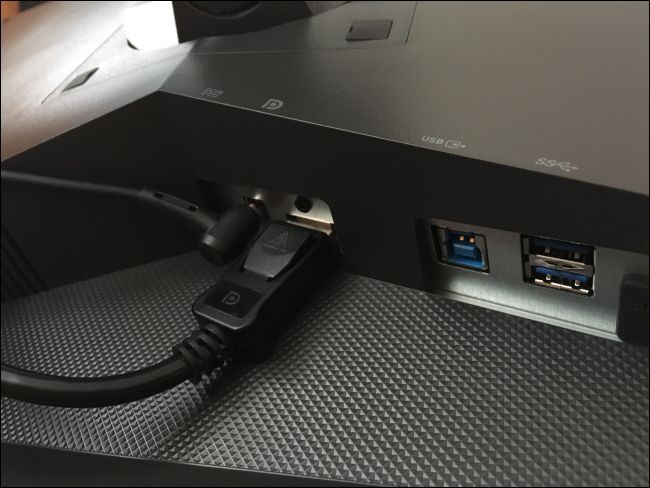
- DisplayPort обычно предпочтителен для 120Hz/144Hz на высоких разрешениях. Он изначально рассчитан на большие пропускные способности и часто обеспечивает поддержку высокой частоты и глубокой цветности.
- HDMI: старые версии HDMI могут быть ограничены. Некоторые мониторы работают на 144Hz только по DisplayPort; по HDMI — лишь 60Hz или 120Hz в зависимости от версии и реализации.
Сертификация и качество кабеля
- Используйте сертифицированные кабели и избегайте дешёвых неизвестных реплик. Для DisplayPort ищите кабели, соответствующие спецификации (например, DisplayPort 1.2/1.4 по спецификации). Для HDMI — «High Speed» и, если нужно, кабель, поддерживающий современные версии.
- Существуют кабели с пониженной скоростью (Reduced Bit Rate, RBR) — они предназначены для низких разрешений и не подходят для 144Hz.
Активные vs пассивные кабели, длина и адаптеры
- Длинные пассивные кабели и дешёвые активные кабели могут давать нестабильный сигнал. Активные кабели нужны для очень длинных трасс или для передачи через адаптеры.
- Адаптеры (например, HDMI → DisplayPort) часто ограничивают возможности. Предпочтительнее — прямое соединение без конвертации.
Практический совет
- Если сомневаетесь — используйте кабель, который был в комплекте с монитором. Если он вызывает проблемы, попробуйте качественный сертифицированный кабель другого производителя (в примере автора проблемы решил Accell DisplayPort).
- Проверяйте плотность и надёжность соединений: вытащите и вставьте разъём заново, убедитесь, что защёлки на месте.

Дополнительные советы по устранению неполадок
Ниже — перечень возможных причин и что с ними делать.
- Видеокарта не поддерживает требуемую комбинацию разрешения + частоты. Проверьте технические характеристики GPU: встроенная графика или старые дискретные адаптеры могут не тянуть 144Hz на выбранном разрешении.
- Нужны свежие драйверы. Скачайте последние драйверы с сайта NVIDIA, AMD или Intel и установите их.
- Неправильное разрешение. Для многих мониторов высокая частота доступна только при родном (native) разрешении. Выберите нативное разрешение дисплея в настройках.
- Игровые настройки. Многие игры имеют собственные настройки разрешения и частоты; убедитесь, что в игре выбрана нужная частота и полноэкранный режим.
- Настройки монитора (OSD). Некоторые мониторы имеют в меню опции «Refresh Rate», «Overclock» или «ULMB/VRR» — проверьте и включите нужный режим.
- Аппаратные дефекты или прошивка. Иногда помогает обновление прошивки монитора (если производитель предлагает) или обращение в поддержку.
- Проблемы с адаптерами/конвертерами: USB-C -> HDMI/DisplayPort адаптеры могут иметь ограничения. Для высших частот используйте адаптер, явно поддерживающий требуемую комбинацию.
Контрольный список для быстрого устранения проблемы
- Убедитесь, что монитор включён и выбран в качестве основного, проверьте OSD.
- Подключитесь напрямую DisplayPort (предпочтительно) или качественным HDMI-кабелем.
- Установите нативное разрешение и выставьте 120/144Hz в Windows.
- Обновите драйвер видеокарты.
- Проверьте параметры в играх/приложениях.
- Попробуйте другой кабель/порт/компьютер, чтобы локализовать проблему.
Мини-методика: быстрый тест «пять шагов»
- Подключите монитор кабелем, который идёт в комплекте или сертифицированным DP.
- В Windows установите нативное разрешение и 120/144Hz.
- Запустите онлайн-тест или анимацию для визуальной проверки (вроде тестов частоты обновления в браузере).
- Если мигания или падения частоты — смените кабель на качественный сертифицированный.
- Если не помогло — проверьте GPU/драйверы/OSD и попробуйте другой ПК.
Таблица совместимости (ориентировочно)
| Соединение | 1080p | 1440p | 4K |
|---|---|---|---|
| DisplayPort (современный) | 120–240Hz | 120–240Hz | 60–144Hz+ в зависимости от версии |
| HDMI (старый/стандартный) | Часто 60–120Hz | Часто ограничено | Часто 30–60Hz |
| HDMI (современный High Speed/новые версии) | 120–240Hz | 120–144Hz | 60–120Hz |
Important: Таблица даёт общее представление — точные возможности зависят от версии интерфейса, качества кабеля и реализации производителя.
Ролевые чек-листы
Для игроков:
- Настройте нативное разрешение и частоту в ОС.
- Подключитесь через DisplayPort, если доступно.
- Включите полноэкранный режим в играх и проверьте внутриигровую частоту.
Для дизайнеров/видеоредакторов:
- Проверьте профиль цветности и глубину цвета одновременно с частотой (иногда производитель ограничивает глубину цвета при высокой частоте).
- Используйте сертифицированные короткие кабели для стабильности сигнала.
Для IT-администраторов:
- Проверяйте совместимость док-станций и адаптеров.
- Документируйте поддерживаемые комбинации «GPU → Кабель → Монитор» в вашей инфраструктуре.
Часто встречающиеся ошибки и когда предложенные решения не сработают
- Плохой кабель/адаптер: даже новый кабель может быть низкого качества.
- Ограничения GPU или ноутбука: некоторые ноутбуки ограничивают выходные интерфейсы через доки.
- Прошивка или аппаратный дефект монитора: если ни один ПК и кабель не дают 144Hz, возможно, аппаратный дефект.
Если вы проверили всё и проблема остаётся, обратитесь в поддержку производителя монитора и опишите шаги, которые вы сделали (включая модели GPU, тип кабеля и версии драйверов).
Факт-бокс: ключевые моменты
- Частота обновления — это число раз, которое экран обновляет изображение в секунду (Hz).
- DisplayPort чаще всего поддерживает высокие частоты на высоких разрешениях.
- Качество кабеля имеет значение: используйте сертифицированные кабели и избегайте дешёвых адаптеров.
- Обновление драйверов и проверка настроек монитора (OSD) часто решают проблему.
Дополнительные инструменты и утилиты
- Инструменты визуальной проверки частоты обновления в браузере или сторонние тесты.
- Advanced users: утилиты вроде Custom Resolution Utility (CRU) позволяют добавлять нестандартные режимы — используйте с осторожностью.
graph TD
  A[Проблема: нет 120/144Hz] --> B{Кабель/порт}
  B -- Неправильный/низкокачественный --> C[Заменить кабель на сертифицированный]
  B -- ОК --> D{Настройки Windows}
  D -- Частота не выставлена --> E[Установить 120/144Hz]
  D -- Частота недоступна --> F{GPU/драйверы}
  F -- Драйверы устарели --> G[Обновить драйверы]
  F -- GPU не поддерживает --> H[Проверить совместимость/сменить GPU]
  G --> I[Проверить OSD и настройки игр]
  C --> I
  H --> I
  I --> J[Если не помогло — обратиться в поддержку/проверить прошивку монитора]
Краткое резюме
- Всегда начинайте с проверки кабелей и настроек в Windows.
- DisplayPort — наиболее надёжный выбор для 120Hz/144Hz; HDMI требует проверки версии и реализации.
- Обновление драйверов, выбор нативного разрешения и проверка OSD часто решают проблему.
Надеюсь, эти шаги помогут вернуть вашему монитору плавную картинку с высокой частотой обновления.
Image Credit: Lalneema

Похожие материалы

Несколько аккаунтов Skype: Multi Skype Launcher

Журнал для работы: повысить продуктивность

Персональные звуки уведомлений на Android

Скачивание шоу Hulu для офлайн‑просмотра

Microsoft Start: персонализированная новостная лента
