
Как создать облако слов в Word Art: подробное руководство
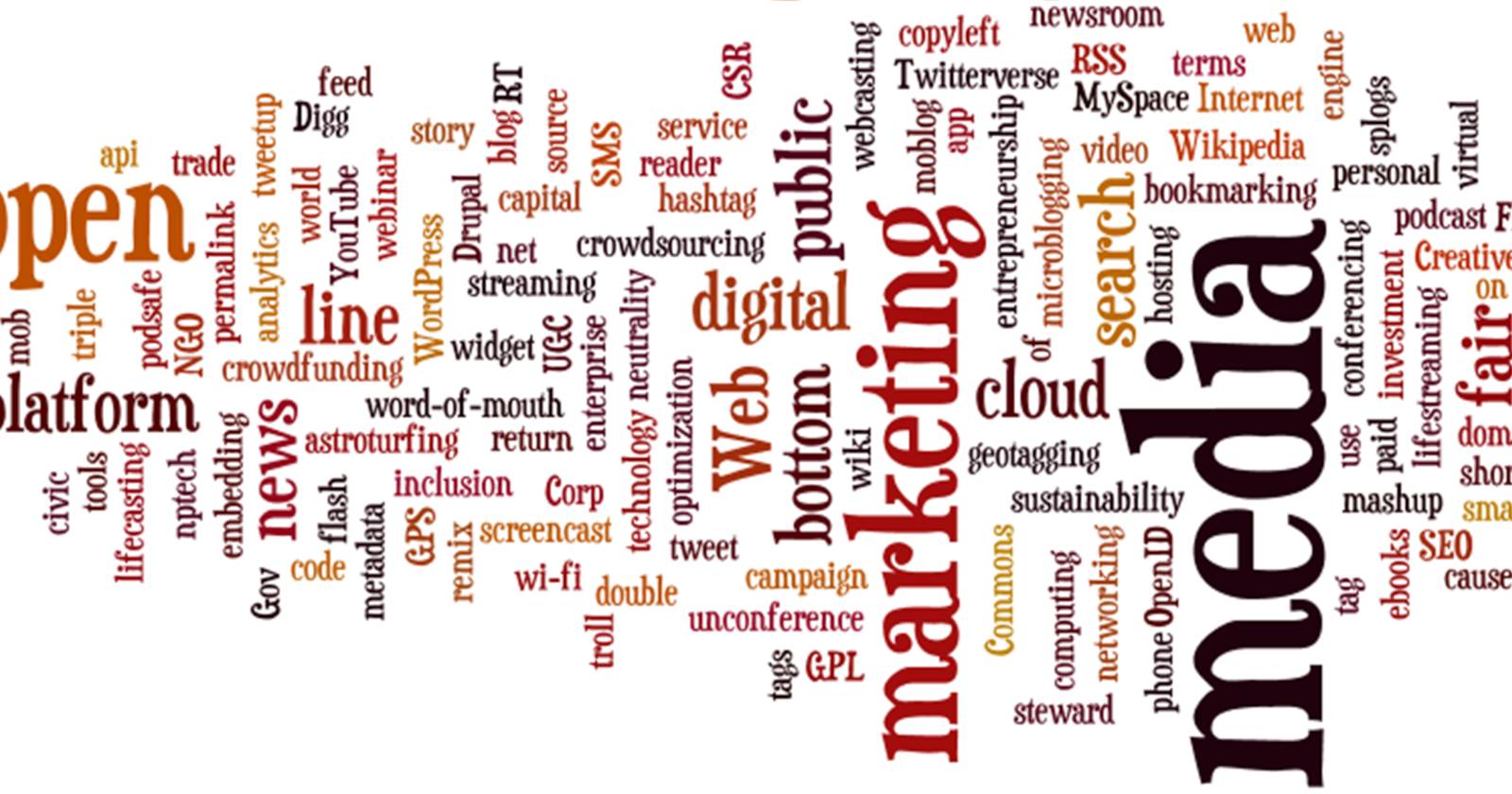

Облако слов — это визуальное представление текста, где размер слова отражает его частоту или важность. Оно помогает быстро заметить ключевые темы в статье, блоге, отзывах или бизнес‑документах.
Короткое определение: Облако слов — диаграмма, где ключевые слова выделяются размером и цветом по частоте встречаемости.
Для чего полезны облака слов
Облака слов применимы не только для выявления самых употребимых слов. Типичные сценарии использования:
- Поиск и навигация: тэг‑облако помогает пользователям быстрее находить темы на сайте.
- Сравнение текстов: визуальное сопоставление двух документов по тематике.
- Анализ обратной связи: определение часто повторяющихся проблем в жалобах и отзывах.
- Редактура: замечание «застольных» слов и предупреждение тавтологии.
- Коммерческое применение: принты на мерче, иллюстрации для презентаций, маркетинговые мемы.
Важно: облако слов визуально подчёркивает частоту, но упрощает семантику — оно не заменяет глубокого анализа текста.
Что такое Word Art
Word Art — бесплатный веб‑сервис для генерации облаков слов в разных формах, цветах и шрифтах. Регистрация не обязательна для создания и базовой загрузки изображений; платная подписка даёт доступ к файлам высокого качества.
Ниже — подробный пошаговый процесс с пояснениями и советами по практическому использованию.
Шаг 1: начать проект
Чтобы начать работу, нажмите зелёную кнопку Создать чтобы открыть окно редактирования Word Art.
Совет: создайте локальную текстовую копию исходных слов перед импортом — это упростит итерации.
Шаг 2: ввести список слов
В разделе Слова можно добавить слова пятью способами:
- Ввод вручную: введите слова в колонку Фильтр построчно. Нажмите Enter для перехода к следующей строке или используйте кнопку Добавить рядом с Импорт для добавления новых строк.
- Вставка текста: нажмите Импорт и вставьте блок текста в открывшееся поле.
- Импорт из таблицы: скопируйте диапазон из Excel или таблиц без форматирования; отметьте флажок CSV format для корректного разбора колонок.
- CSV‑файл: создайте CSV с колонками для слова, размера, цвета и угла и вставьте его в текстовое поле.
Пример базового CSV (UTF‑8):
word,size,color,angle,link
маркетинг,10,#FF5733,0,https://example.com/marketing
обучение,8,#33A1FF,0,https://example.com/education
отзывы,6,#28A745,0,- Импорт с веб‑страницы: нажмите кнопку Веб, вставьте URL и нажмите Импортировать слова. Инструмент попытается извлечь текст и посчитать частоты.
Важно: при импорте с URL следите за правами на контент и не загружайте личные данные без разрешения.
Шаг 3: задать фильтры и веса
Если вы импортировали таблицу или CSV — значения фильтров уже заданы. При ручном вводе можно настроить поля по одному.
Краткое описание доступных фильтров:
- Размер (Size): числовое значение, определяющее относительный размер слова в облаке. Можно задать порядок при ручном вводе — первая строка будет самой крупной.
- Цвет (Color): выберите предустановленную палитру или укажите цвет в RGB/Hex.
- Шрифт (Font): можно назначить шрифт каждому слову или оставить автоматический выбор.
- Повторения (Repeat): число повторов слова — полезно для усиления веса при визуализации.
- Ссылки (Links): можно сделать слова кликабельными. В Options выберите режим Pattern (шаблон URL) или Manual (ручной ввод ссылок). В режиме Manual появится колонка «Ссылки» в основном редакторе.
Кнопки Upper, Lower, Capitalize, Replace и Clear на нижней панели помогают массово преобразовать поля.
Практическое правило: для аналитики используйте количественные веса из исходных данных (частоты слов), для креативных иллюстраций — ручные размер и повторения.
Шаг 4: выбрать форму облака
В разделе Фигуры доступны категории: животные, сердца, праздники, музыка, спорт, знаки зодиака и прочие. Выберите силуэт, который отражает тему.
Совет дизайнера: форма должна усиливать смысл, а не мешать читаемости. Для аналитики лучше простые формы (овал, прямоугольник).
Шаг 5: выбрать шрифт и начертание
В разделе Шрифты вы видите предпросмотр выбранного гарнитура и можете задать вес шрифта — Regular, Medium или Bold.
Совет: для сайтов и презентаций используйте читаемые без‑серифные шрифты; для печати допустимы декоративные варианты, если важна форма.
Шаг 6: выбрать макет и плотность
Раздел Макет определяет плотность слов, межсловные интервалы и поведение маленьких слов внутри больших букв. Подбирайте настройки в зависимости от количества слов и желаемой читаемости.
Практическое правило: при более чем 100 словах увеличьте плотность и уменьшите размеры, но следите, чтобы ключевые слова оставались читаемыми.
Шаг 7: применить стиль и цвета
В разделе Стиль можно настроить:
- Цвета слов: использовать цвета формы или свои цвета. Нажимайте Custom для генерации палитр.
- Интенсивность цвета: регулировка насыщенности.
- Фон: выбрать белый фон, прозрачный или любой другой цвет.
- Фоновое изображение: ползунок прозрачности управляет тем, насколько фон выступает за форму облака.
Accessibility note: при использовании цветовых градиентов убедитесь, что контраст слов и фона достаточный (WCAG рекомендации).
Шаг 8: визуализировать и править
Нажмите Визуализировать для генерации облака. После этого вы можете вносить изменения в слова, шрифты, цвета и форму — визуализация обновится.
Совет: делайте скриншоты версий при каждом крупном изменении, чтобы легко возвратиться к предыдущему дизайну.
Шаг 9: сохранить и скачать
В Word Art доступны три способа получить результат:
- Без регистрации: нажать Печать в правом верхнем углу, установить «Сохранить как PDF» и сохранить.
- Скачать JPG или PNG из выпадающего меню Загрузить.
- Для HD‑версий и печатных материалов приобрести пакет High‑Quality.
Совет: для публикации в соцсетях хватит PNG, для печати берите PDF/вектор или HD‑JPEG.
Когда облако слов бесполезно или вводит в заблуждение
- Мелкие семантические различия теряются: облако не отражает контекст или сарказм.
- Частые служебные слова (если не удалены стоп‑слова) будут доминировать и исказят картину.
- Небольшие корпуса текста (несколько предложений) дают ненадёжную статистику частот.
Пример неудачи: попытка проанализировать тональность отзыва по облаку слов приведёт к ошибочным выводам — лучше использовать тематическое моделирование или sentiment analysis.
Альтернативные инструменты
Если Word Art не подходит, рассмотрите:
- WordClouds.com — простой генератор с большим количеством форм и опций экспорта.
- TagCrowd — минималистичный инструмент для быстрых частотных анализов.
- Voyant Tools — более аналитический набор, для детальных текстовых исследований.
- Python (wordcloud, NLTK, spaCy) — для автоматизации и интеграции в пайплайны аналитики.
Выбор зависит от цели: креатив — Word Art/WordClouds.com, исследование — Voyant или код на Python.
Ментальные модели и приемы выбора параметров
- «Форма > Понятность»: для аналитики форма должна быть читаемой; для презентации — выразительной.
- «Частота > Значимость»: размер отражает повторение; чтобы показать значение, вручную задайте веса.
- «Контраст + Читаемость»: цветовые схемы подбирайте под фон и контекст использования.
Принцип: сначала добейтесь информативности, затем украшайте.
Шаблоны и чек‑лист для быстрого результата
CSV‑шаблон (UTF‑8, запятые):
word,size,color,angle,link
ключевое_слово,15,#333333,0,https://example.com/slug
вторичное,8,#FF6600,0,
термин,6,#0077CC,45,
Быстрый чек‑лист:
- Очистить текст от стоп‑слов и специальных символов.
- Решить: визуализация для аналитики или для дизайна.
- Подготовить CSV или текстовый блок.
- Выбрать форму и шрифт.
- Настроить цвета и фон.
- Визуализировать, править, сохранить исходник.
Ролевые контрольные списки
Маркетолог:
- Убедиться, что ключевые фразы отражают УТП.
- Настроить ссылки у слов на лендинги.
- Сохранить версии для соцсетей (1:1 и 16:9).
Преподаватель/фасилитатор:
- Убрать стоп‑слова и генерировать облако из ответов студентов.
- Подготовить вопросы для обсуждения: почему эти слова чаще?
Аналитик данных:
- Использовать исходные частоты как веса.
- Сравнить облака для разных сегментов.
Дизайнер:
- Проверить контраст и читаемость при разных размерах.
- Сохранить шрифтовую пару в гайдлайн дизайна.
SEO и доступность при публикации облаков слов
- Вставляйте в HTML тэг img с осмысленным alt‑текстом (не «облако слов», а «облако слов по отзывам клиентов — ключевые слова: доставка, цена, качество»).
- Для интерактивных облаков используйте кликабельные слова с rel=”noopener” и aria‑labels для экранных читалок.
- Не полагайтесь только на изображение: дублируйте ключевые слова в HTML‑тексте под изображением для поисковиков и доступности.
Проблемы приватности и права на контент
- При импорте текста с веб‑страниц соблюдайте авторские права.
- Не включайте личные данные и данные клиентов без согласия (GDPR/другие регламенты).
Важно: облако — визуализация данных; ответственность за легальность исходного контента лежит на вас.
Быстрая методика для эффективной работы (mini‑method)
- Соберите corpus: отзывы, статьи, транскрипт — один файл.
- Очистите: удалите стоп‑слова, нормализуйте формы слов (лемматизация).
- Подсчитайте частоты или назначьте веса вручную.
- Импортируйте в Word Art и выберите простую форму.
- Отрегулируйте цвета/шрифты, проверьте читаемость.
- Сохраните версии для веб/печати.
Критерии приёмки
- Ключевые слова читаемы при целевом размере изображения.
- Контраст между словами и фоном ≥ рекомендованного уровня.
- При аналитике: визуализация отражает исходные частоты.
- При публикации на сайте: присутствует осмысленный alt‑текст и текст‑дублёр.
Частые вопросы
Как убрать служебные слова? — Примените список стоп‑слов перед импортом.
Можно ли сделать интерактивное облако? — В Word Art слова можно сделать ссылками; для расширенной интерактивности используйте JavaScript‑библиотеки.
Нужно ли платить? — Базовые функции бесплатны; HD‑загрузка и печать обычно платные.
Итог
Word Art — удобный инструмент для создания как декоративных, так и аналитических облаков слов. Он прост в освоении и гибок в настройках: от формы до прикрепления ссылок. Используйте шаблоны CSV, проводите предварительную очистку текста и позаботьтесь о доступности и правах на контент.
Ключевые рекомендации:
- Определите цель (анализ или дизайн) до начала работы.
- Подготовьте и очистите текст заранее.
- Используйте читаемые шрифты и контрастные цвета.
- Дублируйте ключевые слова в тексте страницы для SEO и доступности.
Примечание: облако слов — отличная отправная точка для обсуждений и презентаций, но не заменяет количественный или семантический анализ.

Похожие материалы

Несколько аккаунтов Skype: Multi Skype Launcher

Журнал для работы: повысить продуктивность

Персональные звуки уведомлений на Android

Скачивание шоу Hulu для офлайн‑просмотра

Microsoft Start: персонализированная новостная лента
